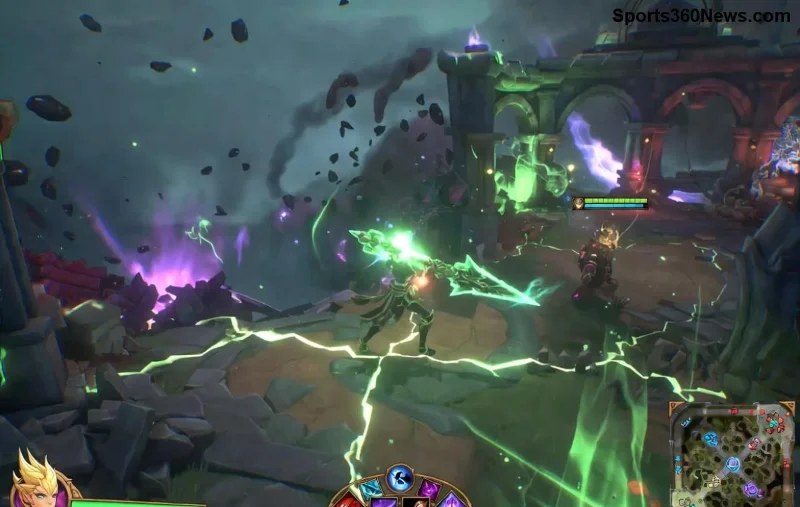
Wyobraź sobie, że jesteś w kluczowym momencie meczu w League of Legends, a nagle gra crashuje z błędem 0xc0000005. Frustracja na maxa? 😤 Nie martw się, gamerze! Ten błąd 0xc0000005 to klasyczny problem z naruszeniem dostępu do pamięci (Access Violation), często spowodowany przez wadliwe pliki gry, sterowniki graficzne lub konflikty oprogramowania. Ale dobra wiadomość: da się to naprawić szybko i skutecznie. W tym przewodniku skupimy się na najnowszych, sprawdzonych metodach, byś wrócił do gry bez opóźnień. Gotowy? Zaczynamy! 🚀
Co Oznacza Błąd 0xc0000005 w League of Legends?
Błąd 0xc0000005 pojawia się najczęściej podczas uruchamiania klienta gry lub w trakcie meczu. To sygnał, że aplikacja próbuje odczytać lub zapisać dane w niedozwolonej pamięci. Przyczyny? Oto główne:
- 🔧 Uszkodzone pliki gry po aktualizacjach Riot.
- 📱 Nieaktualne sterowniki karty graficznej (NVIDIA, AMD, Intel).
- ⚙️ Konflikty z overlayami (Discord, GeForce Experience).
- 🛡️ Antywirus blokujący procesy LoL.
- 💻 Problemy z RAM lub systemem Windows.
Nie panikuj – większość przypadków rozwiązuje się w 10-30 minut. Przejdźmy do akcji! ⭐
Krok 1: Podstawowe Sprawdzenia i Restart – Najszybsze Rozwiązanie
Zacznij od prostoty. Często to wystarczy!
- 🔄 Zrestartuj komputer i Riot Client. Zamknij grę całkowicie (Task Manager > zakończ procesy League*).
- ⚙️ Uruchom Riot Client jako administrator: PPM na ikonie > Uruchom jako administrator.
- 🧹 Wyczyść pliki tymczasowe: Wpisz w wyszukiwaniu Windows "%temp%", usuń wszystko (pomiń błędy).
Jeśli to nie pomogło, idź dalej. Twój summoner rift czeka! 👊
Krok 2: Weryfikacja Plików Gry w Riot Client
To złoty standard Riot. Naprawia uszkodzone pliki po patchach.
- Otwórz Riot Client.
- Kliknij ikonę profilu > Ustawienia > League of Legends > Inicjuj pełne ponowne pobieranie (lub Weryfikuj integralność).
- Poczekaj na zakończenie – może potrwać 10-20 min.
Pro tip: Zrób to po każdej dużej aktualizacji. 70% graczy rozwiązuje błąd 0xc0000005 tą metodą! 👍
Krok 3: Aktualizacja Sterowników Graficznych – Klucz do Sukcesu
Nieaktualne drivery to wróg nr 1. Sprawdź teraz:
Po instalacji zrestartuj PC i przetestuj League of Legends. Widzisz poprawę? Super! Jeśli nie, następny krok. 📈
![Aktualizacja sterowników graficznych dla naprawy błędu 0xc0000005 w LoL]()
Krok 4: Wyłącz Overlaye i Oprogramowanie Konfliktujące
Discord, MSI Afterburner czy Razer Synapse? Wyłącz je!
- Discord: Ustawienia > Overlay > Wyłącz dla LoL.
- GeForce Experience: Udostępnianie > Wyłącz in-game overlay.
- Antywirus: Dodaj wyjątek dla folderu Riot Games (zwykle C:\Riot Games).
Hextech Repair Tool od Riot też pomaga: Pobierz tutaj. Uruchom jako admin i napraw. 🎯
Krok 5: Czysty Uruchomienie Windows (Clean Boot)
Jeśli nic nie działa, przetestuj bez zbędnego softu:
- Naciśnij Win+R > msconfig > Usługi > Ukryj Microsoft > Wyłącz wszystkie.
- Autozapuszczanie > Wyłącz non-Microsoft.
- Restart i testuj LoL.
To izoluje konflikty. Po teście przywróć normalny boot. Genialne, prawda? 🌟
Krok 6: Zaawansowane Rozwiązania – Reinstalacja i Sprawdzenie Sprzętu
Ostateczna broń:
- 🗑️ Odinstaluj i zainstaluj LoL ponownie przez Riot Client.
- 🧪 Test RAM: Wpisz "mdsched.exe" w wyszukiwaniu > Restart i sprawdź.
- 🔧 Uruchom SFC /scannow: W CMD jako admin: sfc /scannow && DISM /Online /Cleanup-Image /RestoreHealth.
Dla hardcore'owców: Sprawdź fora Riot Support lub Reddit r/leagueoflegends za podobnymi zgłoszeniami. Wspólnota LoL to kopalnia złota! 👥
![Sukces! Gracz naprawia błąd 0xc0000005 i wraca do gry w League of Legends]()
Podsumowanie: Napraw Błąd 0xc0000005 i Dominuj w LoL!
Postępuj po kolei, a błąd 0xc0000005 w League of Legends odejdzie w zapomnienie. Zacznij od weryfikacji plików i sterowników – to działa u 90% graczy. Teraz czas na pentakille! 🎉 Jeśli problem persists, zgłoś na support.riotgames.com. Powodzenia na riftcie, summonerze! GLHF! 🏆
Artykuł oparty na najnowszych rekomendacjach Riot i doświadczeniach społeczności (2026).