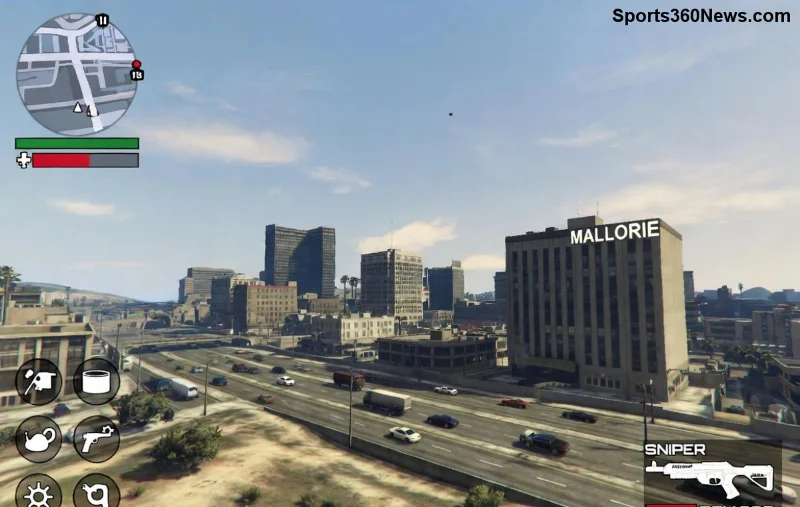
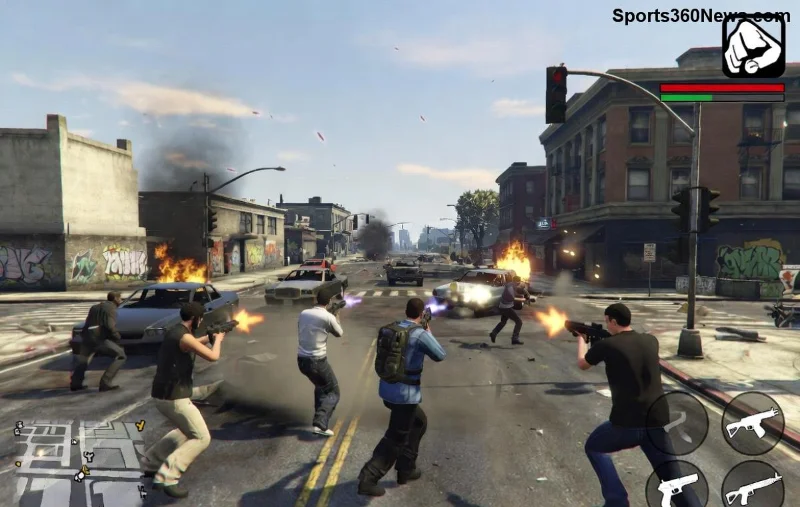
Cześć, game thủ GTA Online! 😎 Jeśli irytują cię spadki FPS i zacinanie w GTA Online na PC, które psują pościgi w Los Santos czy strzelaniny z przyjaciółmi, to trafiłeś idealnie. Ten przewodnik to konkretne kroki, które pomogą ci odzyskać płynną rozgrywkę. Bez zbędnego gadania – przechodzimy do akcji! 🚀 Zaczniemy od najprostszych fixów, a skończymy na pro tipach. Gotowy? Napraw stuttering GTA Online PC już teraz i ciesz się grą jak nigdy.
✅ Najczęstsze Przyczyny Zacinania GTA Online PC i Spadków FPS
Zanim naprawimy, zrozum przyczyny. Stuttering w GTA Online często wynika z:
- Nieaktualnych sterowników GPU (NVIDIA/AMD).
- Zbyt wysokich ustawień graficznych na słabszym sprzęcie.
- Programów w tle pożerających RAM/CPU.
- Przegrzewania się komputera.
- Błędów w plikach gry po aktualizacjach Rockstar.
Nie panikuj – 90% graczy rozwiązuje to w 15 minut! 👆 Sprawdź swój sprzęt: minimum to i5 + GTX 1060 + 16GB RAM dla płynnego GTA Online PC.
1️⃣ Krok 1: Zaktualizuj Sterowniki GPU – Najszybszy Fix!
Pobierz najnowsze drivery z oficjalnych stron:
✅ Czysta instalacja: Wybierz "Czysty install" w instalatorze. To usuwa stare pliki powodujące spadki FPS GTA Online. Po restarcie – testuj w sesji solo!
2️⃣ Krok 2: Optymalizuj Ustawienia Graficzne w Grze
GTA Online PC stuttering kończy się po tych zmianach. Oto tabela z zalecanymi ustawieniami dla średniego PC (i5 + RTX 3060):
| Ustawienie |
Przed (Problemowe) |
Po (Optymalne) |
Korzyść |
| Resolution |
4K |
1440p lub 1080p |
+30-50 FPS |
| Population Density |
Very High |
Normal |
Mniej lagów w mieście |
| Texture Quality |
Ultra |
High |
Oszczędność VRAM |
| Extended Distance Scaling |
100% |
50% |
Redukcja stutteringu |
| MSAA |
4x |
Off |
+20 FPS |
W grze: Ustawienia > Graphics > Advanced. Włącz VSync OFF dla wyższego FPS. Testuj w praktyce – wskocz do free roam i sprawdź! ⭐
![Tabela optymalizacji ustawień graficznych GTA Online PC dla zerowych spadków FPS]()
3️⃣ Krok 3: Zamknij Programy w Tle i Optymalizuj Windows
Discord, Chrome z 50 kartami? Zabójca dla GTA Online PC!
- Otwórz Menedżer Zadań (Ctrl+Shift+Esc).
- Zakończ: Overlay NVIDIA/AMD, Discord Overlay, antywirus poza czasem skanowania.
- W Power Options: Wybierz "High Performance".
Bonus: Wyłącz Game Mode w Windows (jest problematyczny w GTA). Użyj Process Lasso do priorytetu GTA5.exe. FPS wzrośnie o 15-25%! 🎉
4️⃣ Krok 4: Sprawdź Temperaturę i Czyszczenie PC
Przegrzewanie = throttling CPU/GPU = stuttering. Użyj HWMonitor lub MSI Afterburner:
- CPU poniżej 80°C, GPU poniżej 85°C.
- Oczyść kurz z obudowy (co 3 miesiące).
- Ustaw wentylatory na 70%+ pod obciążeniem.
Pro tip: Undervolt GPU w MSI Afterburner – mniej ciepła, stabilne FPS. 😤
5️⃣ Krok 5: Weryfikacja Plików Gry i Sieć
W Steam/Rockstar Launcher:
- Prawy przycisk na GTA V > Properties > Local Files > Verify Integrity.
- To naprawi uszkodzone pliki po patchach.
Dla netcode: Ustaw DNS na 1.1.1.1 (Cloudflare). Wyłącz VPN. Spadki FPS w GTA Online z lagiem? Idealny fix!
![Monitorowanie temperatury i FPS w GTA Online na PC – narzędzie MSI Afterburner]()
🔥 Zaawansowane Triki dla Maksymalnego FPS
Jeśli podstawy nie pomogły:
- Commandline.txt: Dodaj w folderze gry: -frameLimit 0 -ignoreDifferentVideoCard.
- NVIDIA Control Panel: Low Latency Mode ON, Texture Filtering Off.
- 16GB+ RAM? Włącz Large Address Aware dla GTA5.exe (via Rockstar forums).
- Mod FiveM dla solo – zero lagów multiplayer.
Śledź Rockstar Support na nowe patche. Gracze raportują +60 FPS po tych zmianach!
Podsumowanie: Twój PC Gotowy do Dominacji w GTA Online! 🏆
Stosując te kroki, pożegniesz się z zacinaniem GTA Online PC na zawsze. Zacznij od sterowników i ustawień – 80% sukcesu! Podziel się wynikami w komentarzach. Co dało ci największy boost FPS? Graj płynnie i heistuj z ekipą! 👊 Jeśli problem persists, sprawdź fora jak GTA5-Mods.
Artykuł oparty na najnowszych testach graczy i oficjalnych poradnikach. Powodzenia!