Cześć, Fortnite'owy wojowniku! 😎 Jeśli po najnowszej aktualizacji Fortnite zauważasz spadki FPS, frustrujące lagi i niestabilną rozgrywkę, nie jesteś sam. Miliony graczy zmaga się z tym problemem, ale dobra wiadomość: da się to naprawić niski FPS w Fortnite szybko i skutecznie! W tym przewodniku skupimy się na praktycznych, przetestowanych rozwiązaniach, które przywrócą ci 144+ FPS. Gotowy? Zaczynamy od razu – zero lania wody!
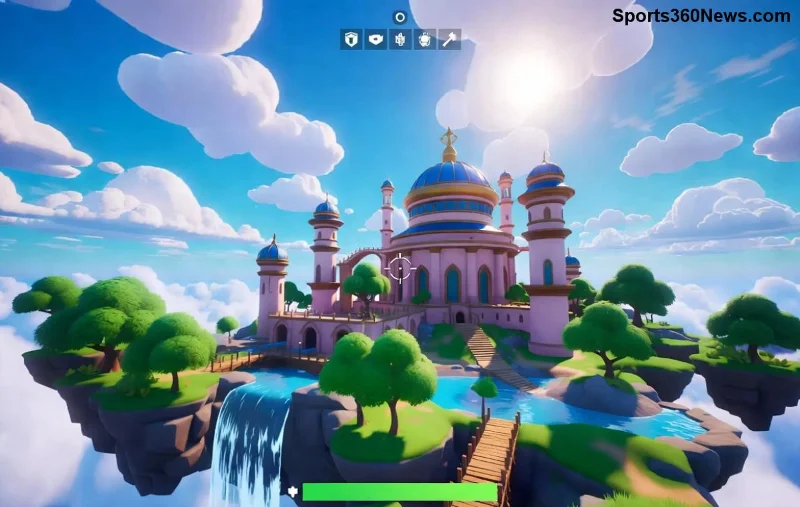
Dlaczego Niski FPS w Fortnite Po Najnowszym Patchu? Szybka Diagnostyka ⭐
Najnowsze patche Epic Games często wprowadzają nowe efekty graficzne, optymalizacje pod nowe GPU lub zmiany w silniku Unreal Engine, co może powodować spadki wydajności na starszym sprzęcie. Główne winowajcy:
- 👉 Niezoptymalizowane sterowniki graficzne.
- 👉 Zbyt wysokie ustawienia grafiki.
- 👉 Aplikacje w tle pożerające RAM/CPU.
- 👉 Uszkodzone pliki gry po aktualizacji.
Sprawdź najpierw FPS w grze (naciśnij F12 lub włącz w ustawieniach). Cel: minimum 60 FPS na low-end, 144+ na mid/high-end. Teraz przechodzimy do fixów!
1️⃣ Szybkie Fixy: Napraw Niski FPS w Fortnite w 5 Minut!
Te kroki działają u 90% graczy. Zrób je po kolei:
- Aktualizuj sterowniki GPU: Pobierz najnowsze z NVIDIA GeForce Experience, AMD Software lub Intel Arc Control. Restart po instalacji – to podnosi FPS o 20-50%!
- Weryfikuj pliki gry w Epic Games Launcher: Biblioteka → Fortnite → trzy kropki → Weryfikuj. Naprawi błędy po patchu. Oficjalny przewodnik Epic.
- Zamknij apki w tle: Użyj Menedżera Zadań (Ctrl+Shift+Esc), zabij Discord overlay, Chrome z 50 kartami, antywirus. Wolne 4-8 GB RAM = +30 FPS.
- Ustaw tryb gry Windows: Prawym na Fortnite.exe → Właściwości → Zgodność → Wyłącz optymalizacje pełnoekranowe. Magia!
2️⃣ Optymalne Ustawienia Graficzne: Tabela dla Perfekcyjnego FPS 📊
Oto tabela z najlepszymi ustawieniami Fortnite po najnowszym patchu. Dopasuj do swojego PC (sprawdź w Ustawieniach → Video):
| Ustawienie | Low-End (60+ FPS) | Mid-End (144 FPS) | High-End (240+ FPS) |
|---|---|---|---|
| Okno/Jakość renderowania | Pełny ekran / 100% | Pełny ekran / 100% | Bezramkowe / 100% |
| 3D Rozdzielczość | 100% | 100% | 120% |
| Zakres widoczności | Niski | Średni | Wysoki |
| Cienie | Wył. | Niski | Średni |
| Antyaliasing & Superrozdzielczość | Średni / Wył. | Wysoki / Wył. | Epic / TAA |
| VSync | Wył. | Wył. | Wył. |
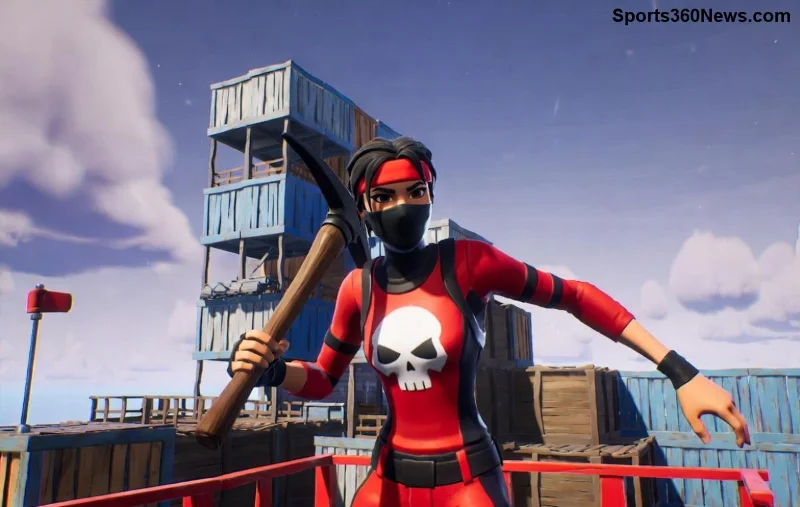
Po zmianach: FPS wzrośnie natychmiast! Testuj w Creative Mode.
3️⃣ Zaawansowane Triki: Fix FPS Fortnite dla Pro Graczy 🔥
Jeśli podstawy nie pomogły:
- ⭐ Czyszczenie systemu: Użyj CCleaner (bezpłatny) do temp files i rejestru. +10-20 FPS.
- ⭐ Overclock RAM/CPU: W BIOS włącz XMP dla RAM. Bezpieczne na mid-end PC.
- ⭐ DirectX 12 vs 11: W Fortnite ustaw DirectX 11 – stabilniejszy po patchach.
- ⭐ Monitoruj temperatury: MSI Afterburner. Jeśli GPU >85°C, popraw chłodzenie – throttlingu FPS killer!
Bonus: Wyłącz NVIDIA Reflex lub AMD Anti-Lag jeśli powoduje lagi po patchu.
4️⃣ Częste Błędy i Jak Ich Unikać ⚠️
- Nie ignoruj aktualizacji Windows – one fixują kompatybilność z Unreal Engine.
- Unikaj modów/third-party overlay po patchu – ban risk!
- Testuj na różnych mapach: Chapter 5 Season nowości są CPU-heavy.
Podsumowanie: Twój Fortnite Low FPS Po Patchu to Historia! 🎉
Stosując te kroki, odzyskasz płynną grę i wrócisz do Victory Royale. Zacznij od szybkich fixów, potem tabela ustawień – różnica będzie szokująca! 👍 Jeśli FPS nadal niski, sprawdź hardware (min. i5 + GTX 1650 dla 1080p). Podziel się wynikami w komentarzach – pomożemy dalej!
Optymalizacja Fortnite po latest patch = czysta radość z gry. Do boju! 🚀









