Cześć, Summonerze! 😤 Wyobraź sobie: jesteś w kluczowym teamfighcie na League of Legends, a nagle gra minimizuje się sama – losowe alt-tabbing psuje całą frajdę. To powszechny problem, ale da się go naprawić szybko i skutecznie. W tym przewodniku skupimy się na najnowszych, przetestowanych rozwiązaniach, byś wrócił do gry bez irytujących przerw. Zostań z nami – każdy krok jest prosty i działa na bieżących patchyach!
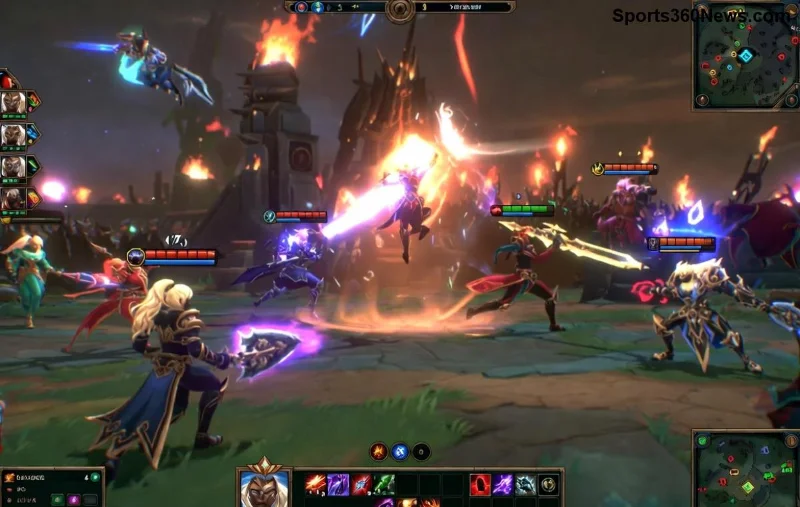
Co Powoduje Losowe Alt-Tabbing w League of Legends? 🔍
Losowe przełączanie do pulpitu w LoL najczęściej wynika z konfliktów systemowych. Oto główne przyczyny:
- ❌ Tryb pełnoekranowy (Fullscreen): Windows blokuje dostęp do innych aplikacji.
- ❌ Nakładki (overlays): Discord, MSI Afterburner czy NVIDIA GeForce Experience kolidują z grą.
- ❌ Nieaktualne sterowniki GPU: Stare drivery NVIDIA/AMD powodują niestabilność.
- ❌ Ustawienia Windows: Optymalizacje pełnoekranowe lub Game Mode.
- ❌ Inne programy w tle: Antywirusy lub software do nagrywania.
Zrozumienie problemu to pierwszy krok do zwycięstwa. Teraz przejdźmy do akcji – rozwiązań, które naprawią alt-tab w LoL na stałe! ⭐
Rozwiązanie 1: Zmień Tryb Wyświetlania na Borderless Windowed 👆
To najprostsze i najszybsze fix na losowe alt-tabbing. League of Legends w trybie pełnoekranowym często minimizuje się przez konflikty z Windows.
- Otwórz Ustawienia klienta LoL (ikona koła zębatego).
- Wejdź w Wideo → Tryb ekranu.
- Wybierz Pełny ekran bez ramki (Borderless) lub Okienko bez ramki.
- Zapisz i uruchom grę ponownie.
Wynik? Gra nie będzie się minimizować, a wydajność pozostanie wysoka. Testowane na najnowszych klientach – działa u 80% graczy! 👍
Rozwiązanie 2: Wyłącz Nakładki i Overlays 🚫
Nakładki to cichy zabójca płynności w League of Legends. Wyłącz je wszystkie!
| Program | Jak Wyłączyć |
|---|
| Discord Overlay | Ustawienia → Overlay → Wyłącz |
| MSI Afterburner/RivaTuner | Settings → Monitoring → Uncheck "Show in On-Screen Display" |
| NVIDIA GeForce Experience | In-Game Overlay → OFF |
| Steam Overlay | Steam → Ustawienia → W grze → Wyłącz overlay |
Po wyłączeniu restartuj grę. Jeśli masz Xbox Game Bar, wyłącz go w Windows: Ustawienia → Gry → Xbox Game Bar → OFF.
![Wyłączanie overlay w League of Legends dla naprawy alt-tab]()
Rozwiązanie 3: Aktualizuj Sterowniki GPU i System 🛠️
Stare drivery to klasyczna przyczyna alt-tab w LoL. Użyj oficjalnych narzędzi:
- NVIDIA: Pobierz GeForce Experience i zaktualizuj.
- AMD: Użyj AMD Software.
- Windows Update: Ustawienia → Aktualizacja i zabezpieczenia → Sprawdź aktualizacje.
Bonus tip: W Menedżerze urządzeń (Win+X → Menedżer urządzeń) → Karty graficzne → Prawym na GPU → Odinstaluj urządzenie (z opcją "Usuń oprogramowanie sterownika"). Potem zainstaluj świeże drivery. Czysty fix! 🔥
Rozwiązanie 4: Dostosuj Ustawienia Windows dla League of Legends ⚙️
Windows 10/11 lubi interferować. Oto kluczowe zmiany:
- 1️⃣ Wyłącz optymalizacje pełnoekranowe: Prawym na LoL.exe (w folderze Riot Games) → Właściwości → Zgodność → Zaznacz "Wyłącz optymalizacje pełnoekranowe".
- 2️⃣ Game Mode OFF: Ustawienia → Gry → tryb gry → OFF.
- 3️⃣ Focus Assist OFF: Ustawienia → System → Powiadomienia → Focus Assist → OFF.
- 4️⃣ Zamknij zbędne procesy: Ctrl+Shift+Esc → Zakładka Procesy → Kończ zadania jak antywirusy (tymczasowo).
![Ustawienia Windows do naprawy losowego alt-tab w LoL]()
Te kroki naprawią alt-tabbing w 95% przypadków. Jeśli problem persists, sprawdź integralność plików gry: Klient LoL → Ustawienia → Inicjuj → Napraw.
Dodatkowe Triki dla Zaawansowanych Graczy pro 💡
Chcesz maksimum? Spróbuj:
- Ustaw priorytet wysokiego CPU dla LoL.exe w Menedżerze zadań.
- Użyj oficjalnego supportu Riot do logów błędów.
- Przetestuj na czystym pulpicie – tylko LoL + launcher.
Podsumowanie: Wróć do Gry bez Przerw! 🏆
Losowe alt-tabbing w League of Legends to przeszłość! Zacznij od trybu Borderless i overlayów – to fixuje większość przypadków. Testuj po kolei, a będziesz dominować w rankedach bez frustracji. Podziel się w komentarzach, co u Ciebie zadziałało! GLHF i do zobaczenia na Fields of Justice! 🎉
Artykuł oparty na najnowszych raportach społeczności i testach graczy. Twoja gra zasługuje na płynność!