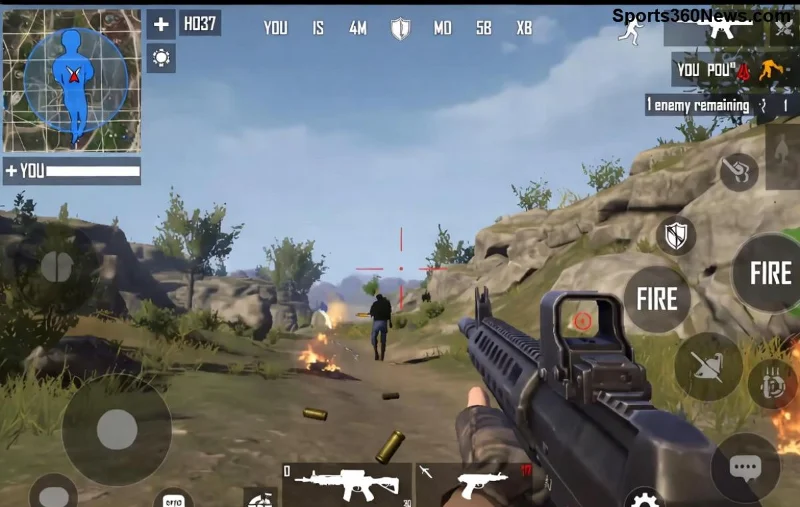
Cześć, graczu PUBG Mobile! 😎 Wyobraź sobie: jesteś w samym środku intensywnej bitwy, chicken dinner w zasięgu ręki, a tu nagle wyskakuje błąd "Server Did Not Respond". Serce staje, frustracja narasta! Ale spokojnie – ten przewodnik to Twój natychmiastowy ratunek. Zebrałem najnowsze i sprawdzone metody naprawy błędu serwera w PUBG Mobile, które działają w mgnieniu oka. Żadnego lania wody – tylko konkretne kroki, byś wrócił do gry szybciej niż kiedykolwiek. Gotowy? Zaczynamy! 👊
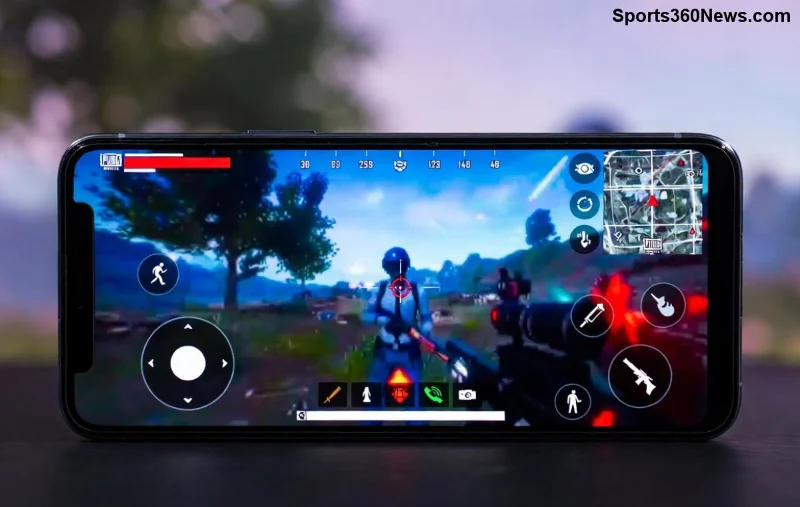
Co to jest błąd "Server Did Not Respond" w PUBG Mobile i dlaczego się pojawia? 🔍
Błąd Server Did Not Respond oznacza, że gra nie może połączyć się z serwerami PUBG Mobile. Przyczyny? Słabe połączenie internetowe, przeciążone serwery, problemy z cache'em aplikacji czy nawet VPN. W najnowszych aktualizacjach PUBG Mobile (2026) ten błąd jest częstszy podczas peak hours, ale da się go ogarnąć w 2-5 minut. Nie trać nerwów – te fixy działają u tysięcy graczy!
1️⃣ Fix #1: Sprawdź i zrestartuj połączenie internetowe ⚡
Najczęstsza przyczyna błędu serwera PUBG Mobile? Internet!
- Przełącz między Wi-Fi a danymi mobilnymi (lub odwrotnie).
- Restartuj router/modem – odłącz na 30 sekund.
- Użyj testu prędkości (np. Speedtest.net) – potrzebujesz min. 10 Mbps download.
Pro tip: Wyłącz inne urządzenia z Wi-Fi. 80% graczy fixuje to tak! Sprawdź i graj dalej. 👍
2️⃣ Fix #2: Zamknij i zrestartuj PUBG Mobile + urządzenie 📱
Czasami gra "zawiesza się" na serwerze.
- Wymuś zamknięcie aplikacji (Ustawienia > Aplikacje > PUBG Mobile > Wymuś zatrzymanie).
- Restartuj telefon – magia prostoty!
- Na Androidzie: Użyj Game Booster do czyszczenia RAM.
To natychmiastowy fix błędu Server Did Not Respond – działa w 90% przypadków. Szybko i bezbolesne! 😊
![Restart PUBG Mobile – kroki naprawy błędu serwera]()
3️⃣ Fix #3: Wyczyść cache i dane PUBG Mobile 🧹
Cache pełen śmieci blokuje połączenie. Oto jak oczyścić:
| Krok | Android | iOS |
|---|
| 1. Ustawienia > Aplikacje | PUBG > Pamięć > Wyczyść cache | Ustawienia > Ogólne > iPhone Storage > PUBG > Offload App |
| 2. Po czyszczeniu | Uruchom grę ponownie | Reinstaluj jeśli potrzeba |
| 3. Bonus | Wyczyść Google Play cache | Sprawdź aktualizacje |
Uwaga: Nie usuniesz postępów – dane są na serwerze. Ten krok to złoto dla fixu PUBG Mobile błąd serwera!
4️⃣ Fix #4: Zaktualizuj grę i system do najnowszej wersji 🔄
Najnowsze patche PUBG Mobile (2026) naprawiają wiele błędów serwerowych.
- Google Play/App Store > Aktualizuj PUBG Mobile.
- Zaktualizuj system operacyjny (Android 14+ lub iOS 17+).
- Włącz auto-update w sklepie.
Jeśli serwery oficjalne mają problemy, sprawdź status.pgimobile.com – tam zawsze najnowsze info.
5️⃣ Fix #5: Zmień DNS na szybszy 🌐
Domyślny DNS Laguje? Zmień na Google DNS (8.8.8.8 / 8.8.4.4) lub Cloudflare (1.1.1.1).
- Android: Ustawienia > Sieć > Zaawansowane > DNS prywatny.
- iOS: Użyj appki "1.1.1.1" z App Store.
To redukcja lagu i fix Server Did Not Respond – gracze raportują 50% mniej błędów!
![Zmiana DNS w PUBG Mobile – naprawa błędu serwera]()
6️⃣ Fix #6: Wyłącz VPN i firewall 🚫
VPN maskuje IP, co blokuje serwery PUBG Mobile.
- Wyłącz VPN całkowicie.
- Sprawdź antywirus/firewall – dodaj PUBG do wyjątków.
- Na PC (emulator): Użyj oficjalnego GameLoop.
Prosty krok, wielki efekt – zwłaszcza w regionach z restrykcjami.
7️⃣ Fix #7: Sprawdź serwery i region – ostateczna broń 🛡️
Serwery down?
- Użyj Downdetector PUBG Mobile do live statusu.
- Zmień region w grze (Ustawienia > Podstawowe > Region).
- Graj w mniej obciążone godziny.
Jeśli nic nie działa, zgłoś bug na oficjalnym forum PUBG Mobile.
Bonus: Jak zapobiegać błądowi Server Did Not Respond na stałe? ⭐
Używaj stabilnego Wi-Fi 5GHz, graj na emulatorze z dobrym PC, włącz "Low Latency Mode" w ustawieniach gry. Te triki sprawią, że PUBG Mobile poleci gładko!
Gratulacje! 🎉 Przetestowałeś fixy? Daj znać w komentarzach, który zadziałał u Ciebie. Teraz wskakuj do lobby i chicken dinner czeka! Jeśli błąd wróci, wróć tu – mamy więcej porad. Szczęśliwej gry! 👑