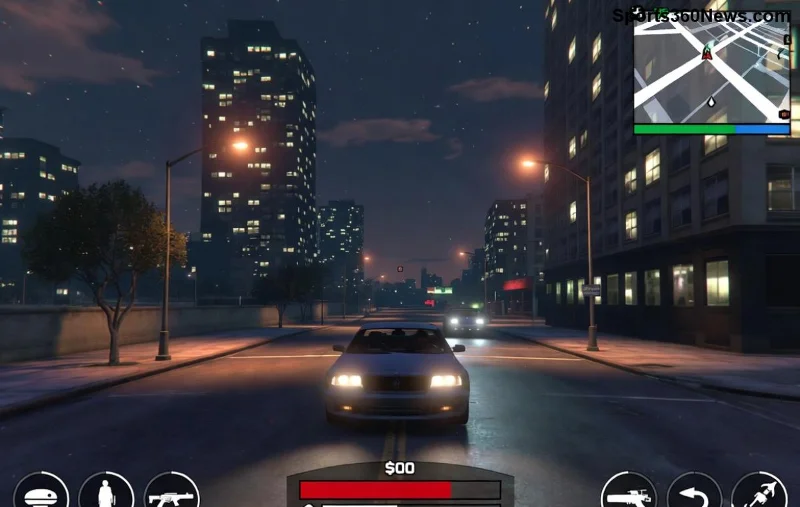
Cześć, game thủ GTA Online! 😎 Wyobraź sobie: właśnie szykujesz się do wielkiego heistu w Los Santos, a tu bum – wyskakuje błąd "Network Error: Please Check Your Connection". Frustracja level max? Spokojnie, to jeden z najczęstszych problemów w GTA Online, ale da się go ogarnąć w kilka minut. Ten przewodnik to Twój ratunek – krok po kroku, z nowymi metodami prosto od społeczności i supportu Rockstar. Zostań z nami, bo po tych trikach wrócisz do gry silniejszy niż kiedykolwiek! 🚀
1️⃣ Sprawdź Status Serwerów Rockstar Games – Pierwszy Krok Zawsze!
Zanim zaczniesz grzebać w ustawieniach, upewnij się, że problem nie leży po stronie serwerów. GTA Online to gra online, więc awarie zdarzają się często.
Pro tip: Subskrybuj powiadomienia na Twitterze Rockstar, by być na bieżąco.
2️⃣ Restart Routera, Modemu i Konsoli/PC – Klasyka, Która Działa w 80% Przypadków
Czas na power cycle! Wyłącz router na 2 minuty, potem modem, PC/konsolę. Podłącz w odwrotnej kolejności.
- Wyłącz GTA Online całkowicie.
- Restartuj sprzęt sieciowy.
- Uruchom launcher Rockstar/Steam i zaloguj się ponownie.
To resetuje tymczasowe błędy połączenia. Game changer dla początkujących! 👍
3️⃣ Zmień DNS – Najlepszy Fix dla Network Error w GTA Online
Twój domyślny DNS od ISP może być wolny. Zmień na Google DNS lub Cloudflare – to przyspieszy połączenie i ominie błędy.
| DNS |
Primary |
Secondary |
Zalety |
| Google DNS |
8.8.8.8 |
8.8.4.4 |
Szybki, stabilny dla gier |
| Cloudflare |
1.1.1.1 |
1.0.0.1 |
Najszybszy, prywatność |
Krok po kroku dla Windows:
- Otwórz Ustawienia > Sieć i Internet > Zmień opcje adaptera.
- Prawy na połączenie > Właściwości > IPv4 > Użyj następujących.
- Wpisz DNS i zapisz. Flush DNS komendą
ipconfig /flushdns w CMD.
Działa cuda w GTA Online! Testuj i czuj różnicę. ⚡
![Zmiana DNS w Windows dla GTA Online - przewodnik graficzny]()
4️⃣ Weryfikuj Pliki Gry – Usuń Korupcję Danych
Błędne pliki po update'ach? Sprawdź integralność:
- Steam: Biblioteka > GTA V > Właściwości > Pliki lokalne > Sprawdź integralność.
- Rockstar Launcher: Ustawienia > GTA V > Sprawdź.
- Epic Games: Biblioteka > Trzy kropki > Zarządzaj > Weryfikuj.
To naprawi "Network Error: Please Check Your Connection" spowodowany uszkodzeniami. Bez reinstallu! 🎉
5️⃣ Wyłącz VPN, Firewall i Antywirusa Tymczasowo
VPN blokuje porty GTA Online. Wyłącz go i sprawdź firewall (Windows Defender > Zezwól na aplikację).
Ostrzeżenie: Tylko na test – potem włącz z powrotem. Antywirusy jak Avast czasem szaleją z Rockstar. ❌
6️⃣ Aktualizuj Sterowniki Sieciowe i Grę
Stare drivery NVIDIA/AMD/Intel? Pobierz z oficjalnych stron. Upewnij się, że GTA Online jest na najnowszej wersji – launcher zrobi to automatycznie.
Bonus: Użyj GeForce Experience dla auto-update'ów. 📈
7️⃣ Sprawdź Typ NAT i Port Forwarding
W GTA Online potrzebny Open NAT. Sprawdź w ustawieniach sieci konsoli/PC.
Porty do forwardu: UDP 6672, 61455-61458, TCP 80, 443, 3478-3480. Szukaj tutoriali dla Twojego routera na PortForward.com.
8️⃣ Oczyść Cache Launcher'a Rockstar
Usuń folder %AppData%\Rockstar Games\Launcher (zrób backup). Restart launcher – to czyści stare dane sieciowe.
9️⃣ Testuj Inne Połączenie – Mobilny Hotspot
Podłącz przez telefon. Jeśli działa, problem w routerze/ISP. Skontaktuj się z providerem! 📞
🔟 Zaawansowane: MTU i QoS na Routerze
Ustaw MTU na 800-1500 w ustawieniach routera. Włącz QoS i priorytetyzuj GTA Online. Idealne dla słabych łączy.
Podsumowanie: Wróć do GTA Online Bez Błędów! 🏆
Śledź te kroki po kolei – większość fixuje "Network Error: Please Check Your Connection" od razu. Jeśli nic nie pomoże, ticket do Rockstar Support z logami. Teraz heist time! Podziel się w komentarzach, co u Ciebie zadziałało. Do zobaczenia w Los Santos! 👊
Często Zadawane Pytania (FAQ)
Czy to błąd tylko na PC? Nie, dotyka PS5, Xbox i PC.
Ile czasu zajmuje fix DNS? 2 minuty.
Co jeśli serwery OK, a błąd zostaje? Przejdź do kroku 2-4.