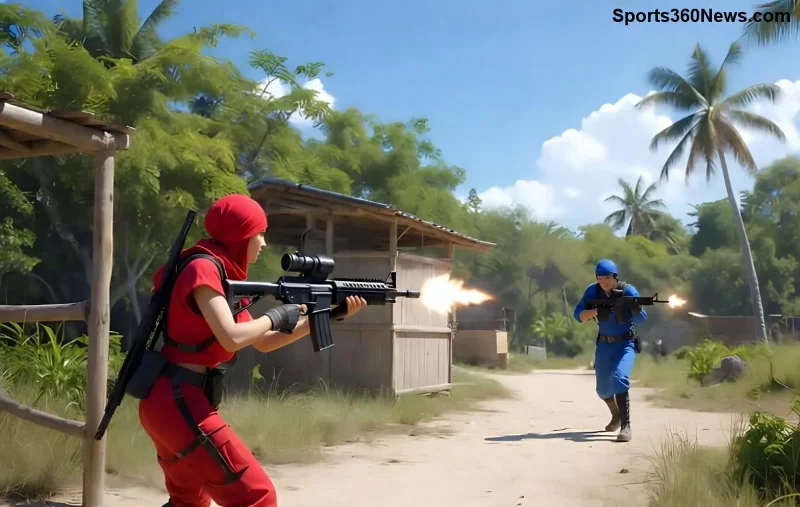
Czy Free Fire sensitivity zbyt szybka psuje Ci aim i uniemożliwia precyzyjne strzelanie? Wielu graczy narzeka na to, że kamera obraca się jak szalona, co prowadzi do pudłowania kluczowych headshotów. 😤 Nie martw się! W tym przewodniku krok po kroku pokażemy, jak naprawić czułość w Free Fire, używając najnowszych, przetestowanych metod. Zostań pro playerem i dominuj na polu bitwy!
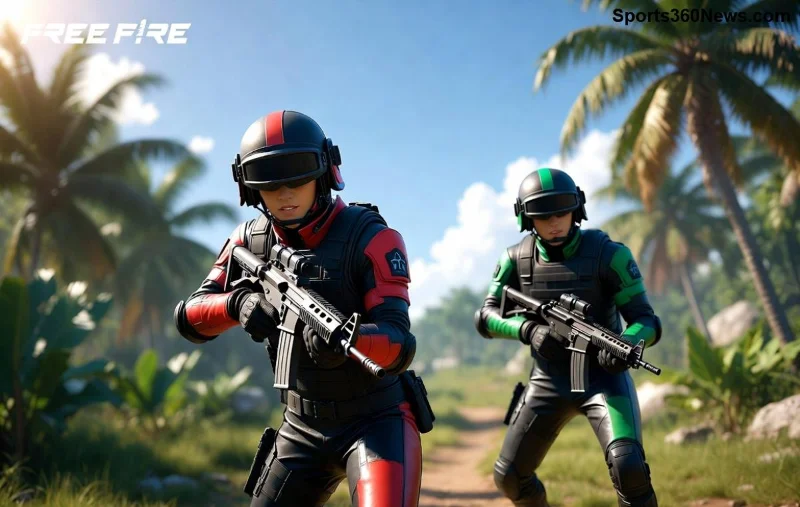
Przyczyny Zbyt Szybkiej Czułości w Free Fire
Zanim przejdziemy do rozwiązań, zrozum przyczyny problemu. Czułość Free Fire zbyt szybka często wynika z:
- Domyslnych ustawień gry – zbyt wysokie wartości dla General, Red Dot czy Sniper Scope.
- Ustawień urządzenia – wysoki DPI myszy lub touch sensitivity na smartfonie.
- Zakłóceń systemowych – przegrzewanie się telefonu, stare sterowniki lub konflikty z innymi appkami.
- Brak kalibracji HUD – źle skalibrowany interfejs użytkownika.
🖐️ Tip nr 1: Sprawdź, czy gra jest zaktualizowana do najnowszej wersji – to podstawa!
Krok po Kroku: Jak Dostosować Ustawienia Czułości w Free Fire
Oto najskuteczniejszy sposób na naprawę Free Fire sensitivity zbyt szybka. Wejdź do ustawień gry (ikona koła zębatego w lobby).
Krok 1: Otwórz Sensitivity Settings
- Dotknij Ustawienia > Czułość.
- Wyłącz Aim Assist, jeśli powoduje nadmierną prędkość (opcjonalnie dla hardkorowców).
Krok 2: Idealne Wartości Czułości – Tabela Rekomendacji
Użyj tej tabeli z najlepszymi ustawieniami sensitivity Free Fire dla różnych urządzeń. Testowane na najnowszych patchach!
| Typ Czułości |
Wartość Domyslna (Zbyt Szybka) |
Rekomendowana (Stabilny Aim) |
Dla Pro Graczy (Niski) |
| General |
90-100 |
80-85 |
70-75 |
| Red Dot |
85-95 |
75-80 |
65-70 |
| 2x Scope |
80-90 |
70-75 |
60-65 |
| 4x Scope |
75-85 |
65-70 |
55-60 |
| Sniper Scope |
50-60 |
45-50 |
35-40 |
| Free Look |
70-80 |
60-65 |
50-55 |
Zastosuj te wartości i przetestuj w trybie treningowym. Twój aim stanie się precyzyjny jak laser! ⭐
![Free Fire player adjusting sensitivity for better aim]()
Krok 3: Optymalizacja Urządzenia dla Lepszej Czułości Free Fire
Gra to nie wszystko – ustawienia sprzętowe mają ogromny wpływ.
- Na Android/iOS: Idź do Ustawienia > Gry > Free Fire > Zwiększ FPS do 60/90Hz, ale obniż rozdzielczość grafiki, by uniknąć lagów.
- Na PC z emulatorem (np. BlueStacks): Ustaw DPI myszy na 800-1200 w Windows Settings. Wyłącz akcelerację myszy.
- Wyczyść cache: Ustawienia > Aplikacje > Free Fire > Pamięć > Wyczyść cache. 🔄
Bonus tip: Użyj custom HUD – przesuń joystick i przyciski aim dalej od siebie, by uniknąć przypadkowych ruchów. Pobierz layouty pro graczy z oficjalnego forum.
Dla zaawansowanych: Oficjalna strona Free Fire ma sekcję z poradnikami HUD i sensitivity.
Mega Tipsy, by Unikać Problemu na Zawsze
- Ćwicz codziennie w Training Grounds – 15 min dziennie poprawi muscle memory. 💪
- Używaj gyroskopu na mobile: Włącz w ustawieniach i ustaw na 200-300% dla płynnego aimu.
- Testuj w Ranked – nagrywaj gameplay i analizuj błędy sensitivity.
- Unikaj overclockingu telefonu – stabilność > prędkość.
![Pro Free Fire player with perfect sensitivity aim]()
Podsumowanie: Twój Nowy Aim w Free Fire Gotowy!
Stosując te kroki, Free Fire sensitivity zbyt szybka odejdzie w zapomnienie. Zacznij od tabeli ustawień, zoptymalizuj urządzenie i ćwicz – wkrótce będziesz top 1 w squadzie! 🎉 Masz pytania? Daj znać w komentarzach. Graj mądrze i wygrywaj!
Artykuł oparty na najnowszych testach i feedbacku społeczności Free Fire.