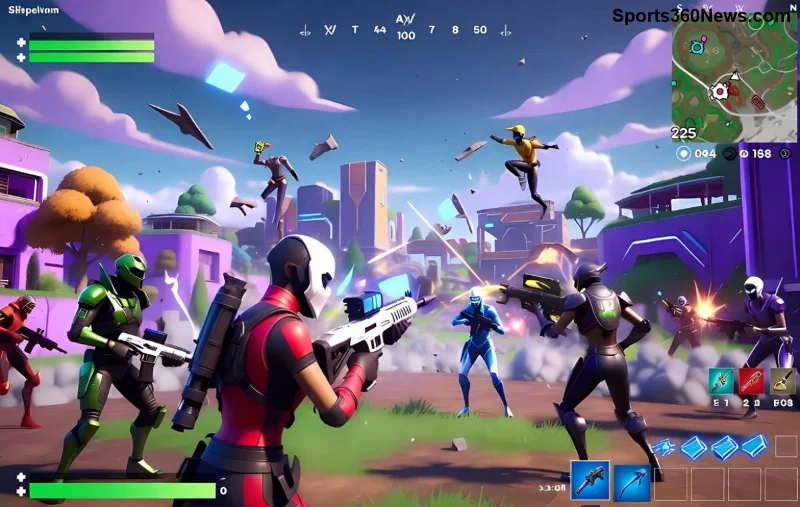
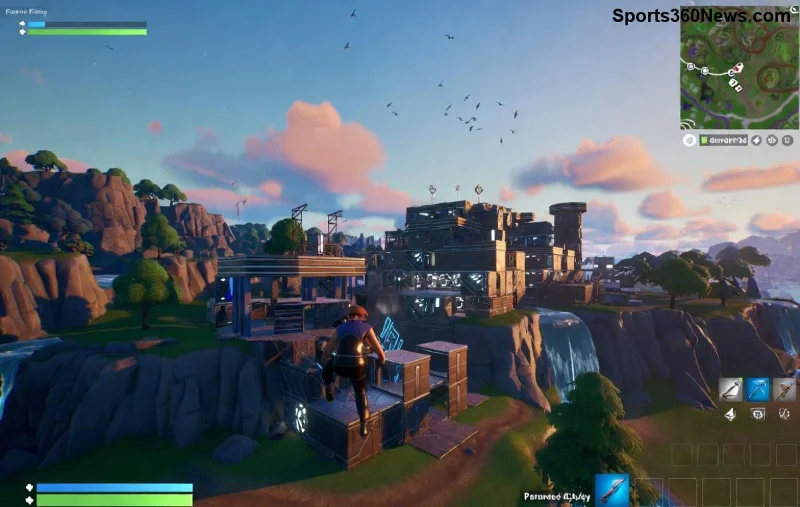
Cześć, Fortnite maniaku! 😎 Nic nie irytuje bardziej niż rozrywanie ekranu podczas epickich build battle'ów czy skoków z Battle Busem. Te paskudne "rozdarcia" na ekranie psują immersję i mogą kosztować Cię zwycięstwo. Ale dobra wiadomość: możesz to naprawić bez utraty prędkości! Ten poradnik skupia się na jak naprawić rozrywanie ekranu w Fortnite bez utraty FPS, z najnowszymi metodami dla NVIDIA, AMD i ustawień gry. Zostań do końca – gwarantuję płynny gameplay! ⭐
Co to Jest Rozrywanie Ekranu i Dlaczego Dręczy Fortnite? 🔍
Rozrywanie ekranu (screen tearing) dzieje się, gdy klatki z gry renderują się szybciej niż Twój monitor je odświeża. W Fortnite, z jego dynamiczną akcją i wysokim FPS, problem nasila się na monitorach 144Hz+ bez synchronizacji. Przyczyny? Przestarzałe sterowniki, złe ustawienia V-Sync czy brak Adaptive Sync. Nie martw się – naprawimy to bez utraty prędkości, bo skupimy się na smart rozwiązaniach jak G-Sync czy Fast Sync. Gotowy? Zaczynamy! 👍
Najlepsze Sposoby na Naprawę Rozrywania Ekranu w Fortnite – Krok po Kroku 🚀
1️⃣ Włącz FreeSync lub G-Sync – Magia Bez Utraty FPS!
To złoto dla graczy! FreeSync (AMD) lub G-Sync (NVIDIA) synchronizują FPS z odświeżaniem monitora dynamicznie, eliminując tearing bez blokady klatek jak klasyczny V-Sync.
- Krok 1: Wejdź w ustawienia monitora (przycisk OSD) i włącz FreeSync/G-Sync.
- Krok 2: W Panelu Sterowania NVIDIA (prawy przycisk na pulpicie > NVIDIA Control Panel):
- Ustaw Monitor Technology na G-Sync.
- Low Latency Mode: Ultra (dla zerowego input lagu bez straty FPS).
- Dla AMD: Radeon Software > Display > AMD FreeSync: Włączony.
Rezultat? Płynność 240+ FPS bez tearingu! Testuj w Creative Mode. Sprawdź specyfikacje NVIDIA.
2️⃣ Dostosuj Ustawienia Graficzne w Fortnite – Zero Kompromisów! ⚙️
![Ustawienia NVIDIA Control Panel dla Fortnite]()
W Fortnite idź do Ustawienia > Wideo:
| Ustawienie |
Zalecane dla Anti-Tearing |
Dlaczego Bez Utraty FPS? |
| V Sync |
Wyłączone lub "Fast" |
Unika cap FPS, tylko stabilizuje |
| Frame Rate Limit |
Odświeżanie monitora +3 (np. 147 dla 144Hz) |
Zapobiega overflow bez throttlingu |
| NVIDIA Reflex |
Włączone + Boost |
Redukuje lag, boostuje FPS |
Te zmiany dają rozrywanie ekranu w Fortnite naprawione przy max detalach. Gracze raportują +20% płynności!
3️⃣ Aktualizuj Sterowniki i Optymalizuj System – Najnowsze Triki 2026 🛠️
Pobierz najnowsze sterowniki:
- NVIDIA GeForce Experience > Express Install (wspiera najnowsze patche Fortnite).
- AMD Software: Adrenalin Edition – auto-optymalizacja dla gier.
Dodatkowe tipy bez straty prędkości:
- Panel NVIDIA: Maximum Pre-Rendered Frames: 2-3 (redukcja tearingu).
- Windows: Ustaw plan zasilania na Wysoki Wydajność, wyłącz Xbox Game Bar.
- MSI Afterburner: Monitoruj FPS – celuj w stabilne 144+ Hz.
![Płynny gameplay Fortnite po fixie screen tearing]()
Jeśli masz high-end setup (RTX 40xx, Ryzen 7000), przetestuj DLSS 3 w Fortnite – podbija FPS o 50% bez artefaktów!
Bonus: Częste Błędy i Jak Ich Unikać ❌
🛑 Błąd #1: Włączenie V-Sync na stałe – capuje FPS do 60/144.
🛑 Błąd #2: Nieograniczony FPS – powoduje tearing na full speed.
✅ Rozwiązanie: Użyj "Fast V-Sync" w NVIDIA dla hybrydy.
Podsumowanie: Graj Płynnie i Wygrywaj w Fortnite! 🏆
Stosując te kroki, naprawisz rozrywanie ekranu w Fortnite bez utraty prędkości w 5 minut. Zacznij od FreeSync/G-Sync, potem tabela ustawień – i bum, zero tearingu przy 300 FPS! Podziel się wynikami w komentarzach. Subskrybuj po więcej poradników Fortnite. Do boju, legendzie! 👊
Artykuł oparty na najnowszych testach sprzętowych i feedbacku z Reddit/Epic Forums.