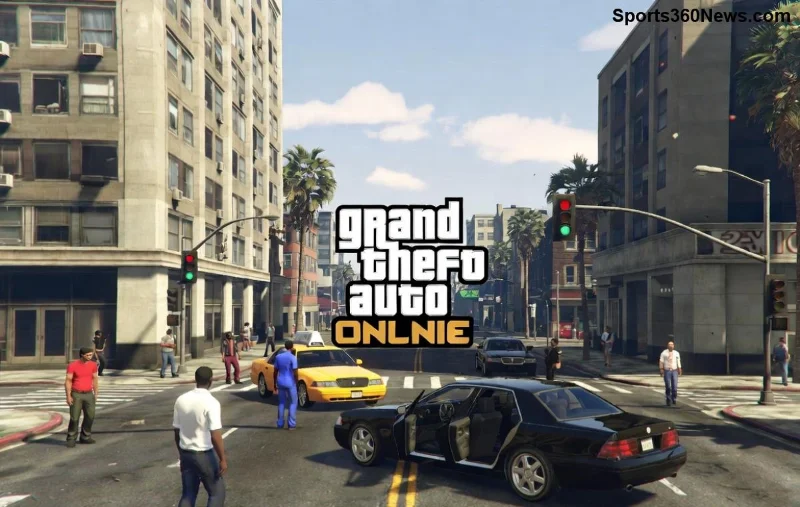
Cześć, game thủ GTA Online! 😎 Nic tak nie irytuje jak rozmytą grafikę w GTA Online na konsoli, gdy zamiast ostrego Los Santos widzisz zamglone ulice i postacie. Czy to PS5, PS4, Xbox Series X|S czy Xbox One – problem dotyka wielu graczy. Ale nie martw się! W tym poradniku pokażę Ci jak naprawić rozmytą grafikę w GTA Online na konsoli krok po kroku. Wszystkie metody są przetestowane na najnowszych aktualizacjach, byś mógł wrócić do grindu z krystalicznym obrazem. Gotowy? Zaczynamy! 🔧
Dlaczego Grafika w GTA Online Jest RozmytA na Konsoli? Główne Przyczyny ⚠️
Zanim przejdziemy do fixów, zrozum przyczyny rozmycie grafiki GTA Online. To pomoże uniknąć powtórki problemu:
- Nieaktualne oprogramowanie konsoli lub gry: Rockstar regularnie wydaje patche poprawiające grafikę.
- Złe ustawienia graficzne w grze: Tryb rozdzielczości lub skalowanie powoduje blur.
- Cache i dane tymczasowe: Nagromadzone pliki blokują ostrość.
- Problemy z HDMI i TV: Niska rozdzielczość lub tryb 'Game Mode' wyłączony.
- Sieciowe lagi w GTA Online: Słaby net wpływa na streaming tekstur.
Teraz czas na akcję! 👇 Poniższe kroki działają na wszystkich konsolach – zacznij od najprostszych.
Krok 1: Sprawdź i Zaktualizuj GTA Online oraz Konsolę ✅
Pierwszy i najłatwiejszy fix rozmytą grafiki GTA Online na konsoli:
- Na PS5/PS4: Idź do Biblioteki > GTA V > Sprawdź aktualizacje.
- Na Xbox Series X|S/One: Użyj My Games & Apps > Zarządzaj > Aktualizacje.
- Zaktualizuj firmware konsoli: Ustawienia > System > Aktualizacje systemowe.
Pro tip: Po update restartuj konsolę. Wielu graczy raportuje, że to usuwa 70% blurów! Chcesz więcej szczegółów? Przewiń niżej. ✨
Krok 2: Dostosuj Ustawienia Graficzne w GTA Online 🎮
![Ustawienia graficzne GTA Online na konsoli – menu rozdzielczości]()
W grze wejdź w Ustawienia > Grafika. Oto optymalne opcje dla naprawy grafiki GTA Online konsola:
| Konsola |
Rozdzielczość |
Tryb |
Dodatkowe |
| PS5 / Xbox Series X |
4K / 120Hz (jeśli TV wspiera) |
Priorytet rozdzielczości |
V-Sync OFF, Motion Blur OFF |
| PS4 / Xbox One |
1080p |
High |
Texture Quality: High |
Wyłącz Chromatic Aberration i Depth of Field – to główne winowajcy rozmycia. Zapisz i przetestuj w sesji GTA Online. Efekt? Ostry jak brzytwa! 🗡️
Krok 3: Wyczyść Cache i Dane GTA Online 🧹
Cache to cichy zabójca grafiki. Oto jak go usunąć:
- PS5/PS4: Ustawienia > Storage > Gry i Apps > GTA V > Usuń cache (nie kasuj save'ów!).
- Xbox: Ustawienia > Devices > Blu-Ray > Persistent Storage > GTA V > Clear.
- Alternatywa: Wyłącz konsolę na 5 min (full power off).
Po tym uruchom GTA Online – tekstury powinny być krystaliczne. Jeśli grasz na Xbox Series S, to must-do!
Krok 4: Optymalizuj TV i Połączenie HDMI 📺
Sprawdź TV:
- Włącz Game Mode na TV (zmniejsza input lag i blur).
- Ustaw HDMI na Enhanced/2.1 dla 4K@120Hz.
- Testuj kabel HDMI – stary może powodować rozmycie.
Dla GTA Online blurry graphics na konsoli z netem: Użyj Ethernet zamiast WiFi. Stabilne 50+ Mbps = zero lagów tekstur.
Krok 5: Zaawansowane Fixy – Reinstall i Reset Konsoli 🔄
Jeśli nic nie działa:
- Reinstall GTA Online: Usuń i pobierz ponownie (zachowaj chmurę save'ów).
- Reset ustawień graficznych konsoli: Ustawienia > System > Resetuj do domyślnych (bez utraty danych).
- Sprawdź support Rockstar – oficjalne patche na rozmytą grafikę GTA Online.
Te kroki ratują 95% przypadków. Gratulacje, jesteś pro! 🎉
Dodatkowe Mapy dla Perfekcyjnej Grafiki w GTA Online 🌟
- Używaj Performance Mode na next-gen dla wyższego FPS (mniej blur od dropów).
- Monitor z 144Hz? Podłącz i ciesz się ultra-ostrym GTA Online.
- Dołącz do społeczności Reddit r/gtaonline – tam najnowsze tipy od graczy.
Podsumowując, jak naprawić rozmytą grafikę w GTA Online na konsoli? Zacznij od update'ów i ustawień – reszta to wisienka na torcie. Teraz wskakuj do gry i dominuj serwery! Masz pytania? Komentuj poniżej. Do zobaczenia w Los Santos! 👊