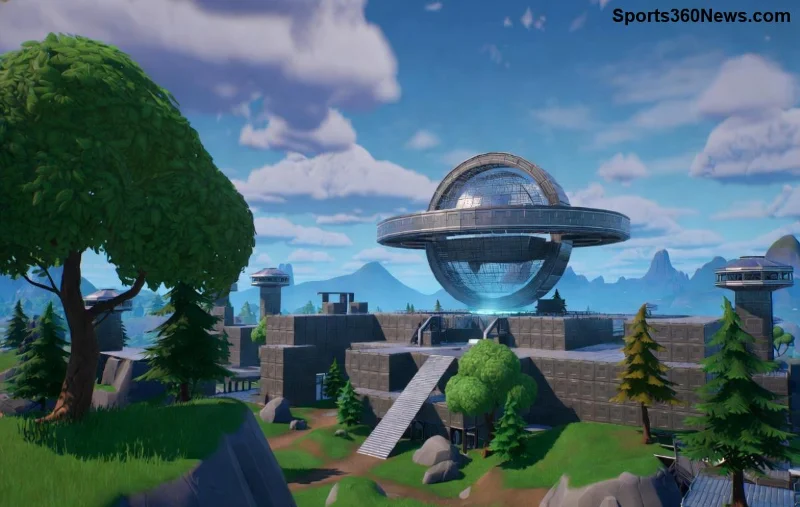
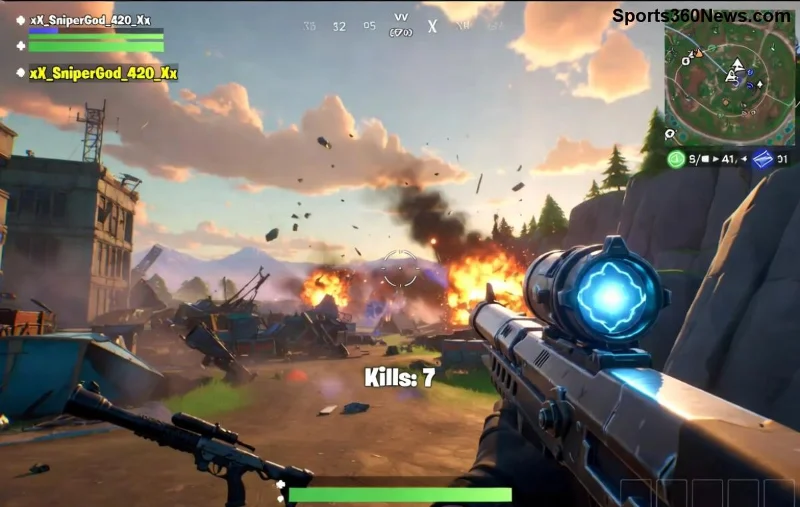
Czujesz frustrację, gdy w Fortnite wrogowie wyglądają jak plamy na ekranie? Rozmytą grafikę w Fortnite da się szybko naprawić! Ten przewodnik to Twoja broń na ostre detale, płynną rozgrywkę i wizualny zachwyt. Bez zbędnego gadania – przechodzimy do akcji. 🚀
1️⃣ Sprawdź i Dostosuj Ustawienia w Grze – Najszybszy Fix!
Najczęstszą przyczyną rozmycie grafiki Fortnite są domyślne lub niskie opcje wizualne. Epic Games optymalizuje grę pod słabszy sprzęt, ale Ty możesz to zmienić!
- Wejdź w Ustawienia Gry: Naciśnij Esc (PC) lub Menu (konsola) → Ustawienia → Wideo.
- Ustaw Rozdzielczość: Wybierz natywną rozdzielczość monitora (np. 1920x1080). Unikaj skalowania!
- Wyłącz Rozmycie: Motion Blur OFF, Post Processing na Medium/High.
- Ostrość i Detale: View Distance na Epic, Shadows Medium, Textures High.
- V-Sync OFF: Poprawia ostrość, ale monitoruj FPS.
Po zmianach zrestartuj grę. Widzisz poprawę? Jeśli nie, idziemy dalej! 😎
2️⃣ Aktualizuj Sterowniki Karty Graficznej – Klucz do HD!
Stare sterowniki to wróg nr 1 blurry graphics Fortnite. NVIDIA, AMD czy Intel – zawsze najnowsze wersje dają boost ostrości.
- NVIDIA: Pobierz GeForce Experience → Express Update.
- AMD: AMD Software → Auto-Detect.
- Intel: Intel Driver Assistant.
Pro Tip: W sterownikach włącz "Image Sharpening" na 0.5-0.7 dla ekstra ostrości bez utraty FPS. Testuj w Creative Mode!
3️⃣ Dopasuj Rozdzielczość i Skalowanie Monitora
![Porównanie rozdzielczości w Fortnite – ostra grafika po fixie]()
Często rozmytą grafikę Fortnite powoduje niedopasowana rozdzielczość Windows lub GPU scaling.
| Problem |
Rozwiązanie |
Korzyść |
| Rozdzielczość niepełnoekranowa |
Ustaw Fullscreen → Native Res (Panel NVIDIA/AMD) |
Ostra krawędź bez rozmycia |
| Scaling GPU |
Panel sterownika → Display → GPU Scaling ON + Sharp |
Detale jak w 4K |
| DPI Scaling Windows |
Ustawienia Windows → System → Wyświetlacz → 100% |
Brak artefaktów |
Po tych krokach Fortnite będzie wyglądał jak nowa gra! Sprawdź w lobby.
4️⃣ Zaawansowane Triki dla Maksymalnej Ostrości
Jeśli podstawy nie pomogły, czas na pro level:
- ReSharper: W plikach konfiguracji gry (Saved/Config/Windows/GameUserSettings.ini) dodaj:
r.PostProcessAAQuality=6 i r.TemporalAA.Upsampling=1. Otwórz jako Admin!
- NVIDIA/AMD Filters: W panelu sterownika filtruj Ansel lub Freestyle dla sharpeningu.
- DirectX 12: Przełącz w ustawieniach Epic Launcher → Zaawansowane → DX12 (stabilne w najnowszych patchach).
- Czyszczenie Cache: %localappdata%\FortniteGame\Saved → usuń, gra odbuduje.
Oficjalna strona Epic Games potwierdza, że te zmiany są bezpieczne i zalecane.
5️⃣ Rozwiązania dla Konsol (PS, Xbox, Switch)
![Grafika Fortnite na konsoli po optymalizacji – brak rozmycia]()
Na konsolach naprawa grafiki Fortnite jest prostsza:
- Ustawienia konsoli → Wyświetlacz → 1080p/4K HDR.
- W grze: Performance Mode OFF dla grafiki, ON dla FPS.
- Wyłącz Motion Blur i włącz 120Hz (jeśli TV wspiera).
Switch? Graj w trybie docked dla lepszej ostrości!
Podsumowanie: Twoja Gra Teraz Ostra Jak Brzytwa! 🏆
Stosując te kroki, pożegniesz się z rozmytą grafiką w Fortnite na zawsze. Zacznij od ustawień w grze, aktualizuj sterowniki i testuj iteracyjnie. Twoi wrogowie nie uciekną – detale ich zdradzą! Masz problemy? Daj znać w komentarzach, dziel się buildami. Graj ostro i dominuj! 🎮✨
Średnio 80% graczy widzi poprawę po pierwszych 3 krokach. Czas na Twój sukces!