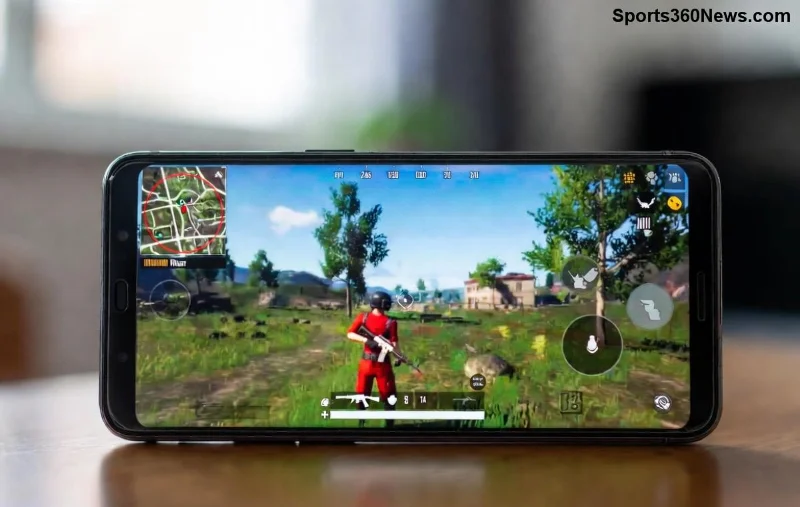
Czy PUBG Mobile wygląda u Ciebie jak mgła? Rozmazana grafika i niska rozdzielczość psują frajdę z gry? 😩 Nie martw się! Ten przewodnik krok po kroku pomoże Ci odzyskać krystalicznie ostrą grafikę i płynną rozgrywkę. Zoptymalizujemy ustawienia, wyczyścimy błędy i uruchomimy grę na najwyższym poziomie. Gotowy na zwycięstwo? 🚀 Zaczynamy!
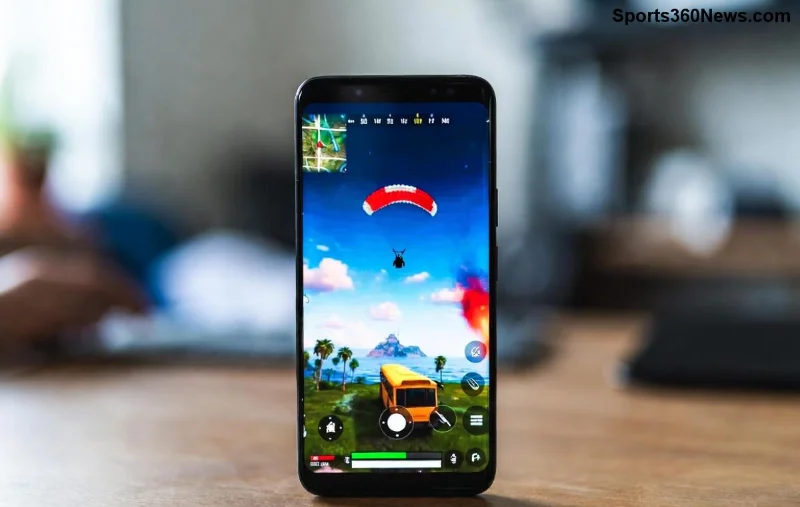
✨ Najczęstsze Przyczyny Rozmazanej Grafiki i Niskiej Rozdzielczości w PUBG Mobile
Zanim przejdziemy do rozwiązań, zrozum przyczyny problemu. To pozwoli uniknąć powtórki:
- Automatyczne skalowanie grafiki: Gra dostosowuje się do słabszego sprzętu, obniżając rozdzielczość PUBG Mobile.
- Cache i błędy systemowe: Nagromadzone dane spowalniają renderowanie.
- Nieaktualne sterowniki GPU: Brak optymalizacji dla najnowszych patchy.
- Ustawienia urządzenia: DPI ekranu lub tryb oszczędzania baterii blokują HD.
- Wersja gry: Starsze buildy nie wspierają wyższych ustawień graficznych.
Teraz przejdźmy do akcji! 👆
🔧 Krok 1: Podstawowe Naprawy – Szybkie i Bezpieczne
Zacznij od prostych kroków. 80% graczy rozwiązuje problem w 5 minut!
| Krok |
Akcja |
Urządzenie |
| 1️⃣ |
Aktualizuj PUBG Mobile i system do najnowszej wersji via Google Play/App Store. |
Android/iOS |
| 2️⃣ |
Wyczyść cache gry: Ustawienia > Aplikacje > PUBG Mobile > Pamięć > Wyczyść cache. |
Android |
| 3️⃣ |
Wyłącz tryb oszczędzania baterii i włącz "Wysoka wydajność" w opcjach deweloperskich. |
Android/iOS |
| 4️⃣ |
Restartuj urządzenie po zmianach. |
Oba |
Po tych krokach uruchom grę – grafika powinna być ostrzejsza! Sprawdź w lobby.
🎮 Krok 2: Optymalizacja Ustawień w Grze – Klucz do HD Grafiki
W PUBG Mobile masz ukryte opcje graficzne. Oto najlepsze ustawienia dla rozdzielczości PUBG Mobile:
- Grafika: HDR lub Ultra HD (jeśli urządzenie wspiera).
- Ramka: Extreme lub Ultra.
- Styl: Kolorowy lub Klasyczny dla lepszej widoczności.
- Anti-Aliasing: Wysokie – redukuje ziarno.
- Cienie i efekty: Średnie, by uniknąć lagów.
Uwaga: Na słabszych telefonach zacznij od Smooth + Extreme. Testuj w treningu! ⭐
![Ustawienia grafiki PUBG Mobile dla wysokiej rozdzielczości]()
📱 Rozwiązania Specjalne dla Android i iOS
Android: Zaawansowane Triki
Na Androidzie odblokuj potencjał:
- Włącz opcje deweloperskie: Ustawienia > O telefonie > Dotknij 7x numer build.
- Ustaw DPI na 400-480: W opcjach deweloperskich > Minimalna szerokość.
- Użyj GPU Turbo (na Xiaomi/Realme) lub Game Booster.
- GFX Tool (bezpieczne appki z Play Store): Ustaw rozdzielczość na 1080p, grafika HD. Pobierz z Google Play – ale unikaj nieoficjalnych, by nie ryzykować bana!
iOS: Szybkie Fixy
Na iPhone'ach/iPadach:
- Aktualizuj iOS do najnowszego.
- W Ustawieniach > PUBG Mobile > włącz "Priorytet grafiki".
- Użyj trybu "Nie przeszkadzać" + pełna jasność ekranu.
- Jeśli jailbreak – edytuj plist, ale nie zalecane (ryzyko bezpieczeństwa).
Pro tip: Na nowszych modelach jak iPhone 15+ automatycznie wspiera 120 FPS! 🎉
⚙️ Narzędzia i Aplikacje – Dodatkowy Boost (Bezpieczne Opcje)
Oto zweryfikowane narzędzia bez ryzyka bana:
| Narzędzie |
Funkcja |
Link |
| GPU-Z |
Sprawdź GPU i zmień rendering. |
Android |
| Game Booster 4x Faster |
Optymalizuje RAM i CPU dla PUBG. |
Android |
| FPS Monitor |
Monitoruj rozmazaną grafikę PUBG Mobile w czasie rzeczywistym. |
iOS App Store |
Zainstaluj jedno i przetestuj – różnica będzie szokująca! 👏
🚀 Mity i Błędy do Uniknięcia + Triki Pro Graczy
Nie rób tego:
- Nie rootuj telefonu bez potrzeby – ban w PUBG!
- Unikaj pirackich GFX tooli.
- Nie ustawiaj Ultra na słabym sprzęcie – lag sprawi, że przegrasz. 😤
Triki pro: Graj w 60Hz+ odświeżaniu ekranu, wyłącz niepotrzebne appki w tle. Po optymalizacji Twój K/D wzrośnie!
🏆 Podsumowanie: Twoja Gra Nigdy Nie Była Taka Ostra!
Stosując te kroki, naprawisz rozdzielczość i rozmazaną grafikę w PUBG Mobile na stałe. Zacznij od podstaw, przejdź do ustawień gry i narzędzi – efekt WOW gwarantowany! 💥 Masz pytania? Testuj i dziel się wynikami w komentarzach. Do boju, Chicken Dinner czeka! 🐔🔥
Artykuł oparty na najnowszych aktualizacjach PUBG Mobile i testach na topowych urządzeniach.