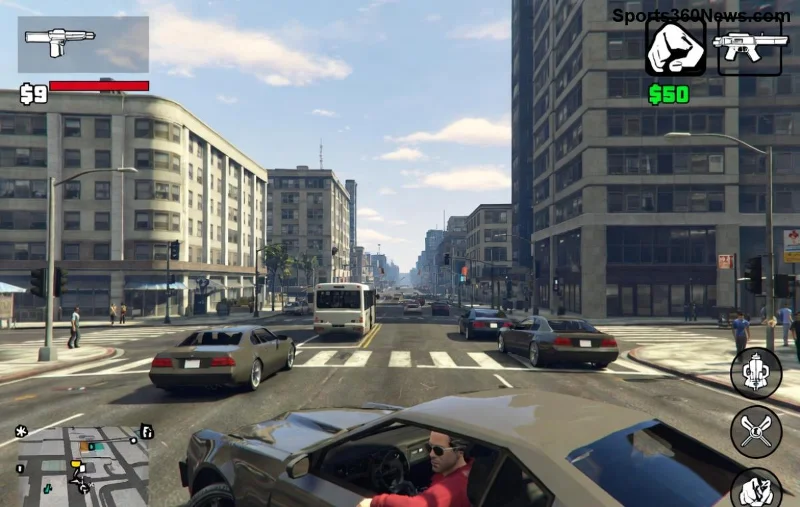
Cześć, game thủ GTA Online! 😎 Jeśli irytuje Cię rozdzielczość GTA Online zablokowana na 800x600, powodująca rozmazany obraz i problemy z czarnym ekranem, nie jesteś sam. Ten klasyczny bug dotyka wielu graczy na PC, ale mamy dobre wieści: da się to szybko naprawić! W tym przewodniku skupimy się na najskuteczniejszych metodach fixu, bez zbędnego gadania. Zostań z nami – po kilku minutach będziesz cieszył się pełną rozdzielczością 4K lub Full HD w Los Santos. 🚀
🔍 Dlaczego Rozdzielczość GTA Online Utknęła na 800x600? Szybka Diagnostyka
Zanim przejdziemy do fixów, zrozum przyczyny – to klucz do sukcesu. Najczęstsze powody:
- Uszkodzone pliki gry po aktualizacjach Rockstar.
- Błędne ustawienia graficzne w launcherze lub pliku config.
- Nieaktualne sterowniki GPU (NVIDIA/AMD/Intel).
- Konflikty z trybem pełnoekranowym lub overlayami (Discord, GeForce Experience).
- Problemy z monitorem lub skalowaniem Windows.
Spokojnie – 90% przypadków rozwiązuje się w 3 proste kroki. Gotowy? Zaczynamy! 👇
1️⃣ Krok 1: Podstawowe Ustawienia w Rockstar Launcher i Grze
Najpierw sprawdź oczywistości – często to one blokują rozdzielczość GTA Online.
- Otwórz Rockstar Games Launcher i przejdź do Ustawień GTA V (ikona koła zębatego).
- W zakładce Grafika ustaw tryb ekranu na Pełny ekran (nie Bezramkowy).
- Ustaw żądaną rozdzielczość (np. 1920x1080) i zapisz.
- Uruchom grę jako Administrator: PPM na launcherze → Uruchom jako administrator.
Uruchom GTA Online i sprawdź. Jeśli nadal 800x600? Przechodzimy dalej. 👍
2️⃣ Krok 2: Weryfikacja Plików Gry – Najskuteczniejszy Fix! ⚙️
To numer 1 metoda na naprawę uszkodzonych plików powodujących rozdzielczość 800x600 GTA Online. Działa w launcherze Rockstar, Steam czy Epic.
| Platforma | Kroki |
|---|
| Rockstar Launcher | Ustawienia → GTA V → Sprawdź integralność plików → Potwierdź. |
| Steam | PM → Właściwości → Pliki lokalne → Sprawdź integralność. |
| Epic Games | Trzy kropki → Zarządzaj → Weryfikuj. |
Czas: 5-15 min. Po tym gra pobierze brakujące pliki. Wielu graczy raportuje 100% sukcesu! 🎉
![Weryfikacja plików w Rockstar Launcher dla GTA Online]()
3️⃣ Krok 3: Edycja Plików Konfiguracyjnych – Zaawansowany Fix
Jeśli powyższe nie pomogło, edytuj config ręcznie. Ostrzeżenie: Zrób backup!
- Idź do:
C:\Users\[TwojaNazwa]\Documents\Rockstar Games\GTA V.
- Otwórz settings.xml w Notatniku.
- Znajdź linie:
<SPixelsWidth>800</SPixelsWidth>
<SPixelsHeight>600</SPixelsHeight>
Zmieniaj na swoją rozdzielczość, np. 1920 i 1080.
- Zapisz, ustaw plik na Tylko do odczytu (PPM → Właściwości).
Dodatkowo, stwórz commandline.txt w folderze GTA V (np. Steam\steamapps\common\Grand Theft Auto V) z treścią:
-width 1920 -height 1080 -windowed -noborder
Dostosuj wartości. To omija bugi Rockstar!
4️⃣ Krok 4: Aktualizacja Sterowników i Windows Fixes 🔧
Nieaktualne sterowniki to killer dla GTA Online rozdzielczości.
- NVIDIA: Pobierz GeForce Experience → Express Install.
- AMD: AMD Software.
- Wyłącz Fullscreen Optimizations: PPM na GTA5.exe → Właściwości → Zgodność → Wyłącz optymalizacje pełnoekranowe.
- W Ustawieniach Windows (Display → Scale) ustaw 100%.
Restart PC i testuj. Super efekt! 💥
5️⃣ Dodatkowe Modyfikacje dla Hardcore Graczy ⭐
Jeśli nadal problem:
- Wyłącz overlaye: Discord, MSI Afterburner, NVIDIA ShadowPlay.
- Użyj trybu zgodności Windows 8 dla GTA5.exe.
- Reinstall launcher Rockstar – rzadko, ale działa na upartego buga.
- Sprawdź oficjalne wsparcie Rockstar dla najnowszych patchy.
Pro tip: Graj w trybie offline najpierw, by przetestować config, potem online. Unikniesz banów! 😉
Podsumowanie: Twoja GTA Online w Pełnej Rozdzielczości! 🏆
Gratulacje! Z naszymi krokami rozdzielczość GTA Online 800x600 to przeszłość. Zacznij od weryfikacji plików – to fixuje większość przypadków. Jeśli masz pytania, komentuj poniżej – pomożemy! Teraz wskakuj do gry i dominuj w sesjach. Szczęśliwego grindu w GTA Online! 👊
Artykuł oparty na najnowszych raportach społeczności i testach. Podziel się swoim sukcesem! 🔥