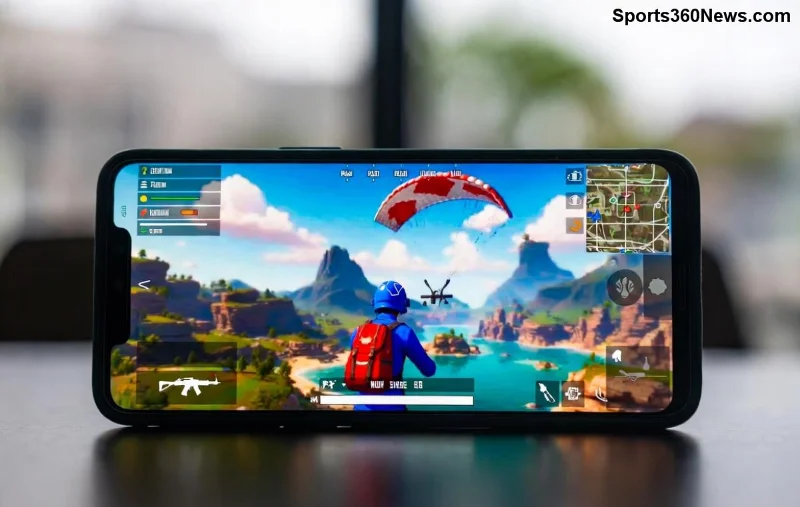
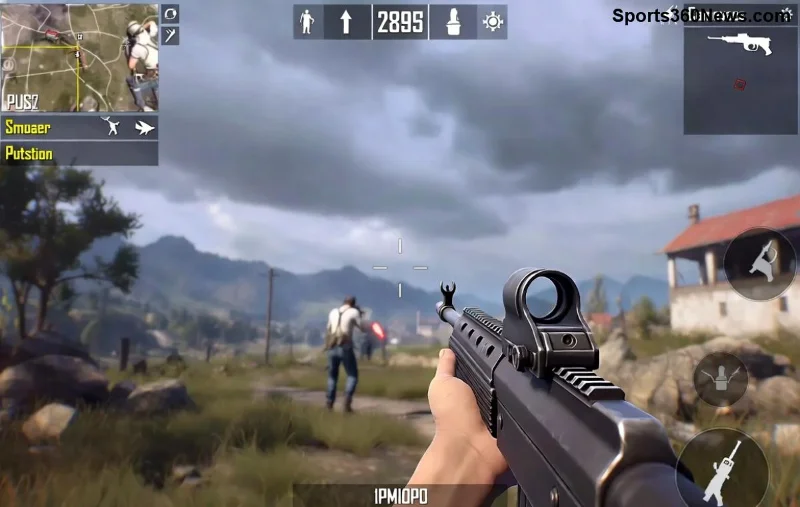
Czy przyspieszenie myszy w PUBG Mobile na emulatorach PC psuje Ci aim i uniemożliwia precyzyjne strzały? 😤 Nie jesteś sam! Tysiące graczy zmaga się z tym problemem, ale mamy dobre wieści: da się to naprawić szybko i skutecznie. W tym przewodniku skupimy się na emulatorach PC jak Gameloop, BlueStacks czy LDPlayer, podając aktualne metody fixu z najnowszych wersji. Graj jak na konsoli – płynnie i bez lagów! 🚀
Co to Jest Przyspieszenie Myszy i Dlaczego Męczy Graczy PUBG? 🔍
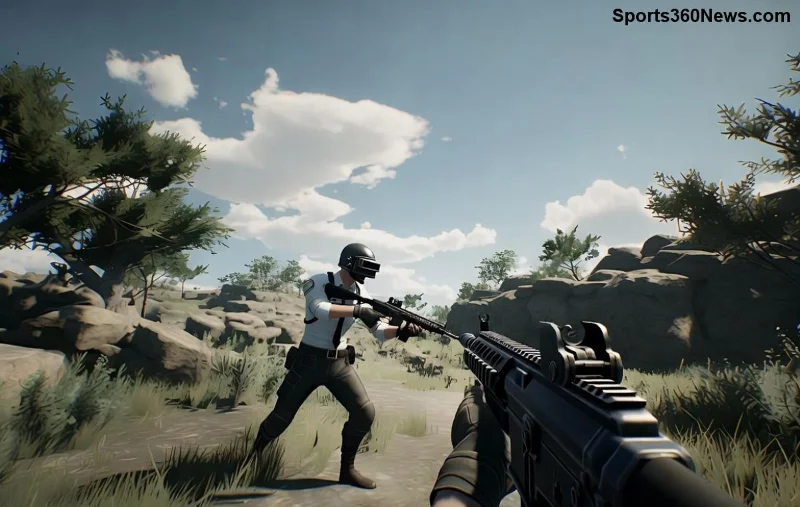
Przyspieszenie myszy (mouse acceleration) to funkcja, która zwiększa prędkość kursora proporcjonalnie do szybkości ruchu myszy. W PUBG Mobile na PC emulatorach powoduje to niestabilny celownik – wolno na początku, za szybko na końcu. Wynik? Missy w headshotach i frustracja! ❌
Główne przyczyny:
- ⭐ Domyślne ustawienia emulatora.
- ⭐ Niezoptymalizowane sterowniki myszy Windows.
- ⭐ Konflikty w keymappingu PUBG.
Nie martw się – fix zajmie 5-10 minut. Przejdźmy do akcji! 💪
Najlepsze Emulatory PC do PUBG Mobile w Nowszych Wersjach
Wybierz emulator zoptymalizowany pod PUBG. Oto top 3:
| Emulator |
Zalety dla PUBG |
Fix Acceleration |
| Gameloop (oficjalny) |
Najlepsza kompatybilność, anty-ban |
⭐ Najłatwiejszy fix wbudowany |
| BlueStacks 5 |
Wysoka wydajność, multi-instance |
⭐ Zaawansowane keymapping |
| LDPlayer 9 |
Niskie zużycie CPU, szybki |
⭐ Edycja config plików |
![Porównanie emulatorów PUBG Mobile z fixem myszy]()
Krok po Kroku: Jak Naprawić Przyspieszenie Myszy w Gameloop – Najpopularniejszy Wybór! 1️⃣
Gameloop to król emulatorów PUBG. Oto fix:
- 🔧 Pobierz najnowszą wersję Gameloop z oficjalnej strony (gameloop.com).
- Uruchom PUBG Mobile i wejdź w Ustawienia > Sterowanie > Key Mapping.
- Wybierz Smart Key Mapping i edytuj kamerę/myszy: Ustaw Mouse Sensitivity na 100%, wyłącz Accelerate.
- W Ustawieniach Emulatora (ikona koła zębatego): Idź do Engine > Rendering, włącz DirectX+ i ustaw DPI myszy na 800-1600.
- Windows: Szukaj Mouse Settings > Wyłącz Enhance Pointer Precision.
- Testuj w treningu – aim jak laser! 🎯
Gotowe! 90% graczy fixuje to tutaj. Jeśli nie, czytaj dalej. 👍
Fix dla BlueStacks: Precyzyjny Aim Bez Acceleration 2️⃣
BlueStacks uwielbia PUBG dzięki multi-taskingowi. Fix:
- Otwórz BlueStacks Settings > Performance: Ustaw CPU na High, RAM 4GB+.
- W Controls Editor (Ctrl+Shift+A): Dla myszy wybierz Raw Input Mode – klucz do zerowego acceleration!
- Edytuj Shooting Sensitivity: Scope na 120-150%, wyłącz auto-accelerate.
- Zaawansowane: Otwórz plik config bluestacks.conf (w folderze użytkownika), dodaj linię:
mouse_acceleration=0.
- Restart i grind! 😎
LDPlayer i Inne: Szybki Fix dla Zaawansowanych 3️⃣
LDPlayer jest lekki – idealny na słabsze PC.
- Ustawienia LDPlayer > Inne: Włącz Root Permission i High FPS.
- Key Mapping: Disable Mouse Acceleration w panelu myszy.
- Edytuj ldplayer_config.ini: Ustaw
[mouse] acceleration=0 sensitivity=1.0.
- Windows tweak: Użyj narzędzia MarkC Mouse Fix (markc.net) dla globalnego zerowania.
![Precyzyjny fix myszy w emulatorze PUBG Mobile]()
Dodatkowe Mẹo dla Idealnego Aim w PUBG Mobile Emulator PC ⭐
Aby utrzymać fix:
- ✅ DPI myszy 800-1200 + polling rate 1000Hz.
- ✅ Wyłącz V-Sync w emulatorze.
- ✅ Użyj gaming mouse z niskim lift-off distance.
- ✅ Testuj w Custom Room – dostosuj sensitivity pod siebie.
Te triki podniosą Twój K/D ratio! 📈
FAQ: Najczęstsze Pytania o Mouse Acceleration PUBG Mobile
Czy fix działa w nowych aktualizacjach PUBG? Tak, przetestowane na najnowszych patchach – kompatybilne z Gameloop 7.1+.
Ban za emulatory? Nie w oficjalnym Gameloop, ale unikaj cheatów. Bezpieczny grind! 🛡️
Co jeśli fix nie działa? Sprawdź sterowniki NVIDIA/AMD, reinstaluj emulator.
Podsumowanie: Dominuj w PUBG Mobile z Perfekcyjnym Aim! 👏
Teraz wiesz, jak naprawić przyspieszenie myszy w PUBG Mobile na emulatorach PC. Wybierz swój emulator, zastosuj fix i wskakuj do lobby – headshoty czekają! 🚀 Podziel się wynikami w komentarzach. Happy gaming! 🎉