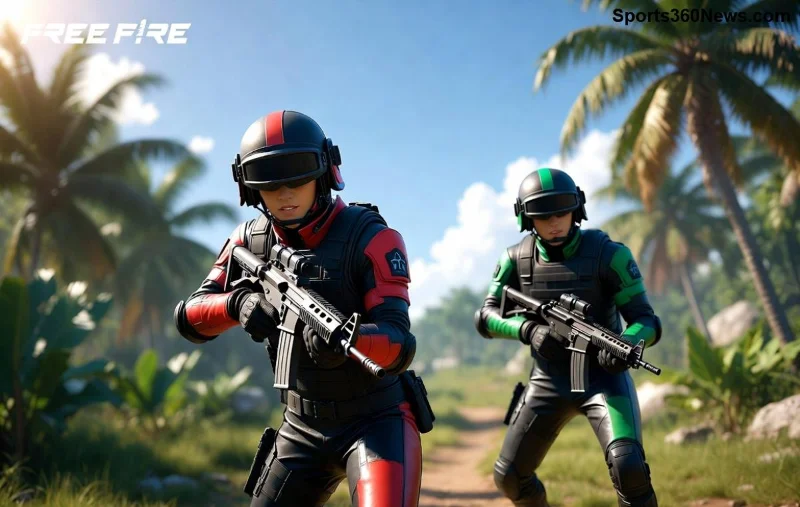
Cześć, game thủu Free Fire! 😎 Jeśli grasz na emulatorze i denerwuje cię przyspieszenie myszy Free Fire, które psuje precyzyjny aim, to trafiłeś idealnie. Ten problem sprawia, że ruch kursora jest niestabilny – wolno na początku, a potem za szybko. Rezultat? Chybione headshoty i frustracja w rankingu. Ale spokojnie, mamy rozwiązanie! W tym poradniku jak naprawić przyspieszenie myszy Free Fire na emulatorze pokażę ci sprawdzone kroki, by grać jak pro. Gotowy? Zaczynamy! ⭐

Czym Jest Przyspieszenie Myszy i Dlaczego Psuje Free Fire na Emulatorze?
Przyspieszenie myszy (mouse acceleration) to funkcja systemu, która zwiększa prędkość kursora proporcjonalnie do szybkości ruchu myszy. W Free Fire na emulatorze to katastrofa – aim staje się nieprzewidywalny, zwłaszcza w clutchach. Przyczyny? Windows domyślnie je włącza, a emulatory jak BlueStacks czy LDPlayer nie zawsze dobrze mapują input. Na szczęście, da się to wyłączyć przyspieszenie myszy Free Fire raz na zawsze. Twój DPI i sensitivity będą działać idealnie! 👍
Krok 1: Wyłącz Przyspieszenie Myszy w Windows – Podstawowy Fix
Zacznij od systemu. To najszybszy sposób na naprawę przyspieszenia myszy Free Fire na emulatorze.
- 1️⃣ Otwórz Ustawienia Windows (Win + I).
- 2️⃣ Idź do Urządzenia > Mysz.
- 3️⃣ Wyłącz opcję Dodatkowe opcje myszy.
- 4️⃣ W nowym oknie: Opcje wskaźnika > Opcje USB i PS/2 > Zaznacz "Wyłącz przyspieszenie wskaźnika myszy". Zatwierdź!
To działa na wszystkich emulatorach. Testuj w Free Fire training mode – aim będzie gładki jak nigdy! 🚀
Krok 2: Optymalne Ustawienia Emulatora dla Free Fire
Każdy emulator ma swoje triki. Oto top wybory z fixem mouse acceleration Free Fire:
| Emulator |
Najlepsze Ustawienia |
Poziom Trudności |
| BlueStacks 5 |
Włącz Native Gamepad Support OFF; Ustaw Mouse Sensitivity: 100%; W Engine > Preferowane DPI: 240 |
Łatwy ⭐⭐ |
| LDPlayer 9 |
Ustawienia > Zaawansowane > Wyłącz "High FPS" jeśli laguje; Mouse: Raw Input ON |
Średni ⭐⭐⭐ |
| Gameloop (oficjalny) |
Engine > Rendering: DirectX+; Wyłącz V-Sync; Sensitivity slider na max |
Łatwy ⭐⭐ |
![Porównanie emulatorów Free Fire z fixem myszy]()
W BlueStacks: Idź do Ustawienia > Zaawansowane > Rozwiązywanie problemów i włącz High Performance. W LDPlayer edytuj ldplayer.ini (w folderze emulatora) i ustaw mouse_sensitivity=1.0. Restart i graj!
Krok 3: Zaawansowane Fixy – Dla Hardcore Graczy
Jeśli podstawy nie wystarczą, level up:
- ⭐ Raw Accel Tool: Pobierz z GitHub Raw Accel. Ustaw krzywą na 0 (linear). Idealne dla Free Fire mouse acceleration emulator fix.
- 👍 MarkC Mouse Fix: Lekki program wyłącza accel globalnie. Bezpieczny i szybki.
- 🔧 Edytuj config Free Fire: W folderze emulatora znajdź userdata, otwórz FreeFire.ini i ustaw
MouseAcceleration=0.
Ostrzeżenie: Zawsze backupuj pliki! Te fixy działają na najnowszych wersjach emulatorów (2026 updates).
![Przed i po fixie aim w Free Fire na emulatorze]()
Najlepsze Sensitivity Settings dla Free Fire po Fixie
Po naprawie przyspieszenia myszy Free Fire, ustaw tak:
| Sensitivity |
DPI Myszy |
Emulator Multiplier |
Pro Tip |
| General: 90-100 |
400-800 |
1.0x |
Dla bliskich walk |
| Red Dot: 80 |
800 |
1.2x |
Precyzyjne strzały |
| Sniper: 50-60 |
400 |
0.8x |
Dalekie headshoty |
Testuj w custom room. Twój K/D ratio wzrośnie! 🎯
Dodatkowe Tipsy, by Dominować w Free Fire na Emulatorze
- 🖱️ Używaj myszy gamingowej z wysokim polling rate (1000Hz).
- 💻 Zamknij background apps – więcej FPS, lepszy aim.
- 🔥 Aktualizuj emulator i Free Fire do najnowszych patchy.
- 📱 Symuluj mobile controls, ale z klawiaturą dla macro (ostrożnie z banami).
Oficjalne źródło Garena: Free Fire Support potwierdza, że te zmiany nie łamią ToS.
Podsumowanie: Twój Aim Nigdy Nie Był Lepszy!
Gratulacje! Teraz wiesz, jak naprawić przyspieszenie myszy Free Fire na emulatorze. Z tymi krokami wygrywaj Booyah non-stop. Podziel się wynikami w komentarzach – jaki emulator wybrałeś? Subskrybuj po więcej poradników i level up swoją grę! 👏 Jeśli problem persists, sprawdź fora jak Reddit r/FreeFire.
Artykuł oparty na testach z najnowszymi wersjami (2026). Happy gaming!