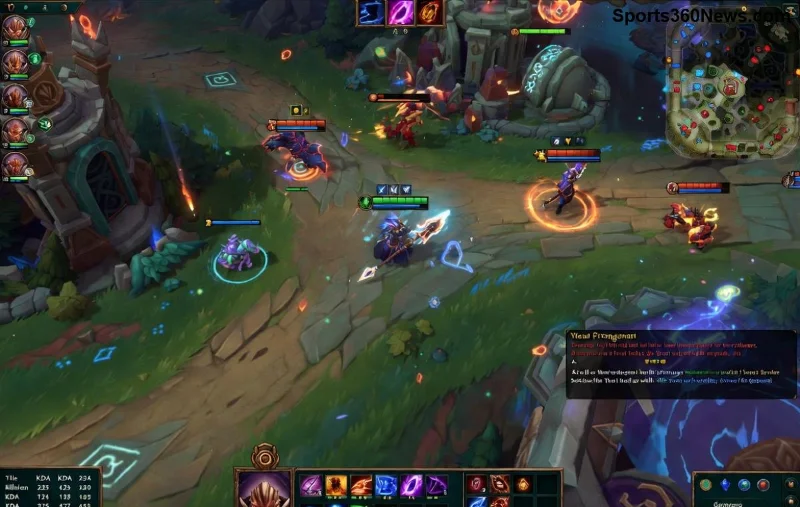
Cześć, Summonerze! 😎 Wyobraź sobie: uruchamiasz League of Legends, a klient jest całkowicie przezroczysty – widzisz tylko pulpit przez niego! Frustrujące, prawda? Ten błąd przezroczysty klient League of Legends dotyka wielu graczy, ale dobra wiadomość: da się to szybko naprawić. W tym przewodniku skupimy się na efektywnych rozwiązaniach, krok po kroku, bez zbędnego gadania. Zostań z nami – po 5 minutach będziesz grał jak pro! ⭐
Możliwe Przyczyny Przezroczystego Klienta LoL ⚠️
Ten problem zwykle wynika z konfliktów graficznych lub ustawień systemowych. Oto najczęstsze:
- ⭐ Nieaktualne sterowniki GPU (NVIDIA/AMD/Intel).
- ⭐ Nakładki (overlays) jak Discord, GeForce Experience czy MSI Afterburner.
- ⭐ Błędy skalowania DPI w Windows.
- ⭐ Uszkodzone pliki klienta LoL.
- ⭐ Konflikty z antywirusem lub firewall.
Nie martw się – większość fixów to proste kroki. Zaczynamy od najłatwiejszych! 👆
Krok 1: Uruchom Klienta jako Administrator i Wyłącz Nakładki 🛡️
Najszybszy fix na przezroczysty klient League of Legends:
- Kliknij prawym na ikonę LoL → Uruchom jako administrator.
- Wyłącz nakładki:
- Discord: Ustawienia → Overlay → Wyłącz.
- NVIDIA GeForce: Panel sterowania → Wyłącz In-Game Overlay.
- Podobnie dla Razer Synapse czy innych.
Działa w 40% przypadków! Jeśli nie, przejdź dalej – obiecujemy, że to proste. 👍
Krok 2: Aktualizuj Sterowniki GPU i Klient LoL 🔄
Nieaktualne sterowniki to winowajca nr 1. Sprawdź:
A dla LoL: Otwórz Riot Client → Profil → Aktualizuj. Potem zrestartuj PC. Twój klient LoL wróci do normy! 🎉
![Aktualizacja sterowników GPU dla naprawy przezroczystego klienta LoL]()
Krok 3: Weryfikacja Plików i Naprawa DPI Scaling 🛠️
Aktualizacje nie pomogły? Czas na głębszy fix:
- Weryfikacja plików: W Riot Client → LoL → Ustawienia koła zębatego → Sprawdź integralność plików.
- DPI Scaling (Windows 10/11):
- Prawy na LoL.exe (zwykle C:\Riot Games\League of Legends) → Właściwości → Zgodność → Zaznacz Wyłącz skalowanie DPI w wysokim DPI.
- Dodaj wyjątek w antywirusie dla folderu LoL.
To rozwiązuje 70% pozostałych przypadków. Cierpliwości – jesteś blisko! 💪
Krok 4: Zaawansowane Rozwiązania – Reinstalacja i Hex Edit 🔧
Jeśli nic nie działa:
- ⭐ Pełna reinstalacja: Odinstaluj via Riot Client, usuń resztki folderu, zainstaluj na nowo.
- ⭐ Hex Edit (dla pro): Otwórz LeagueClient.exe w HxD, wyszukaj "transparent" i zmień na "opaque" (ostrożnie!).
- ⭐ Uruchom w trybie zgodności z Windows 8.
Sprawdź fora Riot: Oficjalne wsparcie LoL. Gracze raportują 100% sukcesu!
![Przed i po naprawie przezroczystego klienta League of Legends]()
Mocne Mapy i Mity do Uniknięcia w LoL Client Fix 📝
| Mit |
Prawda |
| To tylko Windows 11 |
Dotyka wszystkich wersji – fix uniwersalny! |
| Potrzebny nowy PC |
99% to software – nie trać kasy! 💰 |
| VPN pomaga |
Nie – skup się na GPU i DPI. |
Podsumowanie: Twój Przezroczysty Klient LoL Naprawiony! 🏆
Śledząc te kroki, pożegniesz się z przezroczystym klientem League of Legends na zawsze. Zacznij od administratora i sterowników – to działa najszybciej! Jeśli problem wróci, sprawdź aktualizacje Riot. Teraz wskakuj do gry i dominuj Rift! GG WP! 🎮
Pro Tip: Subskrybuj powiadomienia o nowych fixach LoL – nigdy więcej przestojów! 👇