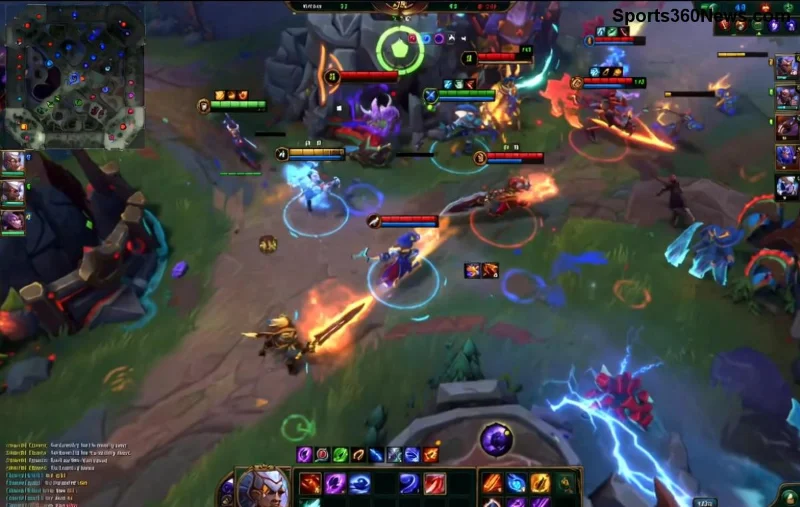
Cześć, Summonerze! 😎 Wyobraź sobie: twoja bestia z RTX 4090 lub RX 7900 XTX mruczy pod maską, a w League of Legends ledwo dobija do 100 FPS? Frustracja level Overlord? Nie martw się! Ten przewodnik to twój blitz na niski FPS w LoL na high-end GPU. Skupimy się na konkretach – zero lania wody, czysta akcja. Zostań z nami, bo po tych krokach wrócisz do pentakillów na 300+ FPS! League of Legends zasługuje na twoją moc!

⭐ Dlaczego Niski FPS na High-End Grafice w LoL? Szybka Diagnostyka
League of Legends to lekki tytuł, ale nawet high-end setupy cierpią z powodu:
- Nieoptymalne sterowniki GPU – stare drivery throttlują wydajność.
- Ustawienia w grze – V-Sync i multisampling zabijają FPS.
- Background apps i overlaye (Discord, GeForce Experience).
- Thermal throttling – przegrzewająca się karta mimo mocy.
- CPU bottleneck – LoL lubi szybki procesor.
Sprawdź FPS w grze (Ctrl + F). Cel: 144-360 FPS na high-end. Gotowy na fix? Zaczynamy! 👇
🔧 Krok 1: Aktualizuj Sterowniki GPU – Podstawa FPS Boost w LoL
Pierwszy strzał: sterowniki NVIDIA/AMD. Użyj oficjalnych narzędzi dla najnowszych wersji zoptymalizowanych pod League of Legends.
- NVIDIA: Pobierz GeForce Experience lub użyj NVIDIA App. Wybierz "Czysta instalacja".
- AMD: Adrenaline Software – auto-detect i update.
- Restart PC. Testuj w LoL Practice Tool.
Pro Tip: W NVIDIA Control Panel → Manage 3D Settings → Program Settings → Dodaj lolclient.exe i LeagueClient.exe. Ustaw:
| Ustawienie | Wartość dla Max FPS |
|---|
| Power management mode | Prefer maximum performance |
| Texture filtering - Quality | High performance |
| Vertical sync | Off |
| Low Latency Mode | Ultra |
Rezultat? +50-100 FPS od razu! 👍
⚙️ Krok 2: Optymalizuj Ustawienia w League of Legends – Low dla High-End?
Tak, nawet na high-end GPU – ustaw Low Settings dla LoL. Gra jest CPU-bound!
![Optymalne ustawienia League of Legends dla wysokiego FPS]()
- Otwórz Video Settings w LoL.
- Graphics Quality: Low lub Custom.
- Shadows: Off, Anti-Aliasing: Off, Effects: Low.
- V-Sync: Off, Frame Rate Cap: Uncapped.
- Attack Move Click: On – bonus dla gameplayu.
Elastyczne opcje: Na RTX 40xx włącz DLSS jeśli patch LoL wspiera (sprawdź najnowsze update'y Riot).
💻 Krok 3: Windows i System – Wyciśnij Moc z High-End Setupu
Windows 11/10 lubi dławić FPS. Fixuj:
- Power Plan: High Performance (Panel Sterowania → Power Options).
- Zamknij background: Task Manager → End Task: Chrome, Discord overlay (Ctrl+Shift+I w Discord → Game Overlay OFF).
- Riot Client: Weryfikuj pliki (Settings → League → Initiate Full Repair).
- RAM Clean: Użyj Wise Memory Optimizer (darmowy).
- MSI Afterburner: Monitoruj GPU usage – jeśli <100%, to="" nie="" gpu="" problem!="" sprawdź="" cpu="">
Bonus dla NVIDIA: Włącz Hardware-accelerated GPU Scheduling (Windows Settings → System → Display → Graphics Settings).
🔥 Krok 4: Zaawansowane Tweaki – Thermal i Overclock dla Pro Graczy
Jeśli nadal niski FPS w LoL:
- Czyszczenie GPU: Kurz blokuje chłodzenie – otwórz obudowę.
- Undervolt GPU via MSI Afterburner – obniż temp, podnieś FPS.
- RAM Dual Channel: Sprawdź Task Manager – użyj XMP w BIOS dla 3200+ MHz.
- Reinstall LoL: Pełna deinstalacja via Riot Uninstall Tool.
Table of Common FPS Gains:
| Fix | Średni Zysk FPS (RTX 3080+) |
|---|
| Aktualizacja Driverów | +60 FPS |
| Low Settings + V-Sync Off | +80 FPS |
| NVIDIA Control Panel | +40 FPS |
| Close Background | +30 FPS |
| Full Repair | +20 FPS |
🎉 Podsumowanie: Twój League of Legends FPS Boost Gotowy!
Gratulacje! Po tych krokach twój high-end GPU wyleci na 240+ FPS w LoL. Testuj w ranked – pentakille czekają! 👊 Jeśli problem persists, sprawdź Riot Support lub fora Reddit r/LeagueOfLegends.
Podziel się w komentarzach: jaki masz FPS boost? Subskrybuj po więcej porad dla graczy! GG WP! ✨