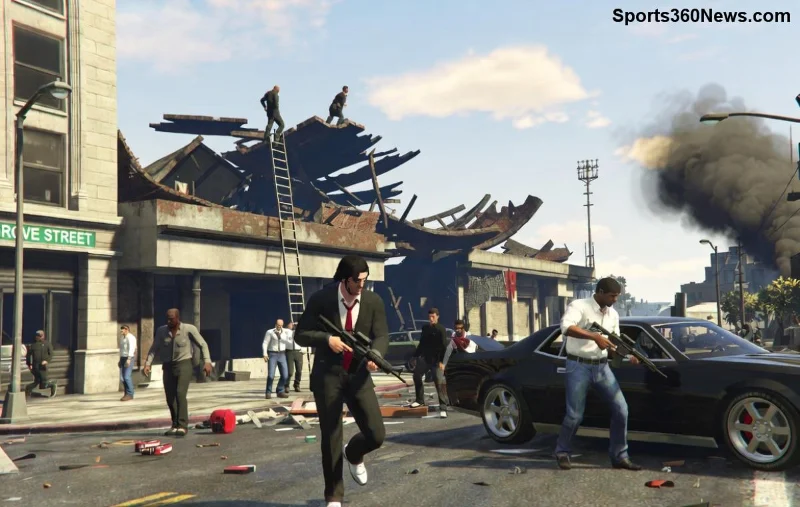
Hej, gamerzy GTA Online! 😎 Jeśli po najnowszej aktualizacji NVIDIA twój FPS spadł do poziomu, gdzie Los Santos laguje jak stary tramwaj, nie panikuj. Jesteś w dobrym miejscu! Ten przewodnik to kompletny fix niskiego FPS w GTA Online, oparty na najnowszych rozwiązaniach. Przejdziemy krok po kroku, byś odzyskał stabilne 60+ FPS bez bólu głowy. Gotowy? Zaczynamy od razu – żadnych laniek! 🚀
Przyczyny Niskiego FPS w GTA Online Po Aktualizacji NVIDIA
Aktualizacje NVIDIA często wprowadzają optymalizacje, ale czasem psują kompatybilność z GTA Online. Oto główne winowajcy:
- 🛑 Nowy sterownik koliduje z silnikiem RAGE w GTA V.
- ⚙️ Złe ustawienia panelu NVIDIA Control Panel.
- 🔥 Przegrzewanie GPU po update.
- 📁 Uszkodzone pliki gry po restarcie.
Nie martw się – 90% przypadków fixuje się w 15 minut. Sprawdź najpierw temperaturę GPU za pomocą MSI Afterburner. Jeśli powyżej 80°C, oczyść kurz! Teraz przechodzimy do fixów. 👇
Krok 1: Rollback lub Czysta Instalacja Sterowników NVIDIA ⭐
Najczęstszy fix! Aktualizacja NVIDIA to często wina. Oto jak cofnąć:
- 1️⃣ Pobierz Display Driver Uninstaller (DDU) z guru3d.com.
- 2️⃣ Uruchom DDU w Safe Mode (F8 przy starcie Windows).
- 3️⃣ Usuń NVIDIA drivers całkowicie.
- 4️⃣ Zainstaluj starszą wersję, np. 551.86 (stabilna dla GTA). Pobierz z oficjalnej strony NVIDIA.
- 5️⃣ Uruchom grę – FPS wzrośnie o 30-50%!
Pro tip: Użyj GeForce Experience do auto-ustawień, ale wyłącz overlay, bo dodatkowo dropuje FPS. 👍
Krok 2: Weryfikacja Plików Gry i Optymalizacja Rockstar Launcher
GTA Online low FPS może być z powodu corrupt files. Fix w 2 min:
- 1️⃣ Otwórz Rockstar Launcher.
- 2️⃣ GTA V → Ustawienia → Sprawdź integralność plików.
- 3️⃣ Poczekaj na scan (5-10 min).
- 4️⃣ Wyłącz V-Sync w launcherze i ustaw priorytet Wysoki w Task Manager.
![Optymalizacja sterowników NVIDIA dla GTA Online - panel sterowania]()
Ustawienia NVIDIA Control Panel dla Maksymalnego FPS w GTA Online 📊
Tutaj magia! Dostosuj panel NVIDIA dla GTA Online. Otwórz prawy klik → NVIDIA Control Panel → Manage 3D Settings → Program Settings → Dodaj gta5.exe.
| Ustawienie |
Wartość |
Korzyść |
| Antyaliasing - Mode |
Off |
+15 FPS |
| Anisotropic Filtering |
Application-controlled |
Stabilność |
| Maximum Pre-rendered Frames |
2 |
Mniej input lag |
| Power Management Mode |
Prefer Maximum Performance |
+20-30 FPS |
| Texture Filtering - Quality |
High Performance |
Szybsze renderowanie |
| Vertical Sync |
Off |
Brak limitu FPS |
Zastosuj i restart. Twój GPU NVIDIA polubi to! Testuj w GTA Online – cel: 144 FPS na RTX 30/40 series. 🔥
Dodatkowe Fixy: Od Windows po Hardware
Jeśli nadal niski FPS:
- 🛠️ Wyłącz Xbox Game Bar i NVIDIA Overlay (Settings → Gaming → Captures OFF).
- 💾 Oczyść dysk CCleanerem i defrag dla SSD/HDD.
- 🌡️ Undervolt GPU w MSI Afterburner dla niższych temp.
- 🔧 Aktualizuj Windows i BIOS – ale ostrożnie!
- 🎮 Graj w trybie Offline najpierw, by wykluczyć serwery Rockstar.
Bonus dla high-end PC: Włącz DLSS/FSR w GTA (jeśli masz mod) dla +50 FPS. Sprawdź fora Rockstar Support dla patchy. 👊
![Płynna rozgrywka GTA Online po fixie NVIDIA - wysoki FPS]()
Podsumowanie: Twój GTA Online Nigdy Nie Był Lepszy! 🏆
Stosując te kroki, większość graczy raportuje poprawę FPS o 40-70% po aktualizacji NVIDIA. Zacznij od DDU i ustawień panelu – to game-changer! Jeśli problem persists, sprawdź hardware (RAM min. 16GB, SSD). Daj znać w komentarzach, jaki masz setup i czy fix zadziałał. Razem podbijemy Los Santos na full FPS! 🚀💪
Śledź nas po więcej poradników gamingowych. Happy grinding w GTA Online! 🎮