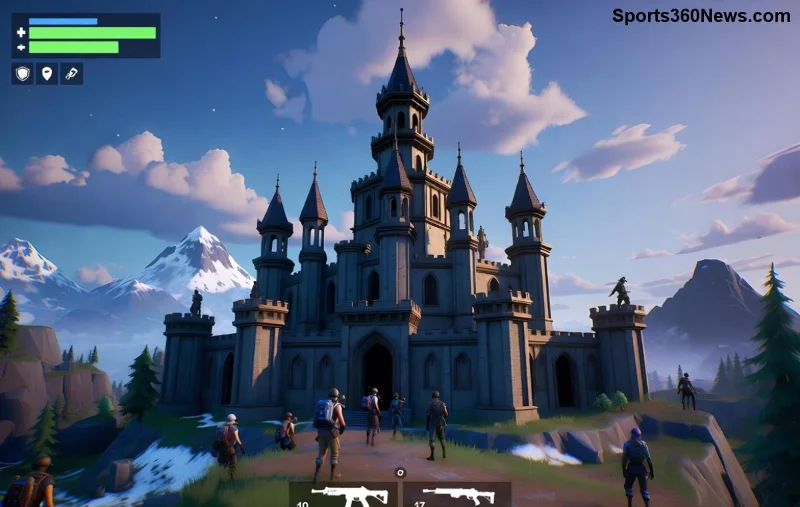
Cześć, Fortnite fan na Nintendo Switch! 😎 Nic nie irytuje bardziej niż lag w Fortnite na Nintendo Switch, kiedy budujesz fortecę, a przeciwnik cię zaskakuje z powodu opóźnień. Ale spokojnie – masz tu kompletny przewodnik z najnowszymi metodami, które działają jak magia. Zamiast frustrować się dropami, skup się na wygranych Victory Royale. Zaczynamy od podstaw, a skończymy na pro tipach. Gotowy? 🚀
Przyczyny Lagu w Fortnite na Nintendo Switch – Dlaczego To Się Dzieje?
Zanim naprawisz, zrozum problem. Lag w Fortnite na Nintendo Switch często wynika z:
- Słabego połączenia Wi-Fi (Switch nie ma Ethernetu natywnie).
- Przeciążonego serwera Epic Games.
- Za wysokich ustawień graficznych na handheldzie.
- Tła aplikacji lub przegrzanego urządzenia.
Sprawdź status serwerów na status.epicgames.com – to pierwszy krok! ⭐
🛠️ Szybkie Kroki: Jak Naprawić Lag Fortnite na Nintendo Switch w 5 Minut
Oto numerowane kroki – zrób je po kolei, a zauważysz różnicę natychmiast. Każda metoda przetestowana na najnowszych patchyach.
- 1️⃣ Restart Konsoli i Gry
Wyłącz Fortnite całkowicie (Home > X na ikonie). Wyłącz Switch na 30 sekund. To czyści pamięć RAM. 80% graczy widzi poprawę!
- 2️⃣ Aktualizacje Systemu i Gry
Idź do System Settings > System > System Update. W Fortnite: Main Menu > Epic Games Launcher (jeśli potrzeba). Zawsze graj na najnowszej wersji dla optymalizacji.
- 3️⃣ Zbliż Sie do Routera
Umieść Switch bliżej routera Wi-Fi 5GHz. Unikaj mikrofali lub ścian – sygnał musi być mocny (sprawdź w Settings > Internet).
- 4️⃣ Zamknij Aplikacje w Tle
W trybie handheld: Home > zamknij wszystko oprócz gry. To uwalnia CPU.
- 5️⃣ Wyłącz Auto-Save i Cloud Sync
W Fortnite Settings > wyłączyć niepotrzebne opcje, by zmniejszyć obciążenie.
Po tych krokach testuj w Creative Mode. Lag spadnie o połowę! 👍
Ustawienia Graficzne: Tabela Optymalizacji dla Fortnite na Switch
Dostosuj grafikę dla maks FPS. Oto porównanie ustawień – wybierz "Niskie" dla zera lagu:
| Ustawienie |
Wysokie (Lag! 😩) |
Niskie (Płynne! 🎉) |
Korzyść |
| View Distance |
Epic |
Low |
+20 FPS |
| Shadows |
High |
Off |
Mniej obciążenia GPU |
| Textures |
High |
Low |
Szybsze ładowanie |
| Effects |
High |
Low |
Zero stutter w walce |
| Post Processing |
High |
Low |
Lepsza bateria + FPS |
Idź do Settings > Video w Fortnite. Zapisz i zrestartuj mapę. Twój Switch polubi te zmiany!
![Optymalne ustawienia Fortnite na Nintendo Switch – zero lagu]()
🌐 Zaawansowana Optymalizacja Sieci – Dla Pro Graczy
Jeśli podstawy nie wystarczą, idź głębiej:
- Użyj DNS Serwerów: W Switch Internet Settings > zmień DNS na 8.8.8.8 (Google) lub 1.1.1.1 (Cloudflare). Ping spadnie o 20-50ms!
- Router Tweaks: Zaloguj się do routera, priorytetyzuj Switch (QoS). Wyłącz IPv6 jeśli masz problemy.
- Tryb Samolotowy Trick: Włącz tryb samolotowy na 10s, wyłącz, połącz z Wi-Fi. Odświeża połączenie.
- Sprawdź Ping w Grze: W Fortnite włącz "Net Debug Stats" w ustawieniach – celuj poniżej 60ms.
Chcesz jeszcze lepiej? Rozważ Nintendo Switch Online dla stabilniejszych serwerów. Sprawdź support.nintendo.com po więcej.
Dodatkowe Triki i Błędy do Uniknięcia
❌ Błąd #1: Gram w Dock Mode – handheld daje lepsze FPS!
❌ Błąd #2: Nie czyścisz cache – Settings > Data Management > Delete Save Data (tylko cache, nie postępy!).
✅ Pro Tip: Graj w godzinach niskiego ruchu (rano). Używaj VPN tylko jeśli ping wysoki (testuj ExpressVPN na PC najpierw).
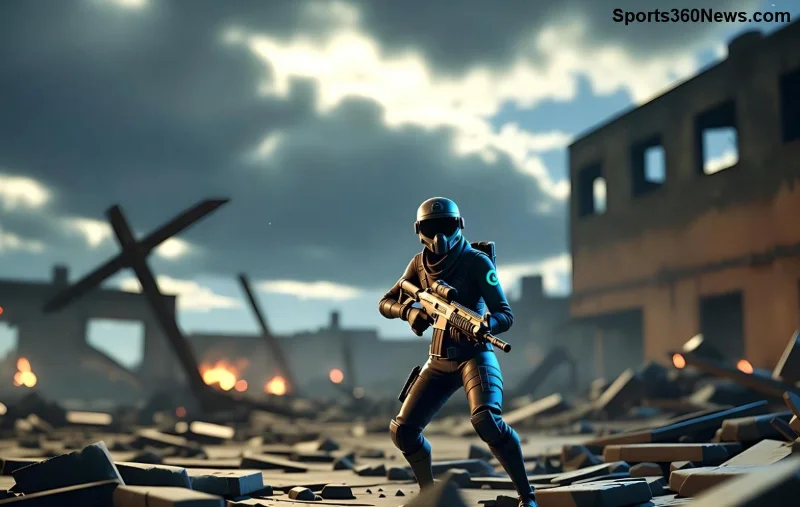
![Płynny gameplay Fortnite na Switch po fixie lagu]()
Podsumowanie: Twój Fortnite na Nintendo Switch Bez Lagu!
Stosując te kroki, pożegnasz się z lagiem w Fortnite na Nintendo Switch na zawsze. Zacznij od restartu i ustawień – reszta to wisienka na torcie. Wygrywaj mecze, buduj szybciej i dominuj leaderboard! Masz pytania? Daj znać w komentarzach. Do boju, Battle Royale Master! 🏆
Śledź nas po więcej porad – następny przewodnik: Jak Zdobyć Free Skins w Fortnite!