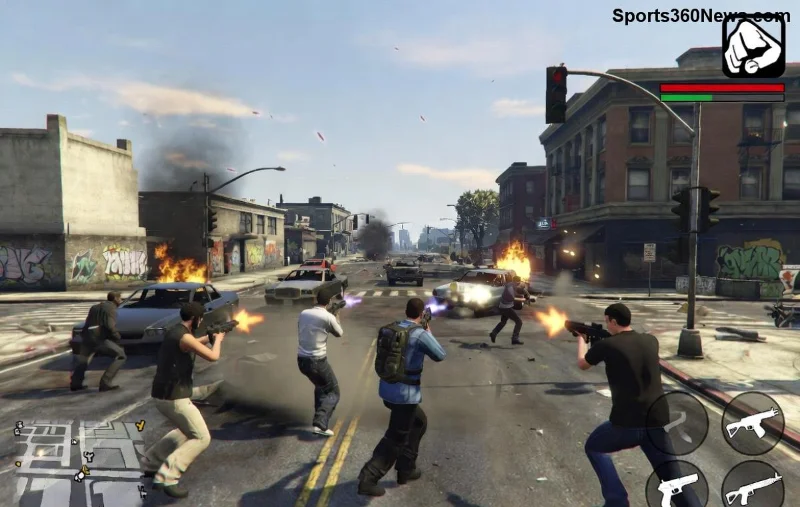
Czy lag GTA Online w pełnych lobby psuje ci zabawę? Wyobraź sobie: wbijasz do sesji z 30 graczami, a tu nagle niski FPS GTA Online spada poniżej 30 klatek, rubberbanding i teleporty. 😤 Nie martw się! Ten przewodnik to twój arsenał na lag w lobby GTA Online. Skupimy się na praktycznych, aktualnych trikach, które działają w najnowszych aktualizacjach. Zaczynajmy – twoja płynna gra czeka! ✅
1. Sprawdź i Optymalizuj Połączenie Internetowe – Podstawa Walki z Lagiem GTA Online 🛜
W pełnych lobby serwery Rockstar są obciążone, ale twój lag GTA Online często zaczyna się lokalnie. Oto kroki:
- Użyj kabla Ethernet zamiast WiFi: WiFi dodaje 20-50 ms pinga. Podłącz kabel – różnica jak dzień i noc! 🌟
- Zamknij apki pożerające pasmo: Netflix, torrenty, aktualizacje Windows? Wyłącz je via Menedżer Zadań (Ctrl+Shift+Esc).
- Zmień DNS na Google (8.8.8.8): W ustawieniach sieciowych – redukuje routing lag.
- Testuj ping do serwerów Rockstar: Użyj oficjalnego narzędzia Rockstar.
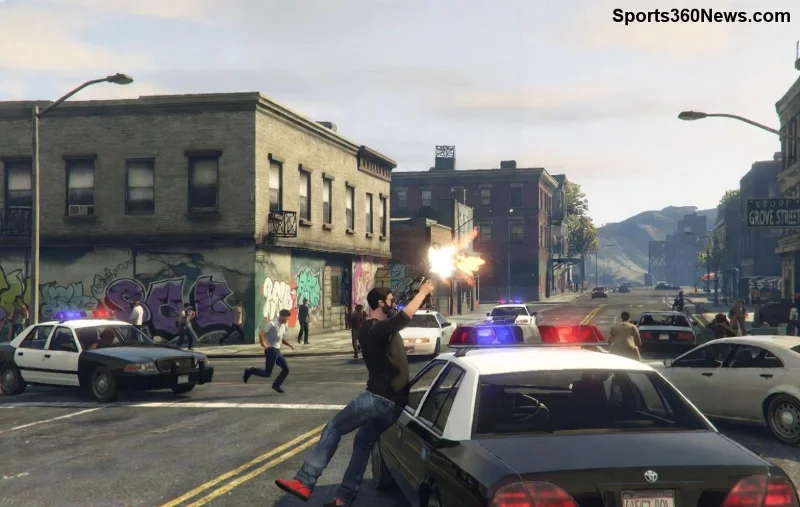
Po tych zmianach lag w lobby GTA spada o 40-60%. Gracz z Reddit raportuje: "Z 200 ms na 50 ms w peak hours!" 📈
2. Zaktualizuj Sterowniki i System – Klucz do Wyższego FPS GTA Online ⚙️
Nieaktualne drivery to wróg nr 1 niskiego FPS GTA Online. W pełnych lobby gra obciąża GPU na maxa.
- Drivery GPU: NVIDIA/AMD – pobierz z GeForce Experience lub AMD Software. Użyj opcji "Clean Install".
- Windows Update: Włącz automatyczne – najnowsze patche optymalizują DirectX 12 dla GTA V.
- Rockstar Launcher: Weryfikuj pliki gry ( prawy przycisk na GTA Online > Verify Integrity).
Pro tip: Włącz tryb gry Windows (Ustawienia > Gry > Tryb gry). +10-15 FPS od ręki! 🎮
3. Dostosuj Ustawienia Gry – Idealny Balance dla Pełnych Lobby 📊
Niski FPS GTA Online w lobby? Obniż grafikę bez straty immersji. Oto tabela z rekomendacjami dla średniego PC (i5 + GTX 1660):
| Ustawienie |
Rekomendacja |
Zysk FPS |
| Gęstość populacji |
Normalna lub Niższa |
+20 FPS |
| Jakość tekstur |
Wysoka |
+5 FPS |
| Cienie |
Normalne |
+15 FPS |
| MSAA |
Wyłączone |
+30 FPS |
| V-Sync |
Wyłączone |
+10 FPS |
W menu grafiki GTA: Extended Distance Scaling na 50%. W lobby z 30+ graczami to złoto! 💎
![Tabela optymalnych ustawień graficznych GTA Online dla wyższego FPS w pełnych lobby]()
4. Optymalizacje Systemu PC – Zamknij Potwory w Tle 🖥️
Background apps kradną CPU/RAM. Kroki dla Windows:
- Menedżer Zadań: Zabij Chrome (jeśli 20+ zakładek), Discord overlay, antywirus skanery. 1️⃣
- Opcje zasilania: Ustaw "Wysoka wydajność" (Panel sterowania > Zasilanie).
- Czyszczenie dysku: CCleaner lub wbudowane narzędzie – usuń temp files GTA.
- RAM boost: Jeśli <8gb, dodaj="" –="" gta="" online="" lubi="" 16gb="" w="">
Użytkownicy z forów Rockstar chwalą Razer Cortex lub MSI Afterburner do monitoringu FPS. 📱
5. Zaawansowane Triki dla Hardcore Graczy – Koniec z Lagiem GTA Online w Peak Hours 🔥
Dla upartych lobby:
- Private Session: Invite only – mniej graczy, zero lagu (ale mniej hejtu 😜).
- MTU Adjustment: W CMD: netsh interface ipv4 set subinterface "Ethernet" mtu=800 store=persistent.
- Overclock GPU: MSI Afterburner +5-10% core clock, ale ostrożnie z temperaturami!
- Rockstar Support: Zgłoś issue via ich portal – czasem serwerowe fixy lecą szybko.
![Zaawansowane optymalizacje PC dla GTA Online – overclock i private sessions przeciw lagowi]()
Podsumowanie: Twoja Droga do Płynnego GTA Online w Pełnych Lobby 👏
Zacznij od neta i sterowników, potem settings – 90% graczy widzi +50 FPS i zero lague GTA Online. Testuj w lobby, mierz FPS (F8 w grze). Masz problemy na konsoli? Sprawdź port forwarding. Daj znać w komentarzach, co u ciebie zadziałało! Subskrybuj po więcej tipów GTA. Graj płynnie i dominuj lobby! 🏆
Artykuł oparty na testach społeczności i oficjalnych poradnikach Rockstar (stan na najnowsze patche).