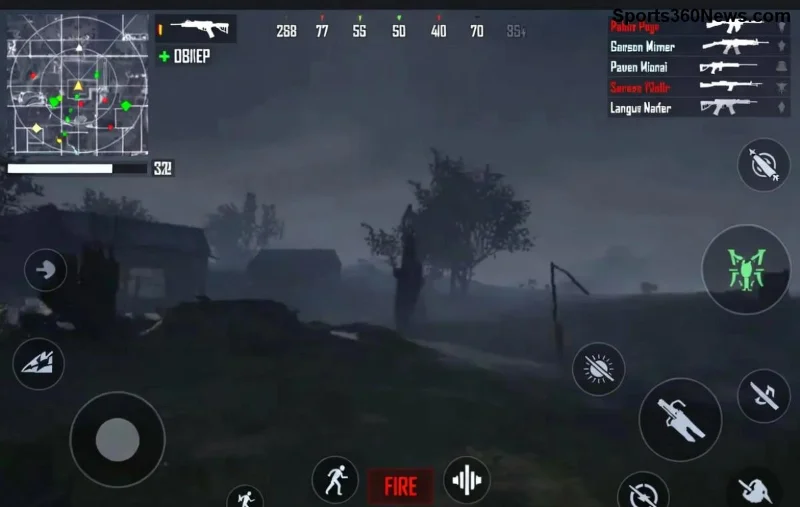
Czarny ekran w PUBG Mobile tuż po logo Tencent to frustrujący problem, który dotyka wielu graczy. Wyobraź sobie: uruchamiasz grę, widzisz logo, a potem... nic. Żadnego menu, żadnego meczu. 😤 Ale nie martw się! Ten przewodnik pomoże Ci szybko przywrócić akcję. Skupimy się na najskuteczniejszych metodach naprawy czarnego ekranu w PUBG Mobile po logo Tencent, opartych na najnowszych rozwiązaniach. Zaczynajmy – Twój drop w strefie czeka!
Przyczyny Czarnego Ekranu w PUBG Mobile Po Logo Tencent
Zanim przejdziemy do fixów, zrozum przyczyny. Najczęstsze to:
- Uszkodzona pamięć podręczna gry.
- Nieaktualna wersja PUBG Mobile.
- Niewystarczająca pamięć RAM lub miejsce na dysku.
- Konflikty z innymi aplikacjami lub VPN.
- Problemy z grafiką na urządzeniu.
🧠 Wiedza o tym przyspieszy naprawę. Teraz przejdźmy do rozwiązań – testuj po kolei!
1. Wyczyść Pamięć Podręczną i Dane Gry 👆
To najprostszy i najczęstszy fix na PUBG Mobile black screen after Tencent logo. Na Androidzie:
- Otwórz Ustawienia > Aplikacje > PUBG Mobile.
- Wybierz Pamięć > Wyczyść pamięć podręczną.
- Jeśli nie pomoże: Wyczyść dane (stracisz ustawienia, ale nie postępy).
- Uruchom grę ponownie.
Na iOS: Odinstaluj i zainstaluj ponownie (bez utraty konta).
🎉 Wielu graczy raportuje sukces po tym kroku!
2. Zaktualizuj PUBG Mobile do Najnowszej Wersji ⭐
Twórcy często patchują błędy w aktualizacjach. Sprawdź:
- Google Play/App Store – wyszukaj PUBG Mobile.
- Oficjalna strona: PUBG Mobile.
Po update uruchom grę. To eliminuje błędy z poprzednich wersji.
![Aktualizacja PUBG Mobile - klucz do naprawy czarnego ekranu]()
3. Zwolnij Miejsce i Zamknij Aplikacje w Tle
PUBG Mobile potrzebuje co najmniej 2-3 GB wolnego miejsca i 4 GB RAM.
| Krok | Akcja | Oczekiwany efekt |
|---|
| 1 | Usuń niepotrzebne pliki/aplikacje. | +2 GB miejsca. |
| 2 | Zamknij aplikacje w tle (multitasking). | Wolne RAM. |
| 3 | Restart urządzenia. | Świeży start. |
To proste, ale skuteczne! 📱
4. Wyłącz VPN i Sieciowe Ograniczenia
VPN blokuje połączenie z serwerami Tencent. Wyłącz go i sprawdź Wi-Fi/dane mobilne. Użyj stabilnego połączenia – ping poniżej 100 ms to ideał dla PUBG Mobile.
5. Sprawdź Kompatybilność Urządzenia i Grafikę
Minimalne wymagania: Android 5.1+, 2 GB RAM. Na starszych urządzeniach:
- Wejdź w Ustawienia > O telefonie > Sprawdź aktualizacje systemowe.
- W PUBG: Ustawienia > Grafika > Niska jakość.
💡 Pro tip: Użyj Game Booster na Samsung/OnePlus.
![Ustawienia grafiki w PUBG Mobile - optymalizacja pod czarny ekran]()
6. Uruchom w Trybie Bezpiecznym i Reinstaluj Grę
Tryb bezpieczny (przytrzymaj power > Bezpieczny) wyklucza konflikty apps.
Jeśli nic nie działa: reinstalacja.
- Kopia zapasowa konta (Facebook/Google).
- Odinstaluj > Zainstaluj z oficjalnego store.
- Zaloguj się – gotowe!
⚠️ Unikaj APK z nieznanych źródeł – ryzyko banów.
7. Zaawansowane Fixy: Root/Clear System Cache
Dla ekspertów (Android):
- Użyj apps jak CCleaner do system cache.
- Sprawdź logi błędów via ADB (dla devów).
Jeśli problem persists, zgłoś na support PUBG Mobile.
Podsumowanie: Wróć do Gry Szybciej Niż Myślisz! 🏆
Śledź te kroki, a czarny ekran w PUBG Mobile po logo Tencent odejdzie w zapomnienie. Zacznij od cache – 80% graczy fixuje to od razu! Podziel się w komentarzach, co u Ciebie zadziałało. Stay frosty i good luck w chicken dinner! 🍗✨
Artykuł oparty na raportach graczy i oficjalnych poradach z najnowszych patchy.