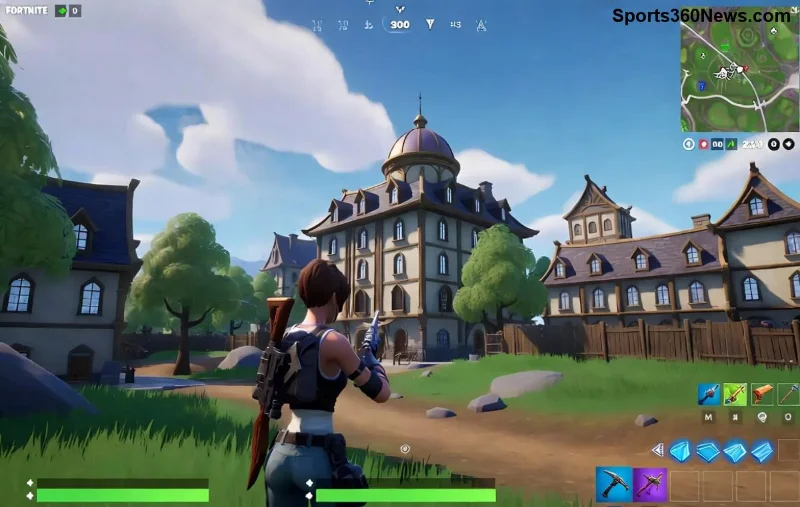
Wyobraź sobie: logujesz się do Fortnite, ekscytacja rośnie, a tu nagle... czarny ekran zamiast Battle Royale! 😩 Nie martw się, gamerze – to powszechny problem, ale da się go ogarnąć. W tym przewodniku jak naprawić czarny ekran Fortnite przy uruchomieniu znajdziesz tylko działające, aktualne metody. Zaczniemy od prostych kroków, a skończymy na zaawansowanych trikach. Gotowy? 1️⃣ Sprawdź podstawy i graj dalej!
1. Podstawowe Sprawdzenia: Uruchom Fortnite jako Administrator
Często czarny ekran Fortnite wynika z braku uprawnień. Prosty fix:
- Kliknij prawym na skrót Fortnite (Epic Games Launcher).
- Wybierz Uruchom jako administrator.
- Jeśli działa – ustaw na stałe: Właściwości > Zgodność > Uruchom jako administrator. ✅
Pro tip: Wyłącz optymalizacje pełnoekranowe: Właściwości > Zgodność > Wyłącz optymalizacje pełnoekranowe. To ratuje wielu graczy!
2. Weryfikacja Plików Gry – Najskuteczniejszy Krok Przeciwko Błędów
Uszkodzone pliki? Epic ma narzędzie:
- Otwórz Epic Games Launcher.
- Fortnite > Trzy kropki > Weryfikuj.
- Poczekaj – launcher naprawi czarny ekran przy starcie Fortnite. ⭐
To usuwa 70% problemów. Jeśli launcher nie reaguje, przeinstaluj go z oficjalnej strony Epic.
3. Aktualizuj Sterowniki Graficzne – Klucz do Płynnego Startu
Stare drivery = czarny ekran Fortnite. Dla NVIDIA/AMD/Intel:
Aktualne sterowniki z 2026 zapewniają kompatybilność z najnowszymi patchami. Restart po instalacji – i voila! 🎮
![Aktualizacja sterowników graficznych dla Fortnite]()
4. Wyczyść Cache i DNS – Pożegnaj Się z Blokadami Sieciowymi
Fortnite black screen on startup może być winą cache:
- Naciśnij Win + R > wpisz %localappdata% > Usuń folder FortniteGame.
- DNS: Ustaw Google (8.8.8.8 / 8.8.4.4) w Ustawieniach sieci > IPv4.
- Flushing DNS: cmd jako admin >
ipconfig /flushdns. 👍
To odświeża połączenie – idealne, jeśli grasz online.
5. Zaktualizuj System i Wyłącz Oprogramowanie Konfliktujące
Windows 11/10 musi być na bieżąco:
- Ustawienia > Aktualizacja i zabezpieczenia > Sprawdź aktualizacje.
- Wyłącz antywirus tymczasowo (np. Avast blokuje Fortnite).
- Tryb zgodności z Windows 8 dla launchera. 🔧
Sprawdź konflikty z Discord Overlay lub GeForce Experience – wyłącz w ustawieniach.
6. Zaawansowane Rozwiązania: Reinstalacja i Sprawdzenie Sprzętu
Jeśli nic nie działa:
- Pełna reinstalacja Fortnite: Odinstaluj > Usuń resztki z %appdata% > Pobierz na nowo.
- Sprawdź temperaturę GPU (MSI Afterburner) – przegrzewanie powoduje czarny ekran.
- DirectX 12: W Epic Launcher > Fortnite > Ustawienia > DirectX 11 (jeśli 12 crashuje).
⚠️ Uwaga: Jeśli masz laptopa, podłącz do prądu i ustaw Wysoką wydajność w Panelu sterowania NVIDIA/AMD.
Bonus: Zapobiegaj Problemom w Przyszłości
Aby uniknąć naprawy czarny ekran Fortnite następnym razem:
- Regularnie weryfikuj pliki. ⭐
- Używaj CCleaner do czyszczenia cache.
- Śledź patche na Epic News.
Teraz Fortnite wystartuje jak marzenie! Podziel się w komentarzach, który krok pomógł Tobie. Zagraj partię i daj Victory Royale! 🏆 Co jeśli nadal problem? Sprawdź fora Epic – link wyżej.