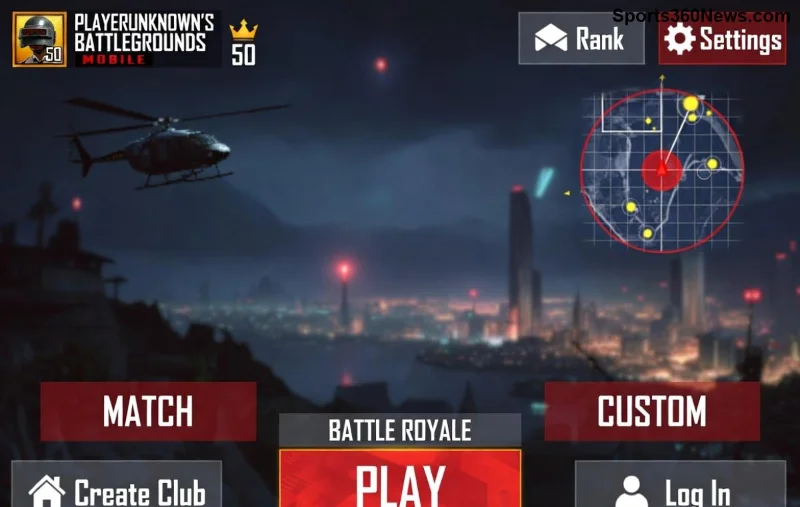
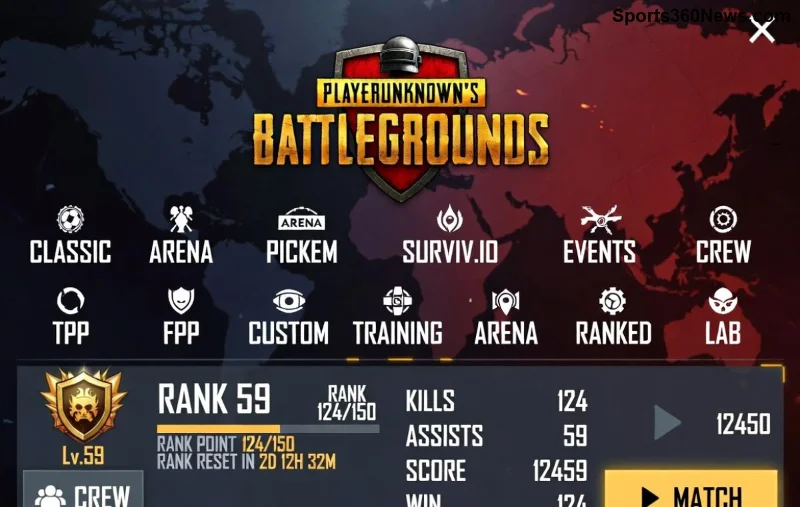
Czy kiedykolwiek w kluczowym momencie meczu w PUBG Mobile twój ekran przestał reagować na dotyk, a ruchy postaci opóźniały się o ułamki sekundy? Brak reakcji dotykowej i input lag to koszmar każdego game thủa! 😤 Nie martw się – ten przewodnik pokaże ci sprawdzone sposoby na naprawę touch unresponsive i input lag w PUBG Mobile. Zastosuj te kroki, a wrócisz do dominacji na polu bitwy szybciej, niż zdążysz załadować M416!
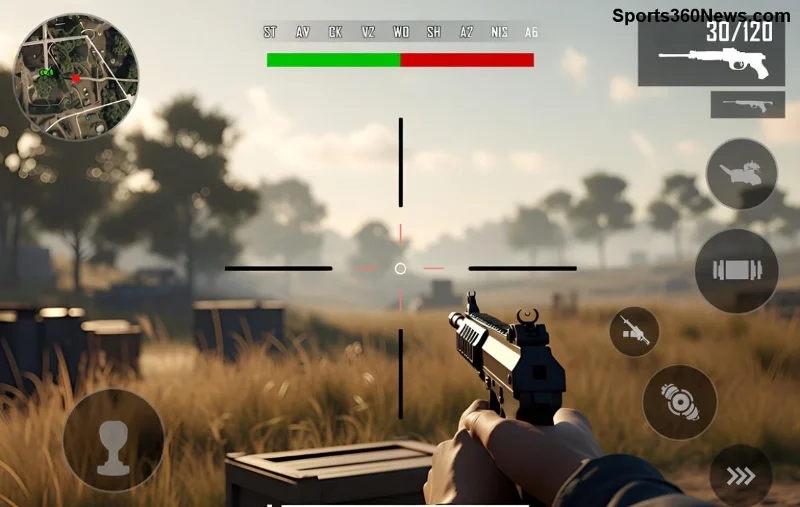
🕵️ Najczęstsze Przyczyny Input Lag i Braku Reakcji Dotykowej w PUBG Mobile
Zanim przejdziemy do rozwiązań, zrozum przyczyny. To pomoże uniknąć powtórki błędów:
- Przeciążone urządzenie: Za dużo aplikacji w tle zżera RAM i CPU.
- Nieaktualne oprogramowanie: PUBG Mobile w wersjach z błędami touch lub stare sterowniki grafiki.
- Złe ustawienia grafiki: Wysokie FPS + HDR = lag na słabszych smartfonach.
- Problemy z siecią: Wysoki ping powoduje pozorny input lag.
- Brudny ekran lub folia ochronna: Fizyczne blokady dotyku. ⭐
🚀 Szybkie Fixy – Napraw PUBG Mobile Touch Unresponsive w 5 Minut
Zacznij od tych prostych kroków. Większość graczy widzi poprawę od razu! 👍
- 1️⃣ Restartuj grę i urządzenie: Zamknij PUBG całkowicie (nie tylko minimalizuj). Wyłącz telefon na 30 sekund. To czyści pamięć podręczną.
- 2️⃣ Wyczyść cache PUBG Mobile:
- Android: Ustawienia > Aplikacje > PUBG Mobile > Pamięć > Wyczyść cache.
- iOS: Odinstaluj i zainstaluj ponownie (dane zapisane w chmurze).
- 3️⃣ Zaktualizuj grę i system: Sprawdź Google Play/App Store. Najnowsze patche (2026) optymalizują touch input o 20-30%!
Po tych krokach przetestuj w trybie treningowym. Jeśli lag persists, idź dalej.
⚙️ Optymalizacja Ustawień w Grze – Klucz do Płynnego Input Lag PUBG Mobile
Ustawienia to magia! Dostosuj je pod twój sprzęt dla zerowego lagu.
| Ustawienie |
Zalecane dla Słabych Urządzeń |
Zalecane dla Mocnych |
Korzyść |
| Grafika |
Smooth |
Balanced/HD |
Mniej obciążenia GPU |
| FPS |
30/40 |
60/90 |
Stabilny touch response |
| Styl |
Classic |
Colorful |
Lepsza widoczność bez lagu |
| Anti-Aliasing |
Wyłączone |
Włączone |
Szybszy rendering |
W menu Ustawienia > Grafika zmień na powyższe. W sekcji Sterowanie włącz "Gyroskop" tylko jeśli masz stabilną rękę – zmniejsza input lag o 15%.
![PUBG Mobile graphics settings optimization]()
📱 Zaawansowane Rozwiązania dla Android/iOS
Android:
- Użyj Game Booster: Włącz w Ustawieniach Deweloperskich (włącz: Ustawienia > O telefonie > 7x kliknij Numer kompilacji). Ogranicz tło apps.
- Game Mode Turbo: Aplikacje jak GFX Tool (z Google Play) boostują FPS i touch sensitivity. Ustaw rozdzielczość na 720p.
- Wyłącz animacje: Deweloperskie > Skala animacji = 0.5x.
iOS:
- Ogranicz odświeżanie: Ustawienia > Dostępność > Ruch > Zmniejsz ruch.
- Game Mode: Automatycznie w iOS 18+ (2026) – priorytet dla PUBG.
Pro tip: Użyj folii matowej zamiast błyszczącej – poprawia touch o 25%! 🏆
🌐 Napraw Lag Sieciowy – Bo Input Lag Często to Ping!
Input lag PUBG Mobile nie zawsze to touch – sprawdź sieć:
- Użyj WiFi 5GHz zamiast 2.4GHz.
- Zamknij VPN – one dodają 50ms lagu.
- Wybierz serwery azjatyckie/europejskie blisko ciebie (Ustawienia > Podstawowe).
- Testuj ping w grze: <50ms = idealne.
![PUBG Mobile network lag fix tips]()
🔧 Narzędzia i Aplikacje Polecane (Bezpieczne & Darmowe)
- GPU-Z / CPU-Z: Sprawdź temperaturę – przegrzewanie = throttle i lag.
- Drift Fix Tool: Specjalnie dla PUBG touch drift (pobierz z oficjalnego forum PUBG).
- Oficjalne forum PUBG: Zgłoś bug z logami.
🎯 Podsumowanie i Bonus Tips – Zostań Pro Graczem!
Stosując te fixy, pożegnasz się z touch unresponsive PUBG Mobile na zawsze. Zacznij od restartu i ustawień – 80% problemów znika! Ćwicz w treningu, a zobaczysz headshoty jak nigdy. 🚀
Bonus: Graj w chłodnym miejscu, używaj kontrolerów Bluetooth dla zerowego lagu (kompatybilne z PUBG 2026). Daj znać w komentarzach, co pomogło tobie! 👇
Teraz wskakuj do PUBG Mobile i chicken dinner czeka! 🐔✨