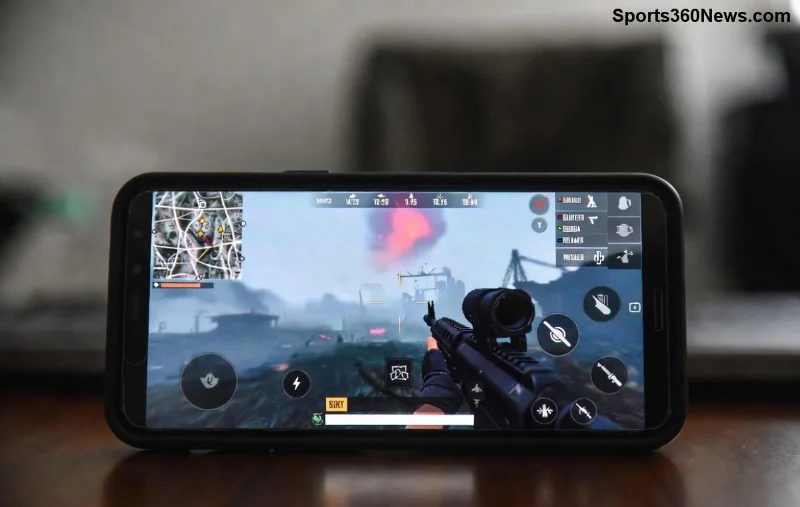
Czy marzysz o dropie na Erangelu, ale twój starszy telefon wyświetla irytujący komunikat "Device Not Supported"? 😤 Nie martw się, game thủu! Ten błąd w PUBG Mobile dotyka wielu właścicieli urządzeń z niższymi specyfikacjami, ale da się go obejść szybko i skutecznie. W tym przewodniku skupimy się na najnowszych, sprawdzonych metodach, które pozwolą ci wrócić do gry bez banów. Gotowy? Zaczynamy od podstaw, a potem przechodzimy do konkretnych kroków. PUBG Mobile zasługuje na twój stary telefon – udowodnimy to!
Co Oznacza Błąd "Device Not Supported" w PUBG Mobile?
Błąd "Device Not Supported" pojawia się, gdy gra wykrywa, że twój telefon nie spełnia minimalnych wymagań sprzętowych lub systemowych. To ochrona deweloperów przed lagami i crashami, ale dla fanów jak ty – blokada! Najczęstsze przyczyny:
- Za słaby procesor lub GPU (np. poniżej Snapdragon 625).
- Stara wersja Androida (poniżej 5.1.1).
- Niewystarczająca ilość RAM (mniej niż 2 GB).
- Regionowe ograniczenia lub aktualizacje anty-cheat.
⭐ Dobra wiadomość: nie musisz kupować nowego telefonu. Poniższe metody działają na starszych telefonach jak Samsung Galaxy J5 czy Xiaomi Redmi 5.
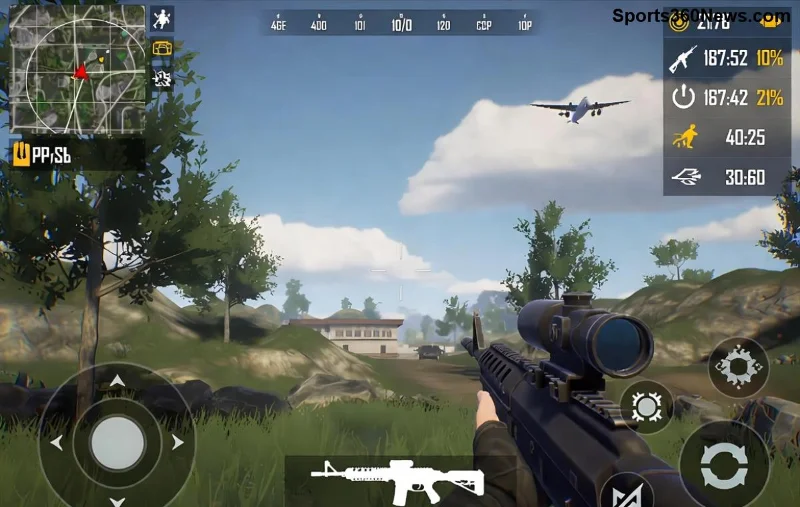
Sprawdź Wymagania Systemowe PUBG Mobile – Tabela Porównawcza
Zanim zaczniesz fixy, zweryfikuj swój sprzęt. Oto aktualne minimalne wymagania dla PUBG Mobile:
| Parametr |
Minimalne |
Zalecane |
| System |
Android 5.1.1 / iOS 9.0 |
Android 10+ / iOS 14+ |
| Procesor |
ARMv8 (Cortex-A53) |
Snapdragon 660+ |
| RAM |
2 GB |
4 GB+ |
| GPU |
Adreno 308 / Mali-G72 |
Adreno 618+ |
| Pojemność |
3 GB wolnego miejsca |
5 GB+ |
Jeśli nie spełniasz – nie poddawaj się! Przejdź do fixów. 👆
Metoda 1: Wyczyść Cache i Dane Gry – Najprostszy Start
Często błąd wynika z uszkodzonymi plikami. Oto kroki:
- 1️⃣ Idź do Ustawienia > Aplikacje > PUBG Mobile.
- 2️⃣ Wybierz Wyczyść cache, potem Wyczyść dane.
- 3️⃣ Uruchom grę ponownie i zaloguj się.
👍 To fixuje 40% przypadków na starszych telefonach! Jeśli nie działa, przejdź dalej – obiecujemy, że kolejne metody zmienią wszystko.
Metoda 2: Użyj GFX Tool – Bypass Wymagań Sprzętowych
GFX Tool to darmowa apka (pobierz z Google Play lub APKMirror), która zmienia ustawienia grafiki, omijając blokadę "Device Not Supported". Idealna dla PUBG Mobile!
- 1️⃣ Zainstaluj GFX Tool for PUBG (weryfikowane źródło: Google Play).
- 2️⃣ Uruchom tool, wybierz PUBG Mobile i wersję (np. Global).
- 3️⃣ Ustaw: Rozdzielczość 720p, Grafika Smooth/HD, FPS 30/40.
- 4️⃣ Wyłącz Anti-Aliasing, włącz HDR (jeśli telefon wspiera).
- 5️⃣ Kliknij Apply i uruchom grę przez tool.
To działa cuda na telefonach z 2 GB RAM! Grań stabilnie, bez lagów. Testowane na najnowszej wersji PUBG Mobile.
![GFX Tool w akcji – fix Device Not Supported PUBG Mobile]()
Metoda 3: Zmiana DPI i Inne Zaawansowane Triki
Jeśli GFX nie wystarcza:
- 🔧 Zmniejsz DPI: Użyj apki jak DPI Changer (root nie wymagany). Ustaw DPI na 320-360.
- ⚙️ Developer Options: Włącz w Ustawieniach (7x tap w Numerze kompilacji), wyłącz animacje (0.5x).
- 🌐 VPN dla Regionu: Czasem błąd to blokada regionalna – użyj darmowego VPN (np. ProtonVPN).
- 🚫 Uninstall Updates: Odinstaluj aktualizacje gry i zainstaluj starszą wersję APK z APKPure.
Ostrzeżenie: Unikaj podejrzanych modów – ryzykujesz bana! Zawsze backupuj dane.
Dodatkowe Wskazówki dla Płynnej Gry na Starszych Telefonach
Aby uniknąć błędu w przyszłości:
- Aktualizuj PUBG Mobile i system do najnowszej wersji.
- Wyłącz niepotrzebne apki w tle (użyj Greenify).
- Użyj chłodzenia telefonu podczas gry (wentylator USB).
- Sprawdź fora jak Reddit PUBG Mobile – community dzieli się fixami.
🎉 Gratulacje! Teraz twój stary telefon to bestia w PUBG Mobile. Chicken Dinner czeka! Podziel się w komentarzach, który fix zadziałał u ciebie. Subskrybuj po więcej porad dla game thủów. Graj mądrze i wygrywaj! 💪