Wyobraź sobie Roblox VR na Oculus Quest 2 – nieskończone światy, gdzie budujesz, walczysz i eksplorujesz w pełnym zanurzeniu! 🚀 Ten przewodnik pomoże Ci szybko uruchomić Roblox na VR, unikając błędów i maksymalizując frajdę. Gotowy? Zaczynamy od podstaw, krok po kroku. Roblox VR to rewolucja dla fanów gier multiplayer – nie przegap!
✅ Wymagania Sprzętowe do Roblox VR na Oculus Quest 2
Przed startem sprawdź, czy Twój setup spełnia minima. Oculus Quest 2 działa standalone, ale Roblox VR wymaga PC do pełnej mocy VR (przez Oculus Link lub Air Link).
| Komponent |
Minimum |
Zalecane |
| Procesor (CPU) |
Intel i5-4590 / AMD Ryzen 3 1200 |
Intel i7-9700K / AMD Ryzen 7 3700X |
| Karta graficzna (GPU) |
NVIDIA GTX 970 / AMD RX 470 |
NVIDIA RTX 3070 / AMD RX 6700 XT |
| Pamięć RAM |
8 GB |
16 GB+ |
| System operacyjny |
Windows 10/11 64-bit |
Windows 11 64-bit |
| Połączenie |
USB 3.0 (dla Link) lub Wi-Fi 5GHz (Air Link) |
Wi-Fi 6 dla Air Link |
⭐ Pro tip: Użyj oficjalnej strony Roblox do weryfikacji. Teraz chwyć gogle i przejdź do kroków!
1️⃣ Krok 1: Zainstaluj Roblox na PC i Oculus Software
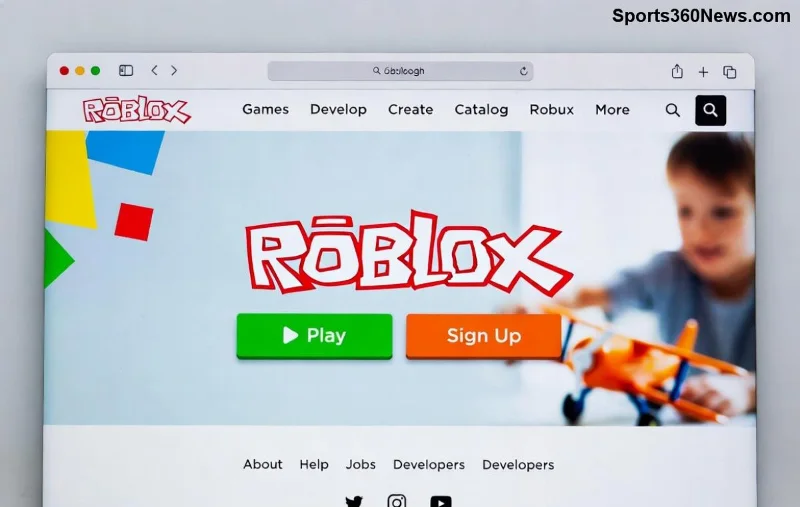
- Pobierz i zainstaluj Roblox Player z oficjalnej strony Roblox. Uruchom konto, jeśli nie masz.
- Zainstaluj Oculus PC App z strony Meta. Zaloguj się kontem Oculus.
- W Oculus PC App włącz Oculus Link: Idź do Ustawienia > Beta > Air Link (opcjonalnie dla bezprzewodowego).
To podstawa – bez tego Roblox na VR nie wystartuje! 💻
2️⃣ Krok 2: Włącz Tryb VR w Roblox
Otwórz Roblox na PC:
- Przejdź do Ustawień (ikona koła zębatego).
- W zakładce VR włącz opcję "Włącz VR".
- Roblox pobierze niezbędne pliki VR (SteamVR lub Oculus runtime – automatycznie).
Uwaga: Roblox VR działa tylko w wybranych grach z etykietą "VR Support". Szukaj ich w wyszukiwarce Roblox!
3️⃣ Krok 3: Połącz Oculus Quest 2 z PC (Oculus Link / Air Link)
To kluczowy moment! 📱
Oculus Link (przewodowy):
1. Podłącz Quest 2 kablem USB 3.0 do PC.
2. W goglach zaakceptuj "Enable Link".
3. Na PC: Oculus App > Devices > Quest 2 > Pair.
Air Link (bezprzewodowy):
1. W Quest 2: Ustawienia > System > Quest Link > Air Link.
2. Na PC: Oculus App > Ustawienia > Beta > Air Link.
3. Skanuj i połącz – lag minimalny na Wi-Fi 6! ⚡
![Konfiguracja Oculus Link dla Roblox VR na Quest 2]()
Gotowe połączenie? Czas na akcję!
4️⃣ Krok 4: Uruchom Roblox VR i Graj!
- Włóż Quest 2 i otwórz Oculus Home.
- Przejdź do biblioteki Oculus PC > Roblox.
- Uruchom grę z wsparciem VR (np. "VR Hands", "Phantom Forces VR").
- W Roblox: Naciśnij przycisk Oculus na kontrolerze prawym – teleportacja, chwytanie, interakcje gotowe! 🎉
Użyj ruchów głowy do patrzenia, kontrolerów do budowania. Pełne 6DoF – czysta magia!
🔧 Wskazówki i Rozwiązywanie Problemów dla Idealnej Rozgrywki
- Lag? Obniż grafikę w Roblox (Ustawienia > Rendering > Quality).
- Brak VR? Zaktualizuj sterowniki NVIDIA/AMD i Oculus App. Restart PC.
- Najlepsze ustawienia: W Quest 2: Ustawienia > Eksperymentalne > 120Hz dla płynności.
- Bezpieczeństwo: Graj w Guardian Boundary, unikaj kolizji. 😎
Chcesz więcej? Przejdź do top gier!
![Rozgrywka Roblox VR na Oculus Quest 2]()
⭐ Top 5 Gier Roblox VR na Oculus Quest 2 – Must-Play!
| Gra |
Opis |
Dlaczego VR? |
| VR Hands |
Symulacja rąk w VR |
Realistyczne chwytanie! |
| Recoil VR |
Strzelanka FPS |
Dynamika ruchowa ⭐ |
| VR Egg Hunt |
Poszukiwanie skarbów |
Eksploracja 360° |
| Phantom Forces VR |
Wojenny shooter |
Immersyjne walki |
| Build a Boat for Treasure VR |
Budowanie łodzi |
Kreatywność w VR 👍 |
Te tytuły wykorzystują pełny potencjał Oculus Quest 2 w Roblox VR. Szukaj aktualizacji – deweloperzy dodają nowe!
Podsumowanie: Twój Start w Świecie Roblox VR!
Teraz znasz każdy krok, by zanurzyć się w Roblox na VR z Oculus Quest 2. Od instalacji po top gry – wszystko gotowe do epickich przygód! Podziel się doświadczeniami w komentarzach. Baw się świetnie i do zobaczenia w wirtualnym świecie! 🎮✨