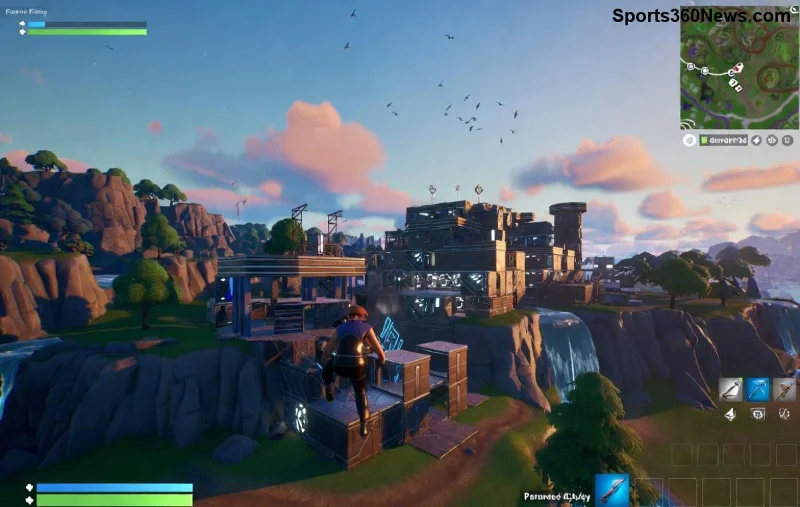
Wyobraź sobie tryb podzielonego ekranu w Fortnite na twojej konsoli: ty i przyjaciel walczycie ramię w ramię, budując fortece i eliminując wrogów w Battle Royale! 🔥 To idealny sposób na lokalny multiplayer, który ożywia grę. W tym poradniku krok po kroku pokażemy, jak grać w Fortnite split-screen z przyjaciółmi na konsoli, bez zbędnych komplikacji. Gotowy na zwycięstwo? Zaczynamy! 👍
Co to jest Fortnite split-screen i na jakich konsolach działa?
Fortnite split-screen pozwala dwóm graczom grać jednocześnie na jednym ekranie, dzieląc go na pół. Działa w trybach Battle Royale (Duos i Squads), ale nie w Creative czy Save the World. Wspierane konsole:
| Konsola |
Wsparcie Split-Screen |
Minimalne wymagania |
| PlayStation 5 / PS4 |
Tak ⭐ |
2 kontrolery DualSense/DualShock 4 |
| Xbox Series X/S / Xbox One |
Tak ⭐ |
2 kontrolery Xbox |
| Nintendo Switch |
Tak (w trybie przenośnym i TV) |
2 Joy-Cony lub kontrolery |
Sprawdź aktualizacje gry – Epic Games ciągle ulepsza multiplayer lokalny Fortnite. Źródło: Oficjalna strona Epic Games.
Krok po kroku: Jak uruchomić Fortnite split-screen na konsoli
Oto prosty przewodnik. Upewnij się, że masz dwa kontrolery podłączone i zaktualizowaną grę. Czas start! 1️⃣
- Uruchom Fortnite i zaloguj się na swoje konto Epic (Player 1).
- Wybierz tryb Battle Royale: Duos lub Squads – to jedyne wspierane dla split-screen Fortnite.
- Dla Player 2: Podłącz drugi kontroler i naciśnij przycisk Options (PS) / Menu (Xbox) / + (Switch). Pojawi się komunikat "Player 2 detected"!
- Zaloguj Player 2 na swoje konto Epic (lub guest, ale lepiej pełne konto dla postępów).
- Wejdź do lobby i naciśnij "Play". Ekran podzieli się automatycznie! 🎮
![Ekran podzielony w Fortnite split-screen na PS5 z dwoma graczami]()
Proste, prawda? Teraz grać w Fortnite z przyjaciółmi na konsoli to czysta frajda. Pamiętaj: w Squads możecie dołączyć do online przyjaciół, miksując lokalny i zdalny multiplayer!
Najlepsze triki dla Fortnite split-screen z przyjaciółmi – Wygrywajcie razem!
- ⭐ Dostosuj HUD: Player 2 ma mniejszy interfejs – zmień w ustawieniach dla lepszej widoczności.
- 👍 Komunikacja: Używaj voice chat lub headsetów – koordynujcie buildy i rotacje!
- 1️⃣ Wybierajcie role: Jeden buduje, drugi strzela. Idealne dla Duos.
- 🔧 Ustawienia grafiki: Na Switch obniż rozdzielczość dla płynności (60 FPS priorytet).
Te wskazówki sprawią, że wasze sesje multiplayer lokalny Fortnite będą epickie. Wyobraź sobie Victory Royale z kumplem na kanapie! 😎
Typowe błędy w Fortnite split-screen na konsoli i jak je naprawić
Nie daj się złapać na pułapki:
| Błąd |
Rozwiązanie |
| Brak wykrycia Player 2 |
Sprawdź baterie kontrolerów i podłącz je ponownie. Uruchom grę od nowa. |
| Ekran nie dzieli się |
Upewnij się, że to Duos/Squads. Wyłącz V-Sync w ustawieniach. |
| Lag lub niskie FPS |
Zamknij inne aplikacje, graj w 1080p. Na Xbox/PS wybierz Performance Mode. |
| Player 2 nie ma postępów |
Zaloguj pełne konto Epic, nie guest. |
Te fixy uratują waszą grę. Jeśli problem persists, sprawdź fora Epic. 🚀
Dlaczego tryb podzielonego ekranu Fortnite to must-have dla game thủ?
Gra z przyjaciółmi lokalnie buduje więzi i podwaja fun. W erze online, split-screen przypomina klasyczne couch co-op. Dołącz do milionów graczy cieszących się tym na konsolach. Spróbuj dziś i poczuj dreszcz bitwy!
Podziel się doświadczeniami w komentarzach: Jaka konsola? Ulubiona taktyka w Duos? 👇 Masz pytania o Fortnite split-screen? Napisz poniżej!
Gotowy na akcję? Uruchom konsolę i graj. Victory Royale czeka! 🏆