Czy marzysz o grze w Free Fire na dużym ekranie z myszką i klawiaturą? BlueStacks to najlepszy emulator Androida, który pozwoli ci dominować w battle royale na PC! 🚀 Ten przewodnik jest stworzony dla game thủ jak ty – prosty, szybki i bez zbędnych komplikacji. W kilka minut będziesz strzelać headshoty i wygrywać squady. Gotowy? Zaczynamy! 👉
Wymagania systemowe dla Free Fire na PC z BlueStacks
Zanim zaczniesz, sprawdź, czy twój komputer spełnia minimum. BlueStacks jest lekki, ale lepiej być przygotowanym:
| Komponent |
Minimum |
Zalecane |
| System operacyjny |
Windows 7 lub nowszy |
Windows 10/11 (64-bit) |
| Procesor |
Intel/AMD Dual Core 2.0 GHz |
Intel i5 lub lepszy |
| Pamięć RAM |
4 GB |
8 GB lub więcej |
| Dysk |
5 GB wolnego miejsca |
SSD dla szybszego ładowania |
| Grafika |
Intel HD 4000 lub lepsza |
Dedykowana karta graficzna |
⭐ Jeśli masz starszy PC, BlueStacks 5 jest zoptymalizowany pod słabsze maszyny – zero lagów w Free Fire!
Krok 1: Pobierz najnowszą wersję BlueStacks
Wejdź na oficjalną stronę BlueStacks i kliknij "Pobierz BlueStacks". Plik waży ok. 500 MB – pobierze się w minutę na szybkim necie. Unikaj podejrzanych stron, by nie złapać wirusa! 😎
- 👉 Wybierz BlueStacks 5 – najnowsza wersja z wsparciem dla Free Fire OB46+.
- Upewnij się, że masz włączone wirtualizację w BIOS (VT-x/AMD-V) dla płynnej gry.
Krok 2: Zainstaluj BlueStacks na PC
Uruchom pobrany plik .exe i postępuj według kreatora:
- Akceptuj licencję.
- Wybierz instalację standardową (lub niestandardową, jeśli chcesz zmienić ścieżkę).
- Poczekaj 2-5 minut – instalator zrobi resztę! 🎉
Po restarcie BlueStacks otworzy się z ekranem startowym. Jesteś o krok od Free Fire na PC!
Krok 3: Zaloguj się do konta Google
BlueStacks emuluje Androida, więc potrzebujesz konta Google:
- Kliknij "Zaloguj się przez Google".
- Wyświetli się QR kod lub link – zeskanuj telefonem lub wpisz dane.
- Gotowe! Dostęp do Google Play otwarty. 👍
Krok 4: Pobierz i zainstaluj Free Fire
Teraz sedno sprawy:
- Otwórz Google Play Store w BlueStacks.
- Wyszukaj "Free Fire" (oficjalna gra Garena).
- Kliknij "Zainstaluj" – plik 1 GB pobierze się błyskawicznie. ⭐
- Po instalacji ikona Free Fire pojawi się na pulpicie emulatora.
![Pobieranie Free Fire w BlueStacks na PC]()
💡 Pro tip: W BlueStacks włącz Multi-Instance, by farmić na kilku kontach jednocześnie!
Krok 5: Uruchom Free Fire na PC i zacznij grać!
Kliknij ikonę Free Fire, zaloguj się na swoje konto Garena/Facebook/Google i wskakuj do lobby. Dostosuj sterowanie:
- Myszka do celowania – precyzja jak w CS:GO! 🎯
- Klawiatura do ruchu (WASD domyślnie).
- W Ustawieniach BlueStacks > Gra włącz makra i keymapping dla auto-aim.
Gotowy do Booyah? Graj klasyczny tryb lub Clash Squad – na PC lootujesz szybciej i widzisz dalej! 🔥
Maszynki i triki dla mistrzów Free Fire na BlueStacks
Aby wygrywać więcej:
| Triki |
Korzyść |
| Włącz High FPS w BlueStacks (do 120 FPS) |
Płynniejsza gra, mniej input lag |
| Użyj Shoot in Scoped makra |
Automatyczne strzelanie w lunecie |
| Multi-Instance Sync |
Farmienie 4 kont bez banów |
| Przydziel więcej RAM (w Ustawieniach > Zaawansowane) |
Zero craszy w peak hours |
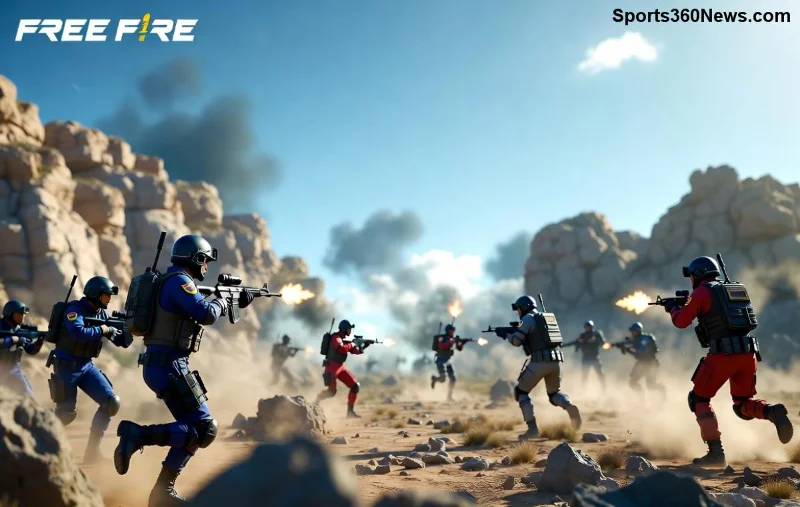
![Gameplay Free Fire na PC z BlueStacks]()
Sprawdź oficjalne wsparcie Garena: Free Fire oficjalna strona. Zero banów za emulator, jeśli grasz fair! 😊
Częste problemy i rozwiązania
- Black screen? Uruchom jako admin i włącz OpenGL w ustawieniach grafiki.
- Lagi? Zamknij tło apps i ustaw Eco Mode.
- Błąd instalacji? Wyczyść cache Google Play w Ustawieniach BlueStacks.
- Nie loguje się? Użyj VPN off i sprawdź połączenie. 👍
FAQ: Najczęściej zadawane pytania o Free Fire na PC
Czy BlueStacks jest darmowy? Tak, 100% free z opcjonalnymi boostami.
Czy dostanę bana w Free Fire? Nie, Garena wspiera emulatory oficjalnie.
Jaki BlueStacks najlepszy? BlueStacks 5 – najszybszy dla Free Fire.
Mobile vs PC – co lepsze? PC wygrywa: lepsza grafika, sterowanie i multitasking!
Gratulacje! Teraz jesteś pro w Free Fire na PC. Udostępnij Booyah znajomym i wspinaj się w rankingu. Masz pytania? Komentuj poniżej! 🎮✨