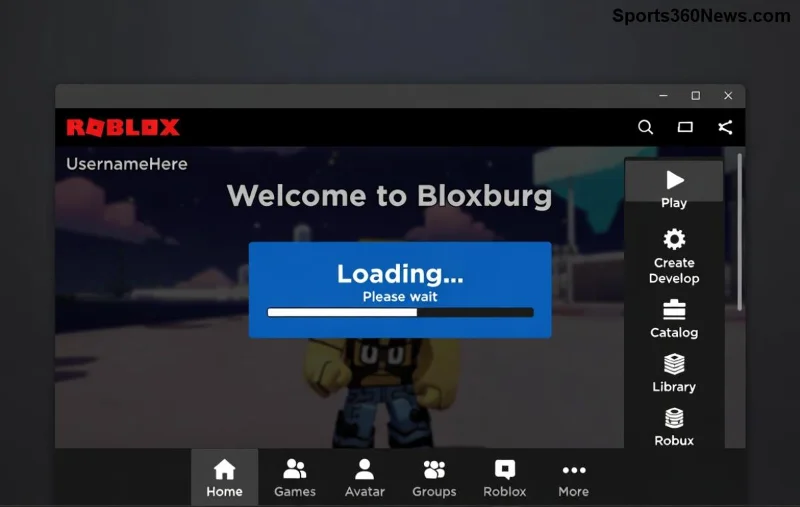
Cześć, graczu Roblox! 😤 Czy kiedykolwiek miałeś wrażenie, że twój świat w Roblox zamraża się w najgorszym momencie – podczas epickiej bitwy czy budowania marzeń? Lag w Roblox to zmora milionów graczy, ale dobra wiadomość: większość problemów da się szybko rozwiązać! W tym artykule skupimy się na dlaczego tak bardzo laguje Roblox i podamy sprawdzone sposoby na naprawę lagu w Roblox. Gotowy wrócić do płynnej gry? Zaczynamy! 🚀
Najczęstsze Przyczyny Lagowania w Roblox ⭐
Lag w Roblox nie bierze się znikąd. Oto główne winowajcy, które powodują spadki FPS i opóźnienia:
- Słabe połączenie internetowe: Wysoki ping lub niestabilny Wi-Fi to numer 1! Roblox polega na serwerach online, więc nawet szybki komputer nie pomoże bez dobrego netu. 📡
- Za słaby sprzęt: Niski RAM (mniej niż 4GB), stary procesor lub karta graficzna – Roblox jest lekki, ale zaawansowane gry jak Adopt Me! czy Phantom Forces wymagają mocy. 💻
- Złe ustawienia gry: Grafika na max, bez optymalizacji – to recepta na Roblox lagging. 🔧
- Aplikacje w tle: Chrome z 20 kartami, Discord czy antywirus ssą zasoby. 🕷️
- Problemy serwerowe Roblox: Czasem to wina deweloperów – sprawdź status na status.roblox.com.
Te przyczyny odpowiadają za 90% przypadków lagu w Roblox. Teraz czas na akcję!
Jak Naprawić Lag w Roblox? Krok po Kroku Guide 👍
Nie panikuj – oto prosty plan. Zacznij od podstaw i idź dalej. Większość graczy widzi poprawę po 2-3 krokach!
| 🔍 Przyczyna |
Rozwiązanie |
Czas |
| Słaby internet |
Przełącz na kabel Ethernet zamiast Wi-Fi. Użyj speedtest.net – celuj w >50 Mbps download i ping <50ms. |
2 min |
| Niski RAM/CPU |
Zamknij aplikacje w tle (Ctrl+Shift+Esc). W Roblox: Ustawienia > Graphics Mode na Manual, Graphics Quality na 1-3. |
5 min |
| Sterowniki grafiki |
Zaktualizuj GPU: NVIDIA GeForce Experience lub AMD Software. Roblox kocha świeże drivery! |
10 min |
| Cache Roblox |
%localappdata%\Roblox – usuń Versions i restart. Albo użyj Roblox Player reset. |
3 min |
| Serwery |
Wybierz inny serwer lub graj w mniej obciążone godziny. |
1 min |
1️⃣ Pierwszy krok: Optymalizuj Roblox
Otwórz Roblox > Ustawienia (ikona koła zębatego) > Renderowanie. Wyłącz "Full Screen" na "Windowed", Graphics Quality na Automatic lub niski. Włączyć "High Performance" w Windows Power Options. Natychmiastowy boost FPS!
![Poradnik naprawy lagu w Roblox – grafika z ustawieniami gry]()
2️⃣ Sprawdź hardware
Użyj Task Managera (Ctrl+Shift+Esc) – jeśli CPU/GPU na 100%, dodaj RAM lub graj na chmurze jak now.gg dla Roblox. Minimalne wymagania Roblox: 1GHz CPU, 1GB RAM – ale dla płynności celuj w 8GB+.
3️⃣ Zaawansowane triki dla pro graczy
- Wyłącz IPv6 w sieci (Panel Sterowania > Sieć).
- Użyj VPN tylko jeśli ping wysoki (np. ExitLag dla Roblox).
- W Roblox Studio: Testuj prywatne serwery bez lagu.
- Na mobile: Wyczyść cache w ustawieniach appki. 📱
Bonus: Narzędzia do Monitorowania Roblox FPS i Lagu 🎮
Śledź postępy z FRAPS lub MSI Afterburner. Średni FPS w Roblox powinien być >60. Jeśli poniżej, wróć do tabeli!
Unikaj błędów: Nie instaluj modów z nieznanych źródeł – mogą pogorszyć lagowanie w Roblox. Zawsze graj na oficjalnym kliencie.
Podsumowanie: Żegnaj Lagi, Witaj Płynna Gra! 🏆
Dlaczego laguje Roblox? Głównie przez net, sprzęt i ustawienia. Stosując te kroki, odzyskasz płynność w 15 minut. Wypróbuj teraz i wróć z feedbackiem w komentarzach! 👇 Co pomogło tobie najbardziej? Podziel się trikami. Gratulacje – jesteś o krok bliżej bycia pro! 🎉
Artykuł oparty na najnowszych zaleceniach Roblox i testach graczy. Graj mądrze!