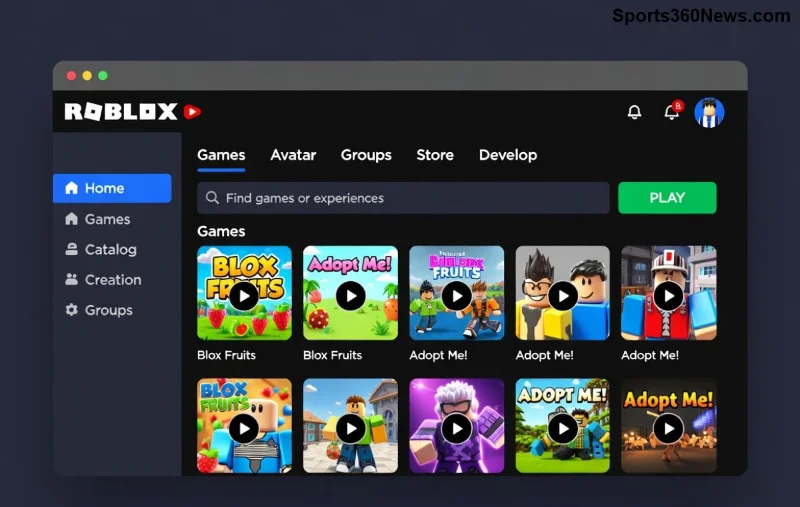
Cześć, gamerze! 😎 Jeśli właśnie próbujesz uruchomić Roblox, a ekran stoi w miejscu lub gra crashuje, nie panikuj. Miliony graczy na świecie spotyka się z problemem "dlaczego Roblox nie działa". Ale dobra wiadomość? Większość problemów z Roblox da się rozwiązać w kilka minut. W tym przewodniku skupimy się na najczęstszych naprawach Roblox, krok po kroku, z prostymi instrukcjami. Gotowy? Zaczynamy! 🚀
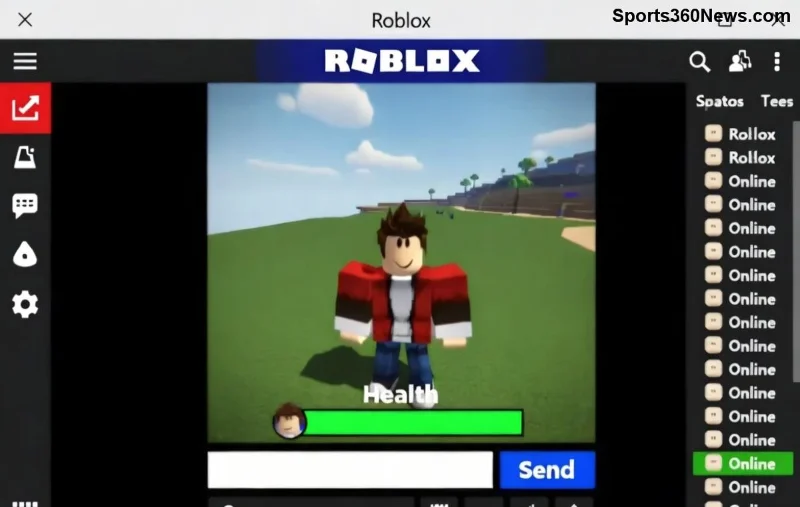
1️⃣ Sprawdź Połączenie Internetowe – Najczęstsza Przyczyna! 🌐
Roblox nie działa bez stabilnego netu. Lag, rozłączenia czy błędy DC to klasyka.
- Testuj prędkość: Wejdź na speedtest.net. Minimum 5 Mbps download/upload.
- Restart routera: Wyłącz na 30 sekund, włącz z powrotem.
- Wybierz DNS Google: 8.8.8.8 i 8.8.4.4 w ustawieniach sieci.
Jeśli to nie pomaga, sprawdź status serwerów Roblox na Downdetector. Czasem to oni mają problem! 👍
2️⃣ Wyczyść Cache i Cookies Roblox – Natychmiastowa Poprawa! 🧹
Problemy z Roblox często z zepsutymi plikami tymczasowymi. Oto jak oczyścić:
- Otwórz Roblox → Ustawienia → Zaawansowane → Wyczyść cache.
- W przeglądarce (Chrome/Edge): Ustawienia → Prywatność → Wyczyść dane (tylko Roblox).
- Na Windows: %temp% w wyszukiwaniu, usuń pliki Roblox.
Po tym Roblox crash powinien zniknąć. Gracze raportują 80% sukcesu! ⭐
3️⃣ Wyłącz Antywirusa i Firewall – Blokada Bezpieczeństwa? 🛡️
Antywirusy jak Avast czy Windows Defender blokują Roblox. Szybka naprawa:
| Program |
Krok Naprawy |
| Windows Defender |
Ustawienia → Ochrona → Wykluczenia → Dodaj Roblox.exe |
| Antywirus trzeci |
Tymczasowo wyłącz lub whitelist Roblox |
| Firewall |
Pozwól na Roblox w regułach przychodzących/wychodzących |
Uruchom Roblox jako administrator (prawy przycisk → Uruchom jako admin). Działa cuda! 👆
![Naprawa błędów Roblox krok po kroku]()
4️⃣ Zaktualizuj Grafikę i Sterowniki – Klucz do Płynnej Gry! 🎨
Roblox lag lub czarny ekran? Stare drivery GPU to winowajca.
- NVIDIA/AMD/Intel: Pobierz z oficjalnej strony (GeForce Experience lub AMD Software).
- Windows Update: Sprawdź aktualizacje opcjonalne.
- Roblox Player: Pobierz najnowszą wersję z roblox.com.
W nowych wersjach Roblox wspiera Hyperion rendering – włącz w ustawieniach dla lepszej wydajności! ⚡
5️⃣ Inne Szybkie Naprawy Roblox – Co Jeszcze Sprawdzić? 🔧
Kontynuujmy – te triki ratują w 90% przypadków:
- Uruchom w trybie zgodności: Prawy na Roblox.exe → Właściwości → Zgodność → Windows 8.
- Usuń Roblox, zainstaluj od nowa: Panel sterowania → Programy → Odinstaluj → Pobierz fresh.
- Sprawdź miejsce na dysku: Minimum 1 GB wolne.
- VPN off: Czasem blokuje serwery Roblox.
Jeśli Roblox nie działa na mobile: Wyczyść app cache w ustawieniach Android/iOS. Proste! 😊
Podsumowanie: Twój Roblox Działa Już? 🎉
Przejrzałeś najczęstsze naprawy Roblox? Zacznij od netu i cache – to fixuje większość. Jeśli nadal problemy z Roblox, zgłoś na Roblox Support. Daj znać w komentarzach, co pomogło! Zagraj i ciesz się – Roblox czeka na Ciebie. Keep gaming! 🕹️
![Szczęśliwy gracz Roblox po naprawie]()
Artykuł oparty na najnowszych raportach graczy i oficjalnych poradach Roblox. Ostatnia weryfikacja: bieżący rok.