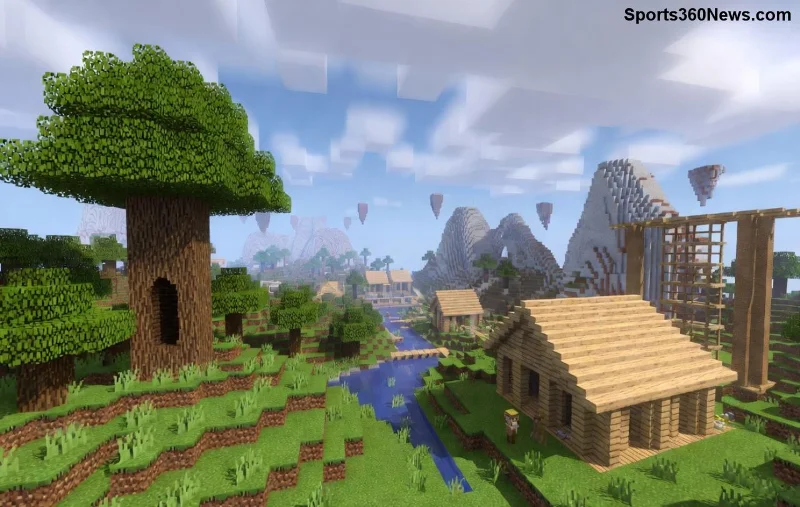
Czy kiedykolwiek erroring world saving Minecraft zrujnowało Ci godziny budowania? Ten frustrujący błąd, gdzie świat nie zapisuje się poprawnie z powodu storage struggles Minecraft, dotyka milionów graczy. Nie panikuj! W tym przewodniku krok po kroku wyjaśnimy przyczyny i podamy sprawdzone rozwiązania. Gotowy odzyskać swój świat? Zaczynamy! ⭐

Co to Są Błędy Zapisywania Świata Minecraft?
Erroring world saving Minecraft pojawia się, gdy gra nie może zapisać zmian w pliku świata. Objawy? Komunikat "Saving..." zawiesza się, crash po wyjściu lub uszkodzony chunk po powrocie. Główny winowajca: storage struggles – problemy z dyskiem, pamięcią lub uprawnieniami.
Według oficjalnych forów Mojang, to jeden z najczęstszych błędów w najnowszych wersjach gry. Nie trać nadziei – większość przypadków da się naprawić w kilka minut! 👍
Najczęstsze Przyczyny Storage Struggles Minecraft
- 🔴 Dysk pełny lub wolny: Minecraft potrzebuje dużo miejsca na chunk'i i backupy.
- 🟡 Błędy dysku HDD/SSD: Uszkodzone sektory blokują zapis.
- 🟢 Uprawnienia plików: Gra nie ma praw do zapisu w folderze świata.
- 🔵 Za mało RAM: Serwer lub klient nie radzi sobie z dużymi światami.
- ⚫ Mod'y lub pluginy: Konflikty z narzędziami jak WorldEdit.
Tabela Najpopularniejszych Błędów i Rozwiązań
| Błąd |
Przyczyna |
Rozwiązanie |
| Failed to save world |
Dysk pełny |
Oczyść 10-20 GB miejsca |
| Chunk save error |
Uszkodzony sektor |
Użyj CHKDSK (Windows) lub fsck (Linux) |
| Permission denied |
Brak praw |
Ustaw folder na "Pełny dostęp" |
| Out of memory |
Za mało RAM |
Zwiększ alokację w launcherze |
![Minecraft storage issues fix guide]()
Krok po Kroku: Jak Naprawić Erroring World Saving Minecraft
Podążaj za tymi krokami, by pokonać storage struggles. Zaczni od najprostszych!
- 1️⃣ Sprawdź miejsce na dysku
Otwórz Eksplorator (Windows) lub Finder (Mac). Znajdź folder Minecraft (zwykle %appdata%\.minecraft\saves). Usuń stare backupy lub przenieś na inny dysk. Potrzebujesz min. 5 GB wolnego miejsca!
- 2️⃣ Uruchom narzędzie do naprawy dysku
Windows: chkdsk C: /f /r w CMD jako admin.
To skanuje i naprawia błędy storage struggles.
- 3️⃣ Popraw uprawnienia
Kliknij prawym na folder saves → Właściwości → Zabezpieczenia → Edytuj → Daj "Pełny kontrolę" dla użytkownika.
- 4️⃣ Zwiększ RAM w Launcherze
W Minecraft Launcher: Instalacje → Edytuj → Więcej opcji → JVM Arguments: -Xmx4G (dla 4GB RAM). Dla dużych światów idź na 8G!
- 5️⃣ Odtwórz backup świata
Jeśli świat uszkodzony, skopiuj z regionów. Użyj MCEdit lub narzędzi jak oficjalny backup guide Mojang.
Po tych krokach uruchom grę w trybie singleplayer i przetestuj zapis. Działa? Super! 🎉
Zaawansowane Wskazówki dla Serwerów i Modów
Na serwerach Bukkit/Spigot storage struggles Minecraft nasilają się przy wielu graczach. Ustaw w server.properties: view-distance=8 (zmniejsz obciążenie). Dla Fabric/Forge sprawdź logi na konflikty modów.
Pro tip: Użyj SSD zamiast HDD – zapis 10x szybszy! Jeśli grasz na Realms, sprawdź limity subskrypcji.
![Minecraft server storage optimization]()
Zapobiegaj Błędom w Przyszłości
- ⭐ Regularne backupy: Użyj narzędzi jak MultiMC.
- ⭐ Optymalizuj świat: Usuń niepotrzebne chunk'i narzędziem MCA Selector.
- ⭐ Monitoruj dysk: Aplikacje jak TreeSize pokazują, co zżera miejsce.
Stosując te triki, erroring world saving Minecraft stanie się przeszłością. Twój świat będzie bezpieczny, a Ty skupisz się na budowaniu epickich struktur! 😎
Podsumowanie: Ocal Świat i Graj Dalej!
Storage struggles Minecraft to irytujący, ale rozwiązywalny problem. Od sprawdzenia dysku po optymalizację RAM – masz wszystko, by wygrać tę bitwę. Jeśli błąd persists, sprawdź Minecraft Bug Tracker lub fora Reddit. Podziel się w komentarzach swoim sukcesem! 👇
Gratulacje! Teraz wróć do gry i buduj dalej. Minecraft czeka! 🚀