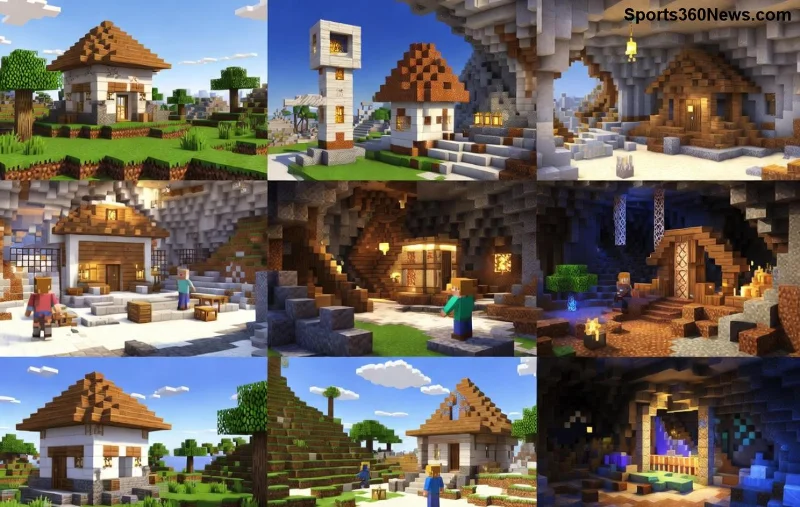
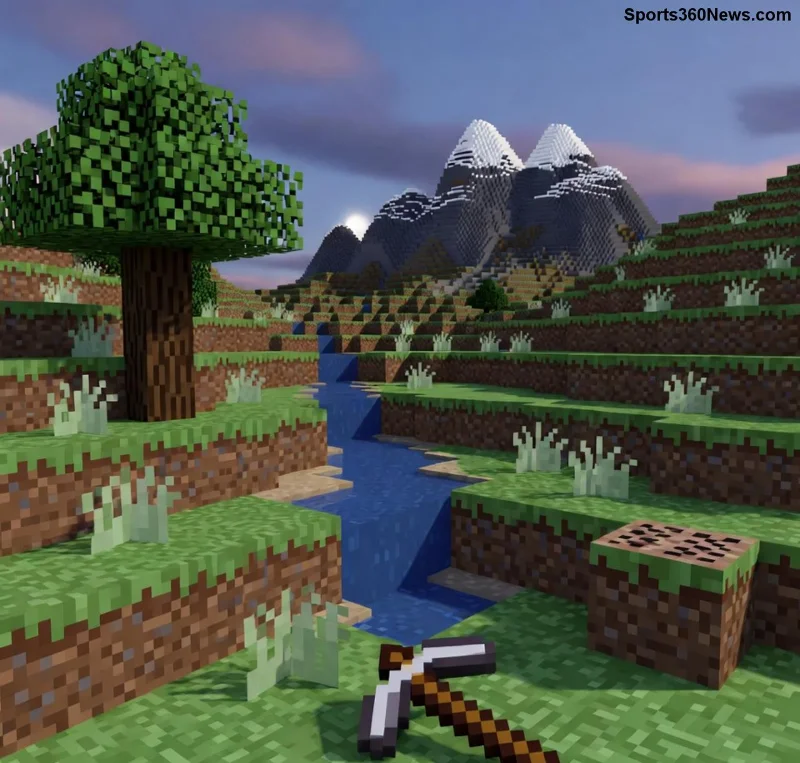
Cześć, Minerze! 😎 Jeśli kiedykolwiek miałeś dość paskudnych glitchy graficznych w Minecraft, gdzie bloki znikają, tekstury się rozjeżdżają lub ekran miga jak w starym horrorze, to ten przewodnik jest dla Ciebie. Błędy OpenGL Minecraft to częsty koszmar, ale dobra wiadomość: da się je ogarnąć szybko i bezboleśnie. Pokażę Ci sprawdzone kroki, byś wrócił do budowania imperium bez frustracji. Gotowy? Zaczynamy! 🚀
Co to są błędy OpenGL Minecraft i dlaczego psują grafikę? ⭐
OpenGL to biblioteka graficzna, której Minecraft używa do renderowania świata. Kiedy coś pójdzie nie tak – np. przestarzałe sterowniki lub konflikt z Javą – pojawiają się glitche graficzne: czarne kwadraty, brak tekstur, migotanie czy crash'e z komunikatem "OpenGL Error". To nie wina gry, ale Twojego setupu. Najnowsze patche Minecraft poprawiają kompatybilność, ale problemy nadal czają się w sterownikach GPU.
Według oficjalnego supportu Mojang, ponad 70% takich błędów wynika z hardware'u. Nie panikuj – naprawimy to krok po kroku! 👍
Najczęstsze glitche graficzne spowodowane błędami OpenGL
- 🖤 Czarne lub brakujące bloki/tekstury – klasyka!
- ✨ Migotanie świateł i cieni
- 🔄 Rozjeżdżające się chunk'y podczas eksploracji
- 💥 Crash z błędem "OpenGL 1282" lub "GL_INVALID_OPERATION"
- 📱 Problemy na laptopach z Intel HD Graphics
Te glitche graficzne Minecraft psują immersion, ale da się je wyeliminować. Przejdźmy do akcji!
Kroki naprawy: Od prostych do zaawansowanych 1️⃣ 2️⃣ 3️⃣
Zacznij od podstaw – większość graczy rozwiązuje problem w 10 minut. Oto tabela szybkich sprawdzeń:
| Sprawdzenie |
Przyczyna |
Rozwiązanie |
| Sterowniki GPU |
Przestarzałe |
Zaktualizuj z NVIDIA/AMD/Intel |
| Wersja Java |
Niezgodna |
Użyj Java 21+ dla nowszych wersji |
| Ustawienia gry |
VBO włączone |
Wyłącz w opcjach wideo |
1️⃣ Krok 1: Zaktualizuj sterowniki graficzne
Najczęstsza przyczyna błędów OpenGL Minecraft. Pobierz najnowsze:
- NVIDIA: GeForce Experience lub strona NVIDIA
- AMD: Radeon Software
- Intel: Intel Driver Assistant
Restart po instalacji i sprawdź Minecraft. Działa u 80% graczy!
![Ustawienia sterowników GPU do naprawy błędów OpenGL w Minecraft]()
2️⃣ Krok 2: Dostosuj ustawienia w Minecraft
Wejdź w Opcje > Ustawienia wideo:
- Wyłącz VBO (Vertex Buffer Objects)
- Ustaw Render Distance na 8-12 chunk'ów
- Wyłącz Fancy Graphics i Smooth Lighting
- Biome Blend: OFF
To redukuje obciążenie OpenGL. Testuj w świecie singleplayer.
3️⃣ Krok 3: Zainstaluj OptiFine lub Sodium
OptiFine to mod-legenda na glitche graficzne Minecraft. Pobierz z oficjalnej strony OptiFine.net pasujący do Twojej wersji. Sodium (dla Fabric) jest szybsze na nowszych maszynach. Instalacja via launcher – 5 minut i gra jak marzenie! ✨
4️⃣ Zaawansowane: Argumenty JVM i czyszczenie cache
W launcherze dodaj do JVM Args: -Dorg.lwjgl.opengl.Display.allowSoftwareOpenGL=true. Usuń folder .minecraft/config i cache. Dla Linuksa/ Mac: sprawdź Mesa drivers.
![OptiFine instalacja naprawiająca błędy OpenGL Minecraft]()
Zapobiegaj błędą OpenGL Minecraft w przyszłości 🔒
- ⭐ Regularnie aktualizuj Javę i sterowniki
- 🛡️ Używaj launcher'a oficjalnego lub Prism Launcher
- 📊 Monitoruj FPS via F3 – poniżej 30? Optymalizuj
- 💻 Na słabszym sprzęcie: włącz Fast Render w modach
Sprawdź fora jak Minecraft Forum dla specyficznych błędów. Teraz Twoja kolej – wypróbuj kroki i powiedz w komentarzach, co zadziałało! 🎉
Podsumowanie: Twój świat bez glitchy! 🏆
Błędy OpenGL Minecraft i glitche graficzne to przeszłość. Z tymi krokami graj płynnie jak pro. Jeśli problem persists, podaj specyfikacje PC w komentarzach – pomogę! Do zobaczenia w Netherze. 👋