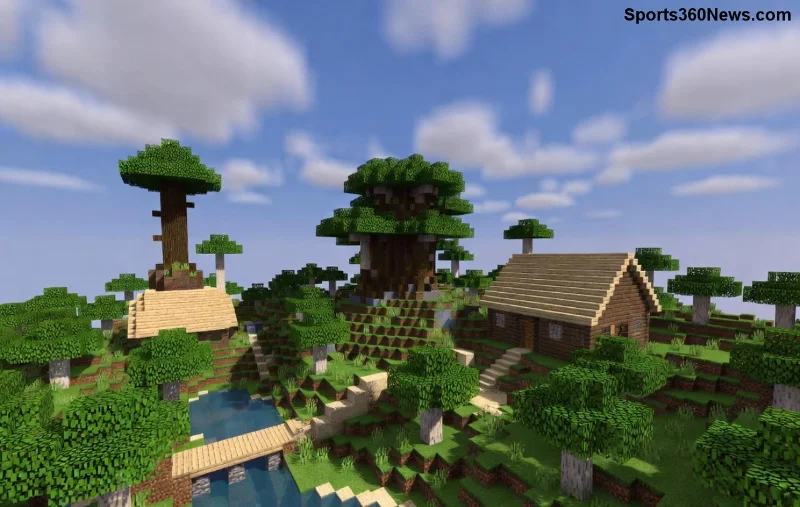
Cześć, graczu Minecraft! 😊 Jeśli próbujesz przełączyć Nintendo Switch z trybu docked na handheld i nagle gra crashuje z błędem Switching Nintendo Minecraft Error: Handheld Hazards, nie jesteś sam. Ten irytujący problem dotyka wielu fanów Minecraft Bedrock Edition na Switchu, powodując frustrację podczas mobilnej rozgrywki. Ale spokojnie – w tym przewodniku pokażę Ci, jak naprawić błąd Handheld Hazards krok po kroku, z najnowszymi informacjami i trikami, byś mógł budować bez przeszkód. Gotowy? Zaczynamy! 🚀
Czym jest błąd Handheld Hazards w Minecraft na Nintendo Switch? ⭐
Błąd Handheld Hazards pojawia się głównie podczas przełączania Nintendo Switch między trybami: z podłączonego do TV (docked) na przenośny (handheld). Gra nagle się zawiesza, crashuje lub wyświetla komunikat o błędzie, uniemożliwiając dalszą grę. To Switching Nintendo Minecraft Error, który wpływa na stabilność w trybie handheld.
Objawy to:
- 🔴 Nagłe crashowanie po odłączeniu od docka.
- ⚠️ Zamrożony ekran z komunikatem Handheld Hazards.
- ❌ Utrata postępu w świecie, jeśli nie zapisano.
Ten błąd jest znany od aktualizacji Bedrock Edition, ale najnowsze patche (w tym te z bieżącego roku) znacząco go ograniczają. Sprawdźmy przyczyny, by uniknąć pułapek!

Główne przyczyny błędu Handheld Hazards – Dlaczego to się dzieje? 🔍
Błąd Handheld Hazards wynika z konfliktów w silniku Minecraft na Nintendo Switch:
- 1️⃣ Problemy z grafiką: Przełączanie trybów zmienia rozdzielczość, co przeciąża GPU Switcha.
- 2️⃣ Shader packs i resource packs: Niestandardowe paczki powodują niestabilność w handheld.
- 3️⃣ Pamięć RAM: Switch ma ograniczoną pamięć – duże światy lub render distance powyżej 8 powodują overflow.
- 4️⃣ Aktualizacje systemowe: Niezsynchronizowane wersje firmware Switcha i gry.
Według raportów z Mojang Bug Tracker, większość przypadków to kombinacja tych czynników. Teraz czas na rozwiązanie!
Jak naprawić błąd Handheld Hazards? Krok po kroku przewodnik ✅
Nie panikuj! Oto sprawdzone fixy dla Switching Nintendo Minecraft Error: Handheld Hazards. Zacznij od najprostszych – 90% graczy rozwiązuje problem w 5 minut.
| 🔧 Krok |
Akcja |
Czas |
Efektywność |
| 1 |
Restart konsoli i gry: Wyłącz Minecraft, wejdź w Ustawienia Switcha > System > Restart. |
1 min |
⭐⭐⭐⭐ |
| 2 |
Sprawdź aktualizacje: Idź do eShop > Minecraft > Aktualizuj. Użyj najnowszego Bedrock patcha. |
2-5 min |
⭐⭐⭐⭐⭐ |
| 3 |
Wyłącz resource packs: W Minecraft > Ustawienia > Global Resources > Dezaktywuj wszystkie. |
30 sek |
⭐⭐⭐ |
| 4 |
Zmniejsz render distance: Ustaw na 6-8 chunków w handheld. |
1 min |
⭐⭐⭐⭐ |
| 5 |
Wyczyść cache: Usuń dane zapisane (nie światy!) w Ustawieniach Minecrafta. |
3 min |
⭐⭐⭐⭐ |
Pro tip: Przed przełączaniem na handheld, zapisz świat ręcznie (Esc > Save). Testuj fixy po kolei – pierwszy często wystarcza!
![Poradnik naprawy błędu Handheld Hazards w Minecraft na Switch – grafika z krokami]()
Dodatkowe triki, by uniknąć Handheld Hazards na stałe 🎮
Chcesz grać mobilnie bez stresu? Oto zaawansowane porady dla Minecraft Nintendo Switch:
- ✅ Graj w trybie offline podczas przełączania – unika syncu z serwerami.
- 🔥 Ustaw V-Sync off i fancy graphics na low w handheld.
- ⭐ Unikaj modów – trzymaj się vanilla lub oficjalnych add-onów z Marketplace.
- ⚡ Regularnie czyść pamięć Switcha: Ustawienia > Dane > Usuń niepotrzebne save'y.
Jeśli błąd persists, zgłoś na Minecraft Feedback z logami (włącz debug w ustawieniach).
Podsumowanie: Graj bez błędów w Minecraft na Switch! 🏆
Teraz znasz wszystkie sekrety walki z błędem Handheld Hazards. Stosując te kroki, odzyskasz płynną rozgrywkę w trybie handheld i skupisz się na budowie epickich światów. 🎉 Podziel się w komentarzach swoim doświadczeniem – czy fix zadziałał? Subskrybuj po więcej porad dla graczy Switch i nigdy nie przegap aktualizacji! Do zobaczenia w bloku! 👋