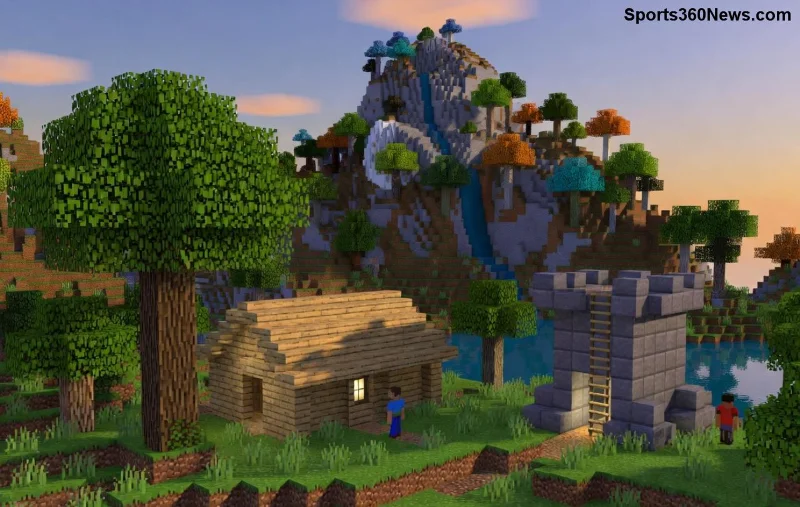
Cześć, game thủ Minecraft! 😎 Wyobraź sobie, że budujesz epicką bazę, a nagle ekran wypełniają dziwne glitche graficzne – migające bloki, zniekształcone tekstury czy czarne plamy. To klasyczny błąd Blaze3D Minecraft, renderer graficzny wprowadzony w nowszych wersjach gry. Nie panikuj! Ten poradnik krok po kroku pomoże Ci to naprawić szybko i skutecznie. Zostań z nami, bo na końcu czekają zaawansowane triki pro graczy!

Co to jest Błąd Blaze3D Minecraft i dlaczego powoduje glitche graficzne? 🔍
Blaze3D to nowoczesny silnik renderingu w Minecraft, zastępujący stary OpenGL. Odpowiada za zaawansowane efekty jak cienie, woda czy oświetlenie. Ale gdy coś pójdzie nie tak, pojawiają się glitche graficzne Minecraft: rozmycia, artefakty, crash'e lub niskie FPS.
Główne objawy:
- ⭐ Migające bloki i tekstury
- 1️⃣ Czarne lub fioletowe kwadraty
- 2️⃣ Zniekształcone modele mobów
- ❌ Nagłe spadki wydajności
Nie martw się – to nie koniec Twojej przygody w bloku. Przejdźmy do rozwiązań!
Najczęstsze przyczyny błędu Blaze3D – tabela diagnostyczna 📊
Oto table z przyczynami i symptomami. Sprawdź swoją sytuację:
| Przyczyna |
Symptomy |
Ryzyko |
| Sterowniki GPU przestarzałe |
Artefakty na blokach, crash przy renderingu |
Wysokie (NVIDIA/AMD/Intel) |
| Niewystarczająca pamięć RAM |
Czarne plamy, low FPS w dużych światach |
Średnie |
| Niekompatybilne mody/Shadery |
Glitche tylko z OptiFine/Iris |
Wysokie w modpackach |
| Wersja Java nieaktualna |
Błędy launchera, problemy z oświetleniem |
Niskie (Java 17+ dla nowszych wersji) |
| Ustawienia graficzne zbyt wysokie |
Migania na słabszym sprzęcie |
Średnie |
Teraz czas na akcję! 👆
Krok po kroku: Jak naprawić glitche graficzne Blaze3D Minecraft 👍
Krok 1: Zaktualizuj sterowniki GPU – podstawa sukcesu!
Pobierz najnowsze drivery z oficjalnych stron:
NVIDIA,
AMD lub
Intel.
Restart komputera i przetestuj grę. 80% graczy rozwiązuje problem tu!
![Aktualizacja sterowników GPU do naprawy błędu Blaze3D w Minecraft]()
Krok 2: Optymalizuj alokację RAM w launcherze
- Otwórz Minecraft Launcher.
- Idź do Instalacje > Edytuj > Więcej opcji.
- W JVM Arguments dodaj:
-Xmx4G -Xms2G (dostosuj do Twojego RAMu, max 8G dla większości).
- Uruchom grę – glitche graficzne znikną!
Krok 3: Wyłącz problematyczne opcje graficzne
W Ustawieniach wideo:
- Wyłącz V-Sync i Chunk Loading.
- Ustaw Render Distance na 8-12 chunków.
- Wyłącz Fancy Graphics, jeśli masz słaby GPU.
To natychmiastowy fix dla
błędu Blaze3D.
Krok 4: Sprawdź mody i shader'y
Usuń OptiFine, Sodium lub Iris tymczasowo. Użyj oficjalnej wiki Minecraft do kompatybilności. Dla shaderów – Sodium + Iris to combo bez glitchy w najnowszych wersjach.
Krok 5: Zaawansowane triki pro graczy 🚀
- ⭐ Użyj Fabric/Quilt zamiast Forge dla lepszej wydajności Blaze3D.
- 1️⃣ Wyczyść cache: %appdata%\.minecraft > usuń shaderpacks i resourcepacks.
- 2️⃣ Przetestuj w trybie Okno – czasem fullscreen powoduje glitche graficzne Minecraft.
- Użyj komendy
/videomode current w grze do resetu.
![Płynna grafika Minecraft po naprawie błędu Blaze3D]()
Częste błędy i jak ich uniknąć ⚠️
Unikaj pirackich launcherów – one często powodują Blaze3D error. Zawsze graj na oficjalnym. Jeśli masz laptopa, podłącz do prądu i ustaw High Performance w Panelu Sterowania GPU.
| Błąd |
Szybki Fix |
| Exit Code 1 | Przydziel więcej RAM |
| OpenGL Error | Update Java 21 |
| Black Screen | Wyłącz Fullscreen Optimizations |
Podsumowanie: Twój Minecraft bez glitchy! 🎉
Śledząc te kroki, pożegnasz się z błędem Blaze3D Minecraft na zawsze. Gratulacje – Twoja gra będzie płynniejsza niż kiedykolwiek! Jeśli problem persists, zostaw komentarz poniżej z configiem swojego PC – pomożemy osobiście. Subskrybuj po więcej poradników i wracaj budować! 👏
Źródła oparte na oficjalnej dokumentacji Minecraft i forach community (2026 updates).