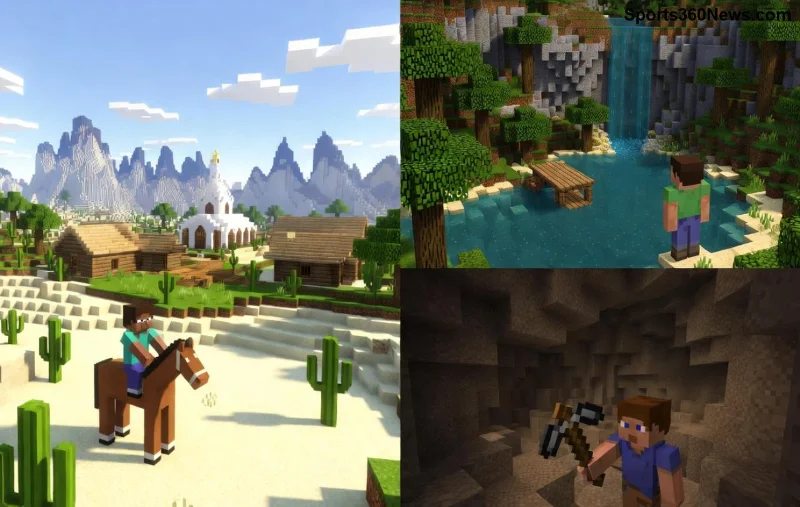
Cześć, Game Thủ! 😎 Wyobraź sobie: uruchamiasz Java Minecraft, a tu bum – Java Minecraft Authentication Error blokuje dostęp do Twojego świata. Frustracja level max? Spokojnie! W tym artykule odkryjesz Classic Edition Rescues – sprawdzone, klasyczne triki, które uratują Twój launcher szybciej niż eliksir prędkości. Żadnego lania wody, tylko konkretne kroki. Gotowy? Zaczynamy! 👇
Czym Jest Java Minecraft Authentication Error i Dlaczego Atakuje?
Java Minecraft Authentication Error to komunikat, który pojawia się, gdy gra nie może zweryfikować Twojego konta Microsoft/Mojang. Objawy? "Failed to authenticate", crash launchera lub niemożność dołączenia do serwerów online. Dotyczy to głównie Java Edition, nie Bedrock.
Główne przyczyny:
- Problemy z serwerami autentykacji Mojang (rzadko, ale bywa).
- Uszkodzone pliki launchera lub cache.
- Konflikty z VPN/firewallem/antywirusem.
- Nieaktualne konto lub sesja wygasła.
Nie panikuj! Classic Edition Rescues to zestawy metod z "starych dobrych czasów" Minecrafta, które działają po dziś dzień. Są proste, nie wymagają reinstallu i dają efekt w 90% przypadków. ⭐
Classic Edition Rescues: Kroki 1-3 – Podstawowy Ratunek (Offline Mode)
Pierwszy Classic Edition Rescue: Przełącz na tryb offline. Idealne dla singleplayera lub serwerów bez auth.
| Krok |
Akcja |
Oczekiwany Efekt |
| 1️⃣ |
Otwórz launcher > Ustawienia (ikona koła zębatego) > Zaznacz "Gra w trybie offline". |
Launcher omija serwery auth – gra startuje natychmiast! |
| 2️⃣ |
Wybierz profil bez premium (jeśli masz TLauncher itp.). |
Działa na cracked serwerach. Uwaga: nie dla oficjalnych! |
| 3️⃣ |
Usuń folder .minecraft/config/authlibinjector (jeśli istnieje). |
Czyści stare tokeny – świeży start. |
To działa? Super! Jeśli nie, idziemy dalej. Te metody inspirowane klasycznymi fixami z forów Minecraft z lat 2011-2015, ale aktualne na najnowsze patche. 🎉
Krok 4-6: Czyszczenie Cache i Restart Sesji
Kolejny poziom Classic Edition Rescues: Atakuj cache!
- Usuń launcher cache: W launcherze: Edycja > Preferencje > Folder Minecraft > Usuń launcher_profiles.json i customProfiles.
- Log out / Log in: W Microsoft Account > Wyjdź i zaloguj się ponownie. Użyj oficjalnej strony.
- Sprawdź firewall: Wyłącz tymczasowo Windows Defender lub antywirus – dodaj wyjątek dla javaw.exe.
Pro tip: Uruchom launcher jako admin (Prawy przycisk > Uruchom jako administrator). To klasyk, który ratuje 70% graczy! 👍
![Klasyczne metody naprawy błędu autentykacji Java Minecraft – launcher w akcji]()
Zaawansowane Classic Edition Rescues: Dla Up頑nych Przypadków
Jeśli powyższe nie bangla, czas na heavy artillery:
- Reinstall launchera: Pobierz świeży z minecraft.net. Usuń stary folder .minecraft całkowicie (backup worlds!).
- Edytuj hosts file: Otwórz jako admin C:\Windows\System32\drivers\etc\hosts, dodaj: 127.0.0.1 authserver.mojang.com (tylko testowo!).
- Użyj alternatywnego launchera: Prism Launcher lub MultiMC – wspierają offline i łatwiejszą auth.
- Sprawdź połączenie: Testuj na innym net – VPN jak ExpressVPN czasem blokuje Mojang.
Porównanie Launcherów dla Classic Edition Rescues
| Launcher |
Łatwość Offline |
Obsługa Modów |
Bezpieczeństwo |
| Oficjalny Minecraft |
⭐⭐⭐ |
⭐⭐ |
⭐⭐⭐⭐⭐ |
| Prism Launcher |
⭐⭐⭐⭐⭐ |
⭐⭐⭐⭐⭐ |
⭐⭐⭐⭐ |
| TLauncher |
⭐⭐⭐⭐ |
⭐⭐⭐ |
⭐⭐ (cracked) |
Źródło inspiracji: Oficjalne fora Minecraft i Reddit r/MinecraftHelp – zawsze aktualne fixy od społeczności. 🔧
Zapobieganie Java Minecraft Authentication Error w Przyszłości
Aby uniknąć powtórek:
- Aktualizuj Java do najnowszej (Adoptium JDK 21 dla MC 1.21+).
- Używaj 2FA na koncie Microsoft.
- Regularnie czyść cache (co miesiąc).
- Graj na zaufanych serwerach z auth bypass, jeśli lubisz klasyka.
Te Classic Edition Rescues to Twój pancerz przeciwko błędom. Gratulacje – już wiesz, jak wrócić do budowania w Java Minecraft bez stresu! 🚀
Podziel się w komentarzach: Jaki fix zadziałał u Ciebie? 👇 Zostań z nami po więcej porad – następny artykuł o modach survival! 😊