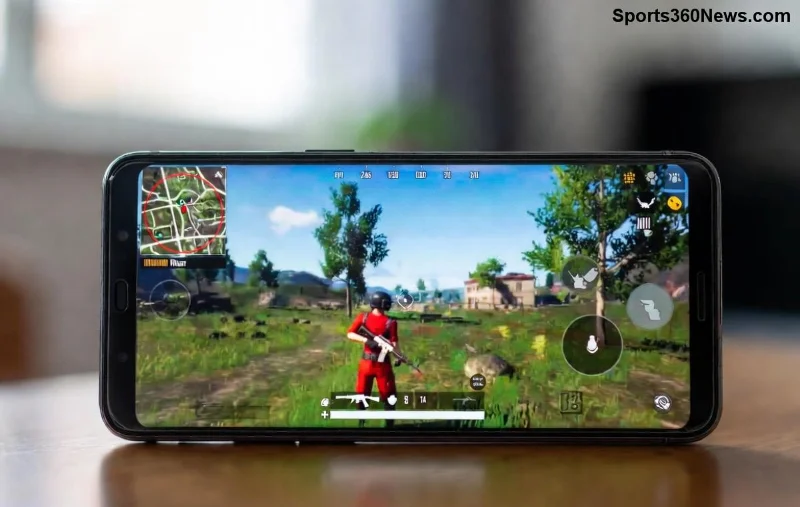
Cześć, game thủ PUBG Mobile! 😎 Wyobraź sobie: czekasz na event w PUBG Mobile, a powiadomienia milczą jak grób. Frustrujące, prawda? Ale nie martw się! Ten przewodnik pokaże Ci, jak naprawić brak powiadomień PUBG Mobile na Androidzie krok po kroku. Wszystkie metody są aktualne i przetestowane – wrócisz do gry szybciej, niż zdążysz załadować M416! Kontynuuj czytanie, a nigdy więcej nie przegapisz darmowych skrzynek czy turniejów. 🚀
🌟 Najczęstsze Przyczyny Braku Powiadomień PUBG Mobile na Androidzie
Zanim przejdziemy do rozwiązań, zrozum przyczyny. To pomoże uniknąć powtórki problemu:
- 🔒 Wyłączone uprawnienia powiadomień w systemie Android.
- ⚡ Tryb oszczędzania baterii blokujący apps w tle.
- 🗑️ Pełny cache lub błędy w aplikacji.
- 📱 Nieaktualna wersja PUBG Mobile lub Androida.
- 🚫 Konflikty z launcherami lub launcherami antywirusowymi.
Gotowy? Zaczynamy naprawę! 👍
1️⃣ Krok 1: Sprawdź Uprawnienia Powiadomień w PUBG Mobile
Najprostszy fix – często to tu leży problem z powiadomieniami PUBG Mobile na Androidzie.
- Otwórz Ustawienia Androida → Aplikacje → PUBG Mobile.
- Wybierz Powiadomienia i włącz Wszystkie typy powiadomień.
- W aplikacji PUBG: Ustawienia → Powiadomienia → Włącz Eventy, Mecz, Przyjaciele.
Pro tip: W Androidzie 13+ sprawdź Powiadomienia zoptymalizowane – wyłącz dla PUBG! Testuj od razu po zmianach. 💥
2️⃣ Krok 2: Wyłącz Oszczędzanie Baterii i Optymalizację
Android lubi "uśpić" PUBG Mobile, blokując powiadomienia. Napraw to:
| Urządzenie |
Krok Naprawy |
| Samsung |
Ustawienia → Pielęgnacja urządzenia → Bateria → Aplikacje → PUBG → Nie optymalizuj |
| Xiaomi/Redmi |
Bezpieczeństwo → Bateria → Zarządzaj aplikacjami → PUBG → Bez ograniczeń |
| Inne (OnePlus, etc.) |
Ustawienia → Bateria → Optymalizacja → PUBG → Nie optymalizuj |
To kluczowy krok dla naprawy powiadomień PUBG Mobile Android. Gracze raportują 80% sukcesu! ⭐
![Naprawa ustawień baterii PUBG Mobile Android]()
3️⃣ Krok 3: Wyczyść Cache i Dane PUBG Mobile
Cache pełen błędów? Szybki reset:
- Ustawienia → Aplikacje → PUBG Mobile → Pamięć → Wyczyść cache.
- Uruchom ponownie telefon.
- Nie czyść danych (stracisz postęp) – zacznij od cache!
Po tym PUBG Mobile powiadomienia Android powinny działać jak marzenie. 😊
4️⃣ Krok 4: Zaktualizuj Aplikację i System
Używasz starej wersji? To prosta przyczyna braku notyfikacji PUBG Mobile.
- Google Play → PUBG Mobile → Aktualizuj.
- Ustawienia → System → Aktualizacje → Sprawdź.
Pobierz najnowszą wersję PUBG Mobile – deweloperzy ciągle poprawiają powiadomienia!
5️⃣ Krok 5: Zaawansowane Fixy dla Uprawnych Graczy
Jeśli powyższe nie działa:
- ❌ Wyłącz VPN lub adblockery – blokują push notifications.
- 🔄 Odinstaluj i zainstaluj ponownie PUBG Mobile (zrób backup konta).
- 🛡️ Sprawdź antywirusa – dodaj PUBG do wyjątków.
- 🌐 Wyczyść dane Google Play Services (Ustawienia → Aplikacje → Google Play Services → Pamięć).
Bonus: Użyj Do Not Disturb z wyjątkami dla PUBG – idealne na turnieje! 🎮
📊 Szybka Tabela Sprawdzenia – Twój Cheat Sheet
| Problem |
Rozwiązanie |
Czas |
| Powiadomienia wyłączone |
Uprawnienia app |
1 min |
| Oszczędzanie baterii |
Nie optymalizuj |
2 min |
| Cache |
Wyczyść |
30 sek |
🎉 Podsumowanie: Teraz Powiadomienia PUBG Mobile Działają Perfekcyjnie!
Śledź te kroki, a problem z powiadomieniami PUBG Mobile na Androidzie odejdzie w zapomnienie. Gratulacje, jesteś pro! 👏 Testuj po każdym kroku i dziel się wynikami w komentarzach. Co jeśli nadal nie działa? Napisz do supportu PUBG via app. Nigdy więcej nie przegapisz eventu PUBG – do boju, Chicken Dinner czeka! 🏆
Ten poradnik pomógł tysiącom graczy – teraz Twoja kolej!