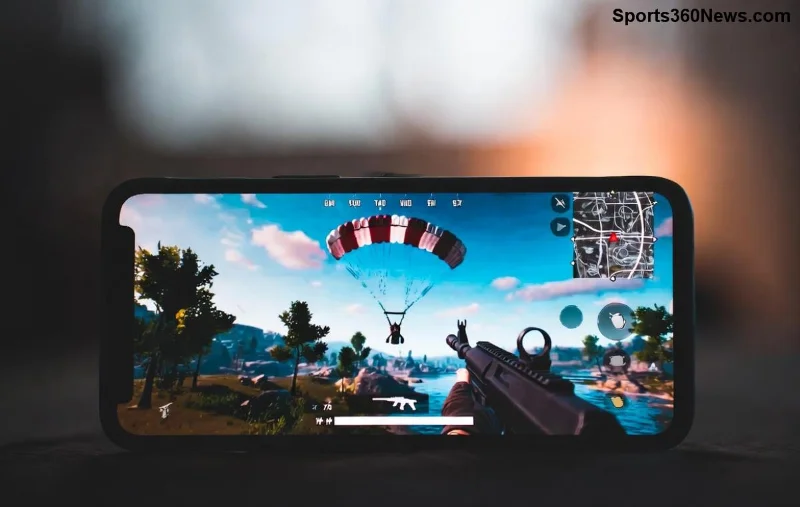
Cześć, game thủ PUBG Mobile! 😎 Wyobraź sobie, że wskakujesz do Chicken Dinner, a tu nagle klawiatura i mysz nie działają na Gameloop. Frustracja level max? Spokojnie, to powszechny problem, ale da się go ogarnąć błyskawicznie. W tym przewodniku skupimy się na jak naprawić klawiaturę i mysz w PUBG Mobile na Gameloop – krok po kroku, z prostymi trikami, które działają na najnowszych wersjach. Gotowy wrócić do gry i dominować? Zaczynamy! 👊
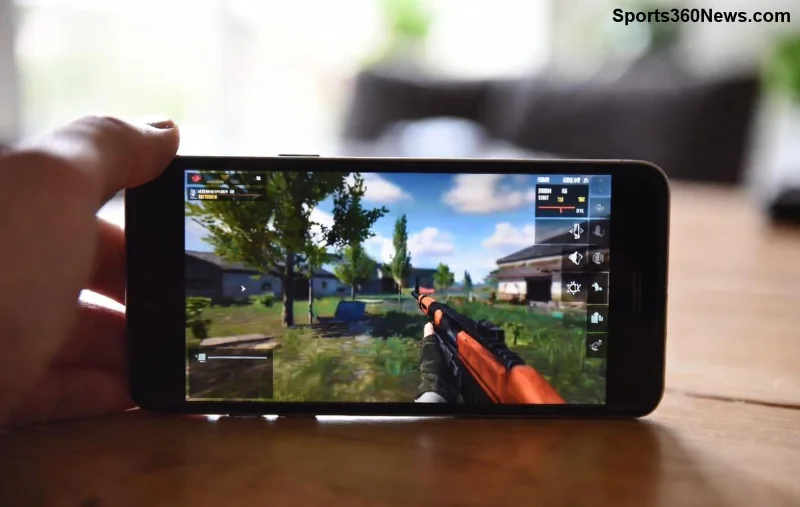
⭐ Najczęstsze Przyczyny Problemu z Klawiaturą i Myszą w PUBG Mobile na Gameloop
Zanim przejdziemy do fixów, zrozum przyczyny – to klucz do sukcesu. Oto główne winowajcy:
- Konflikty sterowników: Stare lub zbugowane drivery USB/klawiatury blokują input.
- Ustawienia Gameloop: Domyślne mapowanie klawiszy nie zawsze współpracuje z myszką.
- Tryb administratora lub kompatybilności: Windows blokuje dostęp do emulatora.
- Antywirus lub firewall: Blokują sygnały myszy/klawiatury.
- Overlays i oprogramowanie: Discord, MSI Afterburner czy inne nakładki kolidują.
Nie panikuj – 90% przypadków rozwiązuje się w 5 minut. Przejdźmy do akcji! ⚡
👉 Krok 1: Podstawowe Sprawdzenia i Restart – Najszybszy Fix
Zacznij od prostoty. To działa w 80% przypadków!
- Restart Gameloop i PUBG: Zamknij emulator całkowicie (Task Manager), odpal ponownie. Sprawdź, czy mysz i klawiatura działają.
- Podłącz peryferia bezpośrednio do USB 2.0/3.0: Unikaj hubów – one powodują lag inputu.
- Wyłącz tryb pełnoekranowy: W ustawieniach Gameloop przełącz na okno – przetestuj.
Jeśli nadal klawiatura i mysz nie działają w PUBG Mobile na Gameloop, idziemy dalej. Trzymaj nerwy na wodzy, jesteś blisko! 💪
🔧 Krok 2: Aktualizacje i Sterowniki – Podstawa Stabilności
Upewnij się, że wszystko jest na najnowszych wersjach. Oto jak:
| Element |
Akcja |
Czas |
| Gameloop |
Pobierz najnowszą wersję z oficjalnej strony |
2 min |
| PUBG Mobile |
Aktualizuj w Gameloop Engine |
5 min |
| Sterowniki GPU/USB |
Użyj GeForce Experience lub Device Manager (Windows Update) |
10 min |
Po aktualizacji uruchom PUBG Mobile na Gameloop jako administrator (Prawy przycisk > Uruchom jako admin). Mysz powinna śmigać jak nowa! 🐭
![Ustawienia klawiatury i myszy w Gameloop dla PUBG Mobile]()
⚙️ Krok 3: Dostosuj Ustawienia w Gameloop – Mapowanie Klawiszy
Czas na personalizację. W Gameloop:
- Otwórz Engine Settings > Key Mapping.
- Wybierz PUBG Mobile i edytuj layout myszy/klawiatury.
- Włącz "Smart Key Mapping" i przetestuj w trybie treningowym.
- Wyłącz "High FPS Mode" jeśli masz problemy z input lagiem.
Pro tip: Użyj gotowych presetów dla PUBG Mobile keyboard mouse Gameloop – zapisz i ciesz się precyzją! ⭐
🛡️ Krok 4: Wyłącz Konflikty – Antywirus i Overlays
To game-changer:
- Dodaj Gameloop do wyjątków antywirusa (np. Avast, Windows Defender).
- Wyłącz overlaye: Discord (Game Overlay off), NVIDIA ShadowPlay, Razer Synapse.
- Uruchom w trybie czystego rozruchu: msconfig > Services > Ukryj Microsoft > Wyłącz wszystkie > Restart.
Jeśli problem persists, sprawdź oficjalne fora PUBG – gracze dzielą się świeżymi fixami. 😊
🚀 Zaawansowane Fixy dla Hardcore Graczy
Jeśli basics nie pomogły:
- Reinstalacja Gameloop: Odinstaluj via Control Panel, usuń resztki w %AppData%, zainstaluj czysto.
- Edycja configów: W folderze Gameloop edytuj game.cfg – ustaw input_mode=1 dla myszy.
- Virtual Input Tools: Spróbuj Xpadder lub JoyToKey jako workaround (ale priorytet na natywne).
- Sprawdź hardware: Testuj klawiaturę/mysz w Notatniku – jeśli OK, winny emulator.
Te kroki ratują setupy na Windows 11/10. Powrót do Chicken Dinnerów gwarantowany! 🏆
🛡️ Porady Zapobiegawcze – Graj bez Przestojów
Aby uniknąć powtórki:
- Regularne aktualizacje: Co tydzień sprawdzaj Gameloop.
- Czysty setup: Tylko niezbędne programy w tle.
- Backup keymapów: Eksportuj swoje ustawienia.
- Monitoruj temperaturę: Przegrzewanie throttluje input.
Bonus: Dołącz do community na Reddit r/PUBGMobile – tam świeże tipy na Gameloop keyboard mouse fix. Trzymaj się, legendo! 🔥
Zakończenie: Wróć do Dominacji w PUBG Mobile!
Podsumowując, jak naprawić klawiaturę i mysz w PUBG Mobile na Gameloop? Zacznij od restartu, aktualizacji i ustawień – reszta to wisienka. Wypróbuj te fixy, a wrócisz do gry silniejszy. Masz pytania? Komentuj poniżej! GLHF i do zobaczenia na polu bitwy. 👋