Home
» 🎮 E-sport
»
Zwart scherm op TFT-telefoon na het laden? 8 oplossingen voor Android en iPhone
Zwart scherm op TFT-telefoon na het laden? 8 oplossingen voor Android en iPhone
Bijgewerkt op 8 oktober 2026. Als Teamfight Tactics (TFT) Mobile de laadanimatie heeft voltooid, maar je vervolgens een zwart scherm ziet, controleer dan eerst de serviceberichten van Riot en of je apparaat nog steeds aan de systeemvereisten voldoet. Start vervolgens het spel opnieuw op, installeer updates, test je internetverbinding en verwijder tijdelijke gegevens op Android. Opnieuw installeren moet een laatste redmiddel zijn, niet de eerste stap.
Wat is er veranderd in 2026, en verklaart dat het zwarte scherm?
De officiële richtlijnen van Riot Games voor mobiele hardware beschrijven een geplande overstap naar Unreal Engine, beginnend met TFT-patch 18.1 op 11 augustus 2026, samen met verhoogde minimale systeemvereisten voor mobiele apparaten. Dit maakt hardwarecompatibiliteit met name relevant wanneer een game die eerder succesvol is uitgebracht, na een grote update problemen begint te vertonen. Dit is een reden om de compatibiliteit te controleren , maar geen bewijs dat de overstap naar de Unreal Engine de oorzaak is van jouw specifieke zwarte scherm.
Afzonderlijk toonde de servicestatuspagina van Riot een melding van 7 oktober 2026 waarin stond dat de gerangschikte wachtrijen tijdelijk waren uitgeschakeld vanwege een onderzoek naar een probleem dat games trof. Android en iOS behoorden tot de platforms die werden genoemd. In de melding werd geen melding gemaakt van een defect waarbij een zwart scherm na het laden verscheen. Servicemeldingen zijn regio-afhankelijk en kunnen veranderen; controleer uw regio voordat u ervan uitgaat dat hetzelfde probleem nog steeds actief is.
De onderstaande stappen volgen het standaard hersteladvies van de leveranciers van het besturingssysteem en de servicekanalen van Riot. Er bestaat geen geverifieerde, universele oplossing voor het zwarte scherm van TFT Mobile, noch een gegarandeerde oplossing.
Stap 1: Identificeer waar het laadproces mislukt.
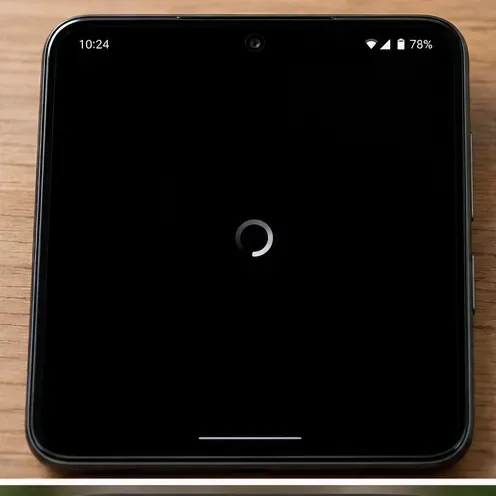
De telefoon toont een zwart laadscherm en een voortgangsindicator. De plaatsing en formulering van het menu kunnen variëren afhankelijk van het apparaat en de app-versie.
Start de app eenmaal op en observeer drie situaties: het opstartscherm verdwijnt nooit; de laadbalk loopt volledig door en het scherm wordt zwart; of het scherm wordt pas zwart nadat je een wedstrijd hebt gestart. Let er ook op of de muziek blijft spelen, of de touchscreenbediening werkt, of dat de app vanzelf afsluit. Deze details helpen om een vastgelopen applicatie te onderscheiden van een leeg scherm of een verbindingsprobleem.
Start niet herhaaldelijk een wedstrijd terwijl je test of je de verbinding met een live game kunt verbreken. Als je al in een wedstrijd zit, geef de app dan even de tijd om opnieuw verbinding te maken voordat je ingrijpende wijzigingen aanbrengt. Een zwart scherm alleen is geen bewijs voor de oorzaak.
Stap 2: Controleer de live serviceberichten van Riot.
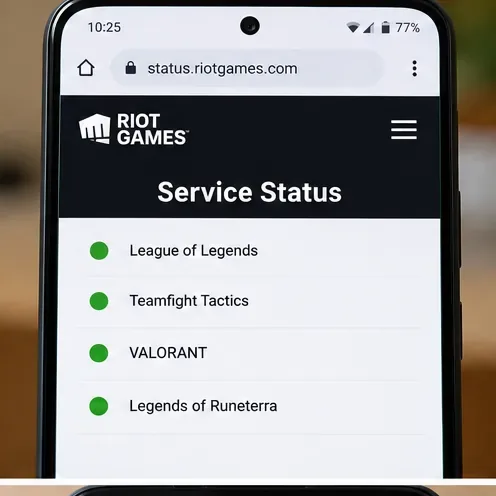
De browser op je telefoon toont de servicestatuscategorieën van Riot Games. De plaatsing en formulering van het menu kunnen variëren afhankelijk van het apparaat en de appversie.
Open Riot Games Service Status , selecteer de juiste regio en bekijk de Teamfight Tactics-meldingen. Zoek naar onderhoud, wachtrijbeperkingen en incidenten die van invloed zijn op mobiele platforms. Als er een actief probleem is dat overeenkomt met jouw situatie, probeer dan niet herhaaldelijk bestanden te wissen of de app opnieuw te installeren: de lokale app kan een bevestigde serverstoring niet oplossen.
Als er geen relevante melding is, ga dan verder. Een lege statuspagina bewijst niet dat elke individuele verbinding en gamesessie in orde is, maar het maakt lokale controles wel nuttiger.
Stap 3: Sluit TFT volledig af en herstart je telefoon.
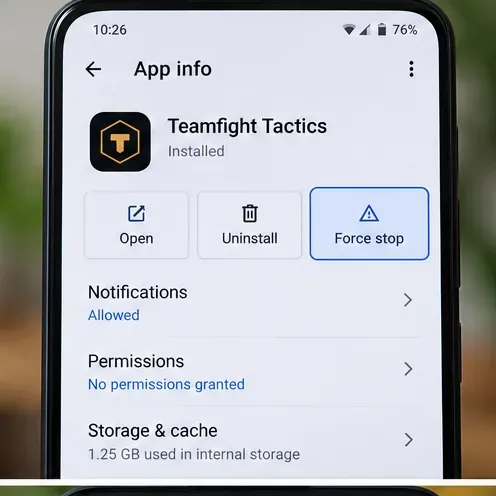
Android-appinfoscherm met optie om de app geforceerd te stoppen. De plaatsing en formulering van het menu kunnen variëren afhankelijk van het apparaat en de appversie.
Op Android open je Instellingen, Apps, Teamfight Tactics en selecteer je 'Geforceerd stoppen' als die optie beschikbaar is. Op iPhone of iPad open je de app-switcher en veeg je het spel weg. Open het spel vervolgens opnieuw. Als het probleem zich blijft voordoen, start je het hele apparaat opnieuw op voordat je verdergaat.
Het sluiten en opnieuw opstarten van een app kan een vastgelopen proces verhelpen zonder dat er account- of gamebestanden worden gewijzigd. Zowel de handleiding voor het oplossen van app-problemen van Google als die van Apple raden aan om de app en het apparaat opnieuw op te starten als eerste stappen in het probleemoplossingsproces. De exacte stappen hiervoor verschillen per Android-fabrikant en iOS-versie.
Stap 4: Update TFT en het besturingssysteem
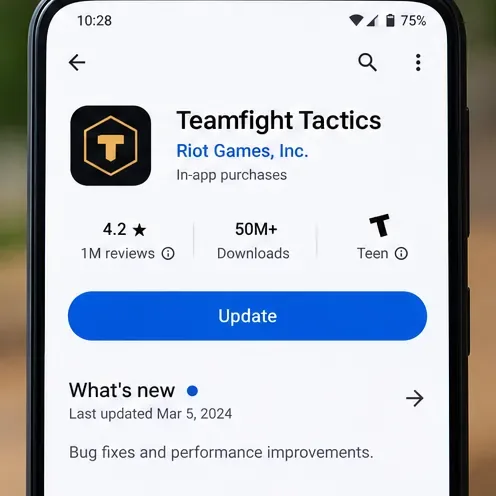
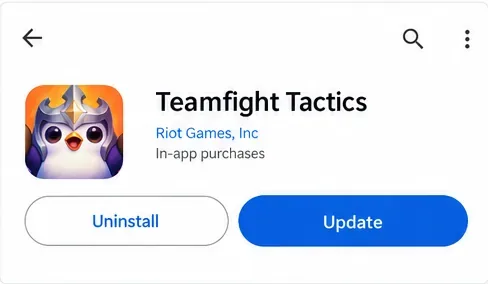
De Teamfight Tactics-vermelding in de Google Play Store met een updateknop. De plaatsing en formulering van het menu kunnen variëren afhankelijk van het apparaat en de appversie.
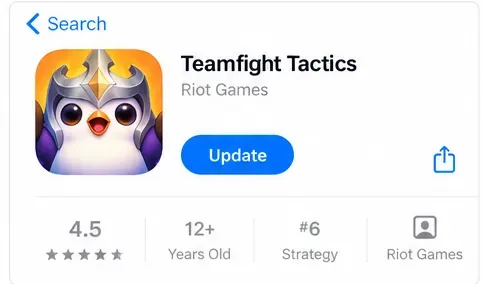
Op Android open je Google Play, zoek je Teamfight Tactics en tik je op 'Update' als de knop verschijnt. Op iPhone of iPad open je de App Store, tik je op je profielfoto en controleer je of er app-updates beschikbaar zijn. Installeer een ondersteunde systeemupdate als de app al up-to-date is en je apparaat een update aanbiedt.
Updatepaneel van Google Play voor Teamfight Tactics. De plaatsing en tekst van het menu kunnen variëren afhankelijk van het apparaat en de appversie.Updatepaneel van de Apple App Store voor Teamfight Tactics. De plaatsing en tekst van het menu kunnen variëren afhankelijk van het apparaat en de appversie.
Een knop 'Openen ' in plaats van 'Bijwerken' betekent over het algemeen dat de winkel op dat moment geen nieuwere versie voor dat apparaat aanbiedt. Het garandeert niet dat de installatie correct is verlopen. Vermijd het downloaden van onbekende APK's of gamebestanden van onofficiële mirrors om compatibiliteitsbeperkingen te omzeilen; dergelijke pakketten kunnen beveiligings- en accountrisico's met zich meebrengen.
Stap 5: Test je verbinding voordat je iets reset.
Android Wi-Fi-instellingen die een verbonden netwerk weergeven. De plaatsing en bewoording van het menu kunnen variëren afhankelijk van het apparaat en de app-versie.
Schakel, indien beschikbaar, tussen een betrouwbare wifi-verbinding en mobiele data en probeer het spel opnieuw te starten. Controleer of gewone websites betrouwbaar laden. Als u een VPN, een privé-DNS-service, een app voor verbindingsfiltering of een beperkend school- of werknetwerk gebruikt, test dan tijdelijk een standaardverbinding waar dit is toegestaan. Dit is een diagnostische vergelijking, geen bewering dat deze tools altijd problemen veroorzaken met TFT.
Probeer één netwerk tegelijk; het tegelijkertijd wijzigen van meerdere instellingen maakt het lastig om te achterhalen wat het probleem heeft opgelost. Als TFT wel opstart via mobiele data, maar niet via je wifi-netwerk thuis, onderzoek dan je netwerk in plaats van het spel te verwijderen. Als beide verbindingen op exact dezelfde manier mislukken, kunnen de oorzaak liggen bij de app-status, de compatibiliteit van het apparaat en de omstandigheden aan de kant van de provider.
Stap 6: Wis de Android-cache, maar behandel het wissen van de opslag anders.
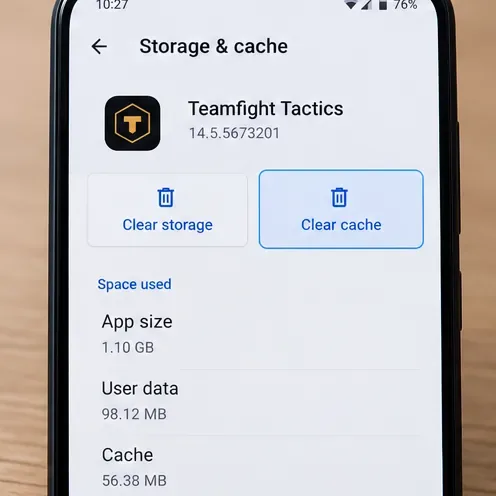
Android-scherm voor opslag en cache met een knop 'Cache wissen'. De plaatsing en bewoording van het menu kunnen variëren afhankelijk van het apparaat en de app-versie.
Op Android open je Instellingen > Apps > Teamfight Tactics > Opslag en cache > Cache wissen , of de meest vergelijkbare optie op je telefoon. Start de app opnieuw. Door de cache te wissen worden tijdelijke, lokaal opgeslagen bestanden verwijderd die opnieuw kunnen worden aangemaakt; de cache-inhoud zal geleidelijk weer terugkeren tijdens normaal gebruik.
Opslag wissen / Gegevens wissen is ingrijpender. Het kan de lokale app-voorkeuren resetten en een nieuwe aanmelding of download van bestanden vereisen. Controleer of u uw Riot-accountgegevens kent en of alle belangrijke gegevens zijn gesynchroniseerd voordat u deze optie selecteert. Wis geen systeemwijde Google Play-servicegegevens als standaardoplossing voor TFT; Google waarschuwt dat dit andere opgeslagen informatie kan beïnvloeden.
iOS biedt doorgaans geen vergelijkbare knop 'Cache wissen' per app voor TFT. Volg op een iPhone geen menu's die alleen voor Android bedoeld zijn.
Stap 7: Controleer de capaciteit en compatibiliteit van het apparaat.
Bekijk de beschikbare opslagruimte in de instellingen van je telefoon. Als de ruimte bijna op is, verwijder dan onnodige downloads of apps en maak ruimte vrij voor updates en tijdelijke gamebestanden. Sluit apps die veel geheugen gebruiken voordat je TFT opnieuw opstart; dit is een veilige controle, geen gegarandeerde oplossing voor een specifiek grafisch defect.
Aangezien de overstap naar de 2026-engine van Riot Games gepaard ging met hogere minimale systeemvereisten, controleer dan uw exacte telefoonmodel, RAM-geheugen, ondersteunde grafische mogelijkheden en besturingssysteemversie aan de hand van de huidige officiële hardwarevereisten in de Teamfight Tactics-spelersondersteuning . De oude, gepubliceerde basisvereisten voor de iPhone zijn niet langer voldoende voor elke nieuwere versie. Als uw apparaat niet meer aan de huidige vereisten voldoet, is het wissen van de cache of het opnieuw installeren van de game waarschijnlijk geen oplossing om niet-ondersteunde hardware consistent compatibel te maken.
Stap 8: Herinstalleer pas nadat de beveiligingscontroles zijn mislukt.
Controleer of je weer kunt inloggen met je account. Verwijder vervolgens Teamfight Tactics van je apparaat en installeer het opnieuw via Google Play of de Apple App Store. Wacht tot de game alle nieuwe bestanden heeft gedownload via een betrouwbare internetverbinding. Apple waarschuwt expliciet dat het verwijderen van een app ook de daarin opgeslagen gegevens kan verwijderen; Google geeft een vergelijkbare waarschuwing.
Opnieuw installeren kan een beschadigde lokale installatie vervangen, maar het kan de Riot-servers niet repareren of de hardwaremogelijkheden van een apparaat wijzigen. Als de app in de officiële store als incompatibel wordt vermeld, vermijd dan sideloading om de installatie af te dwingen.
Wat de uitkomst je vertelt
Wat je observeert
Wat moet ik vervolgens controleren?
Anderen in jouw regio melden problemen en Riot plaatst een melding.
Raadpleeg de officiële service-updates opnieuw; vermijd onnodige resets.
TFT werkt op het ene netwerk wel, maar op het andere niet.
Controleer je wifi-, router-, VPN-, DNS- of netwerkfilterinstellingen.
Na een game- of besturingssysteemupdate verscheen een zwart scherm.
Controleer de actuele specificaties van ondersteunde apparaten en de beschikbare patches.
Het wissen van de Android-cache lost het probleem op.
Houd de app up-to-date; het is niet nodig om andere gegevens te wissen.
Opnieuw installeren mislukt bij meerdere verbindingen.
Verzamel diagnostische gegevens en vraag Riot Support om onderzoek te doen.
Wanneer moet je contact opnemen met de Riot Player Support?
Als het scherm nog steeds zwart is, ga dan naar de Teamfight Tactics-spelersondersteuning en dien een verzoek in. Vermeld het telefoonmodel, de Android- of iOS-versie, de geschatte tijd en regio, of het probleem na een update is begonnen, bij welke laadfase het probleem zich voordoet, de geteste netwerktypen en de reeds ondernomen stappen voor probleemoplossing. Voeg indien mogelijk een screenshot of een korte opname toe waarop geen inloggegevens zichtbaar zijn. Beschrijf het daadwerkelijke probleem in plaats van het te bestempelen als een bug in Unreal Engine of een serverstoring zonder bevestiging.
Voor een laatste zelfcontrole start je het spel via je gebruikelijke internetverbinding, ga je naar de lobby en controleer je of de app nog steeds reageert. Als je dit kunt doen zonder een actief ranglijstspel te verstoren, controleer dan of de juiste spelmodus normaal laadt. Een succesvolle opstart na één aanpassing is nuttig bewijs, maar het bewijst niet dat dezelfde oplossing op elk apparaat werkt.