Home
» 🎮 E-sport
»
Zit je vast bij de heldenselectie in Heroes of the Storm? 8 oplossingen vergeleken.
Zit je vast bij de heldenselectie in Heroes of the Storm? 8 oplossingen vergeleken.
Zit je vast bij de heldenselectie in Heroes of the Storm? 8 oplossingen vergeleken.
Als Heroes of the Storm vastloopt tijdens de heldenselectie , moet je eerst nagaan wat er mis is. Een bevroren spelvenster wijst op een sessie- of softwareprobleem; een menu dat niet reageert, maar waar de heldenportretten ontbreken of online functies niet beschikbaar zijn, wijst eerder op een patch of een verbindingsprobleem. Een wedstrijd die vastloopt na de heldenselectie is iets anders dan een probleem waarbij de hoofdselectie niet laadt.
Kies de minst storende controle die overeenkomt met het symptoom, verander één ding tegelijk en test opnieuw voordat u verdergaat. De ondersteuningsdocumentatie van Blizzard behandelt algemene vastlopers, verbindingsproblemen en prestatieproblemen in Heroes of the Storm, maar biedt geen universele oplossing voor elke laadfout bij het selecteren van helden. Officiële ondersteuningspagina's en forumberichten zijn gecontroleerd op 17 oktober 2026. De onderstaande interfaceafbeeldingen zijn illustratieve voorbeelden, geen schermafbeeldingen van een geteste computer met het probleem; labels, menu-indeling en weergegeven waarden kunnen variëren.
Kies een oplossing op basis van de symptomen.
Repareren
Beste pasvorm
Kosten of beperking
Start de sessie opnieuw.
Eenmalig vastgelopen of niet-reagerend venster
Snel; bij terugval is een diagnose nodig.
Voltooi de reparatie
Battle.net geeft nog steeds een download of update weer.
Vereist wachten op de patch.
Scannen en repareren
Update onderbroken of mogelijk beschadigde bestanden.
Maakt gebruik van schijfactiviteit en kan vervangende bestanden downloaden.
Vergelijk verbindingen
De menu's reageren wel, maar de ledenlijst of online functies niet.
Vereist een Ethernet-aansluiting of een andere betrouwbare verbinding.
Achtergrondapps sluiten
Symptomen van volledige vastlopen van de cliënt, overlappingen of multitasking
Sluit tijdelijk optionele tools
Vernieuw de launchergegevens
Battle.net zelf gedraagt zich abnormaal.
Dit kan ertoe leiden dat de launcher de locaties van geïnstalleerde games vergeet.
Controleer de grafische stuurprogramma's.
Renderingproblemen, zwarte texturen of algemene instabiliteit van het spel.
Een driverwijziging kan andere apps beïnvloeden.
Heroes opnieuw installeren
Reparatie mislukt of installatieproblemen blijven aanhouden
Grootste download; kan geen service- of netwerkfout verhelpen.
Dit zijn alternatieven, geen verplichte checklist. Als een gerichte test een stabiel resultaat oplevert, controleer dit dan in een nieuwe sessie en stop daar.
1. Start een sessie die alleen het menu weergeeft opnieuw.
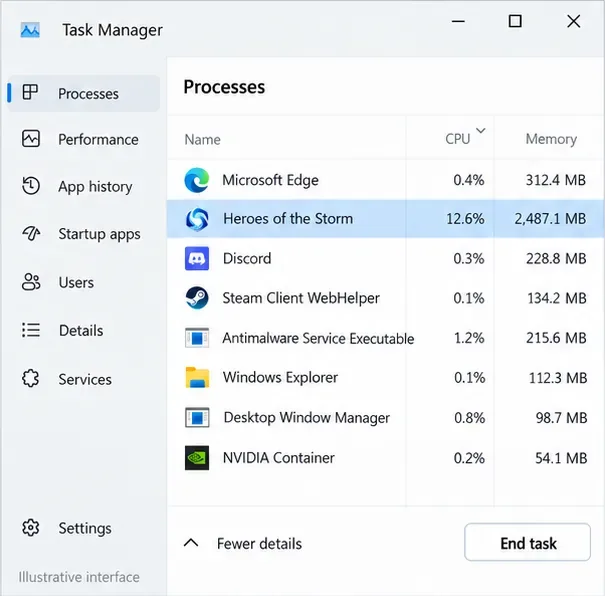
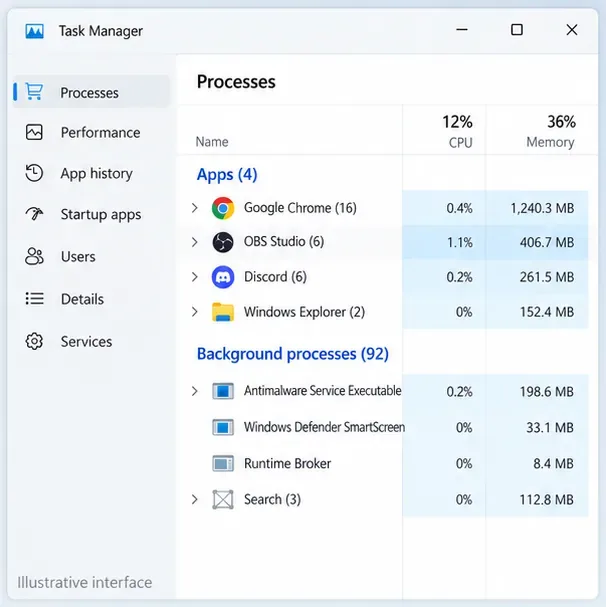
Als er geen wedstrijd gaande is, sluit Heroes of the Storm dan normaal af en open het opnieuw via Battle.net. Als het venster niet reageert, druk dan op Ctrl + Shift + Esc , selecteer het Heroes-proces in Taakbeheer en kies 'Taak beëindigen '. Start het spel opnieuw; herstart Windows alleen als de client of launcher vast blijft lopen.
Dit is de eenvoudigste eerste controle om een vastgelopen spel op te sporen, omdat er geen spelbestanden worden gewijzigd. Als je al in een draft of wedstrijd zit, geef dan prioriteit aan opnieuw verbinding maken in plaats van herhaaldelijk af te sluiten om het probleem op te lossen. Gebruik een live wedstrijd niet als testomgeving.
Selecteer in deze illustratieve weergave van Taakbeheer het niet-reagerende proces Heroes of the Storm en gebruik de optie Taak beëindigen.
2. Laat Battle.net alle downloads en updates voltooien.
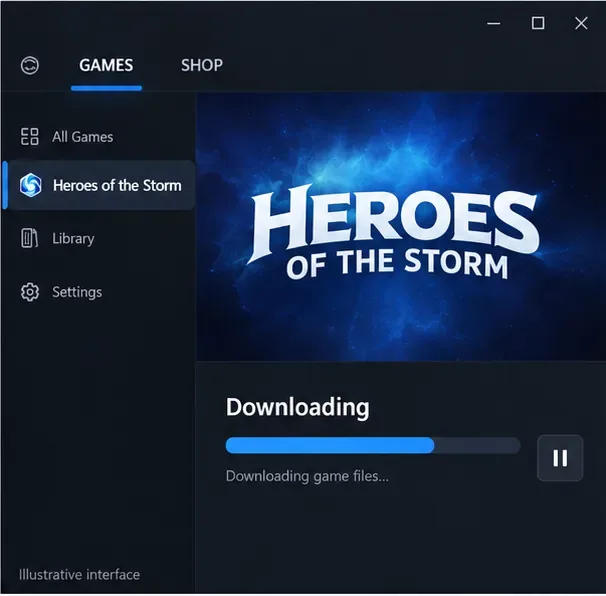
Open de Heroes-pagina in de Battle.net-desktopapp en controleer of er nog een download, patch of update actief is. Laat deze voltooien voordat je een nieuwe testsessie start. Blizzards richtlijnen voor de prestaties van Heroes of the Storm geven aan dat het belangrijk is om ervoor te zorgen dat de game up-to-date is en waarschuwen dat updaten tijdens het spelen de prestaties kan verslechteren.
Deze controle is vooral relevant na het installeren van de game of het toepassen van een patch. Het is geen bewijs dat een ontbrekende spelerslijst wordt veroorzaakt door het downloaden; als de app aangeeft dat de game up-to-date is en het probleem blijft bestaan, ga dan verder met een relevantere diagnose.
Wacht tot alle actieve game-downloads of updates zijn voltooid voordat je de heldenselectie opnieuw test.
3. Voer de scan- en reparatiefunctie uit voordat u het programma opnieuw installeert.
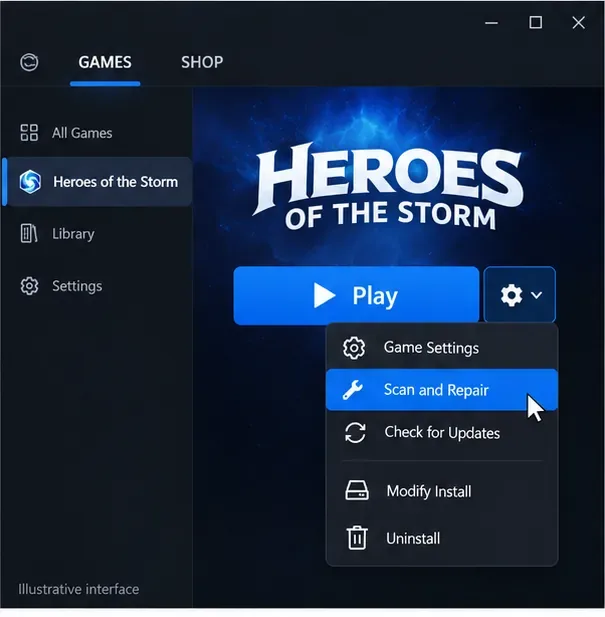
Sluit het spel af, selecteer Heroes of the Storm in Battle.net, open het tandwielmenu naast 'Spelen' , kies 'Scannen en repareren' en start de scan. Wacht tot de scan is voltooid voordat je het spel opnieuw opstart. De stappen voor controle en reparatie maken deel uit van de officiële handleiding van Blizzard voor het oplossen van vastlopende en crashende Heroes of the Storm-problemen .
Probeer dit wanneer een update is onderbroken, bestanden mogelijk beschadigd zijn of het spel vastloopt of bevriest op meerdere schermen. Het is minder relevant wanneer het spel wel reageert, maar alleen online informatie ontbreekt. Een scan die geen reparaties rapporteert, bewijst niet dat het netwerk, de accountsessie of de spelservice in orde zijn.
Het menu van de launcher biedt de optie 'Scannen' en 'Repareren' om de geïnstalleerde gamebestanden te controleren.
4. Vergelijk de verbinding zonder verschillende instellingen te wijzigen.
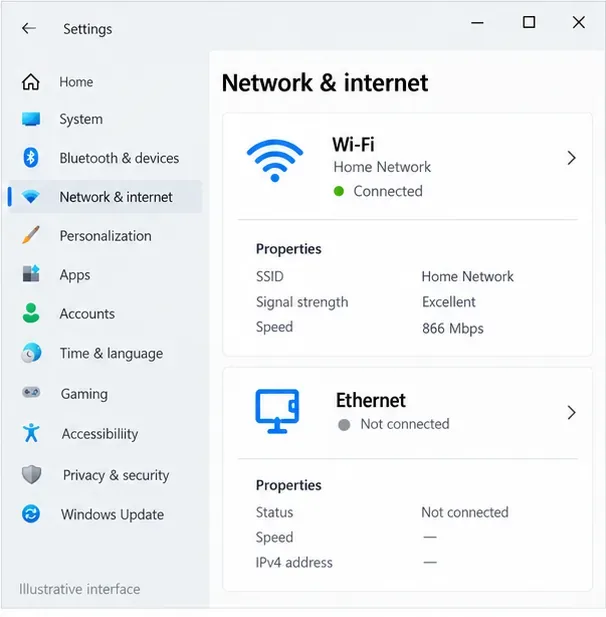
Als de menu's wel reageren, maar de teamopstelling of andere online functies niet worden geladen, controleer dan eerst of er serviceberichten zijn op Battle.net of het technische ondersteuningsforum van Blizzard voor Heroes . Vergelijk vervolgens één verbinding tegelijk: gebruik Ethernet in plaats van Wi-Fi indien beschikbaar, of test kort op een ander vertrouwd netwerk. Pauzeer gelijktijdige downloads. Als je al een VPN gebruikt, test dan eerst een keer zonder VPN en herstel daarna je gebruikelijke instellingen.
De internetverbindingsrichtlijnen van Blizzard raden aan om de bekabelde verbinding te controleren, omdat wifi online spelen kan bemoeilijken. Als het spel consistent werkt via de alternatieve verbinding, onderzoek dan het oorspronkelijke netwerk voordat je het spel opnieuw installeert. Dat resultaat verkleint de mogelijke oorzaken, maar wijst niet op een specifiek probleem met de router.
Vergelijk Wi-Fi met Ethernet als de heldenlijst of andere online functies niet laden.
5. Sluit optionele opname-, overlay- en achtergrondapps.
Sla je werk op en sluit vervolgens optionele opname- of streamingsoftware, overlays en resource-intensieve apps af voordat je het spel opnieuw opent. Een overlay is een interface die een ander programma over een spel heen tekent. Sluit apps waar mogelijk normaal af; gebruik Taakbeheer alleen als een optioneel proces niet wil afsluiten. Schakel beveiligingssoftware niet uit als standaardtest.
Deze vergelijking is vooral nuttig wanneer de hele client vastloopt, het probleem zich voordoet tijdens het opnemen, of wanneer andere games ook problemen vertonen. Het is minder geschikt voor een scherm dat wel reageert, maar waarbij alleen de online spelerslijst ontbreekt. Blizzard adviseert in hun handleiding voor vastlopers om andere applicaties te sluiten, inclusief overlays. Als het spel in een eenvoudigere configuratie wel werkt, open dan de programma's één voor één opnieuw om te zoeken naar een terugkerend conflict.
Sluit de optionele opname- en overlay-apps voor een gecontroleerde vergelijking en open ze vervolgens één voor één opnieuw.
6. Vernieuw de Battle.net-gegevens alleen als de launcher ook problemen vertoont.
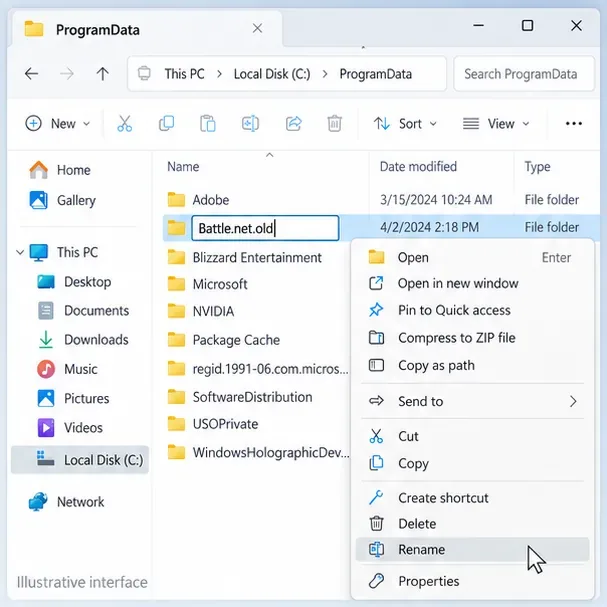
Dit is een geavanceerde oplossing voor hardnekkige problemen met de launcher, geen eerste reactie op een eenmalig niet-beschikbare personagelijst. Sluit Heroes en Battle.net af en gebruik vervolgens Taakbeheer om te controleren of de Battle.net-app, het spel en de Agent-processen zijn gestopt. Druk op Windows + R , voer in C:\ProgramData\en zoek de Battle.netmap.
De instructies van Blizzard voor het oplossen van problemen met Battle.net-bestanden geven aan dat je die map moet verwijderen zodat de app deze opnieuw kan opbouwen, en waarschuwen dat de launcher de installatielocaties van games kan vergeten. Voor een omkeerbare back-up kun je alleen die map hernoemen naar ' Battle.net.oldfirst'; deze hernoeming is een voorzichtige aanpassing, geen door Blizzard zelf bevestigde oplossing. Als die naam al bestaat, kies dan een andere, ongebruikte back-upnaam. Start Battle.net opnieuw. Als de game wordt weergegeven als niet geïnstalleerd, gebruik dan 'Deze game zoeken' als die optie wordt aangeboden voordat je een nieuwe download start. Verwijder de map ProgramData, de Heroes-installatie of andere Blizzard-mappen niet.
Als je de launchergegevens vernieuwt, hernoem dan alleen de Battle.net-map onder ProgramData, zodat je de back-up indien nodig kunt herstellen.
7. Controleer alleen de grafische stuurprogramma's bij een vastlopend beeld.
Een grafische driver verbindt Windows en het spel met je grafische hardware. Deze controle is beter geschikt voor een vastgelopen of zwart scherm, ontbrekende texturen of instabiliteit in meerdere games dan een ontbrekende personagelijst terwijl de rest van de interface nog wel reageert.
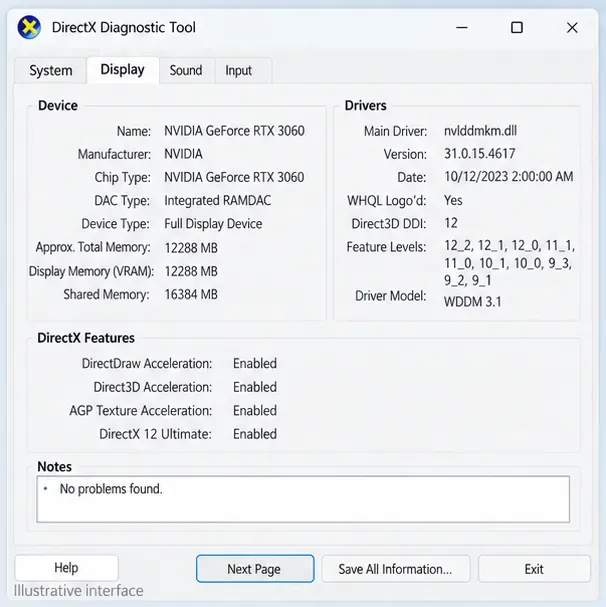
Druk op Windows + R , voer in dxdiagen open het tabblad 'Beeldscherm' om de adapter en de huidige drivergegevens te bekijken. Controleer via Windows Update of de officiële ondersteuningspagina van uw computer of grafische kaartfabrikant op een compatibele update; vermijd hulpprogramma's van derden voor het downloaden van drivers. Als het probleem direct na een driverwijziging is begonnen, noteer dan de huidige versie en raadpleeg de instructies van de fabrikant voor het terugzetten naar een oudere versie in plaats van een willekeurig ouder pakket te installeren. De probleemoplossingshandleiding van Blizzard voor HotS raadt driver- en besturingssysteemupdates aan voor compatibiliteitsproblemen, maar er is geen specifieke driverversie die als oplossing wordt gezien voor het laden van de heldenselectie.
Gebruik het tabblad 'Beeldscherm' om informatie over de grafische adapter en het stuurprogramma te vinden; de beschikbare opties verschillen per computer.
8. Voer de herinstallatie pas uit nadat de eerdere controles zijn mislukt.
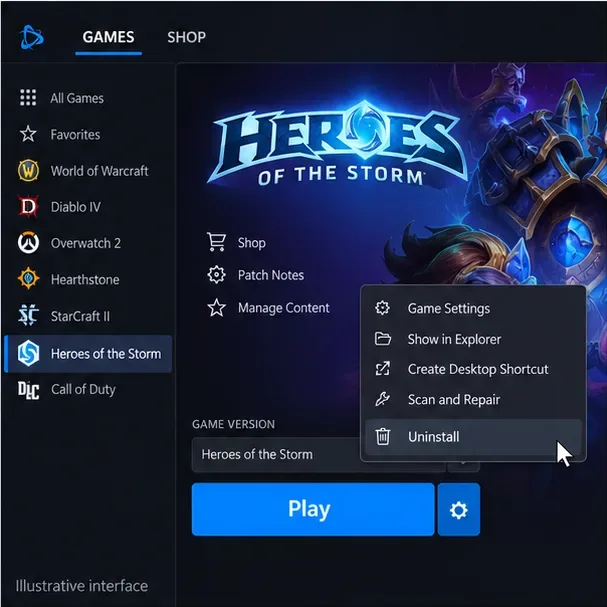
Als de scan- en reparatiefunctie niet kan worden voltooid, of als hetzelfde lokale installatieprobleem blijft bestaan na de relevante controles, is herinstallatie een redelijke optie. Noteer vóór de deïnstallatie alle aangepaste instellingen of lokale bestanden die u wilt behouden. Selecteer in Battle.net Heroes of the Storm, open het tandwielmenu, kies 'Verwijderen' en installeer het vervolgens opnieuw via de launcher. Laat de volledige download en update voltooien voordat u het spel test.
Een herinstallatie kost de meeste tijd en bandbreedte. Het vervangt de gamebestanden, maar kan een storing in de Blizzard-service of een instabiele verbinding op je netwerk niet verhelpen. Als een andere verbinding wel werkte, onderzoek dan eerst dat verschil. Vermijd het verwijderen van irrelevante mappen als extra opruimstap.
Reserveer de 'Verwijderen'-opdracht van de launcher voor hardnekkige installatieproblemen na een reparatie en voor eenvoudigere controles.
Controleer het resultaat voordat je terugkeert naar een openbare wedstrijd.
Controleer of de heldenlijst verschijnt, de selectieknoppen reageren en het spel verder kan gaan na het scherm waar het eerder vastliep. Gebruik indien mogelijk de testmodus of een privé-aangepast spel om te testen zonder andere spelers. Sluit het spel normaal af en start het eenmaal opnieuw om te controleren of de verbetering ook in een nieuwe sessie aanwezig is.
Als het probleem aanhoudt, noteer dan welk scherm niet werkte, of portretten verschenen, de exacte foutmelding en het resultaat van elke relevante test. Deel deze details in je eigen technische ondersteuningsthread en volg alle lopende diagnostische verzoeken op. Controleer logbestanden op persoonlijke informatie voordat je ze openbaar maakt. Een verbindingsvergelijking die het gedrag verandert, wijst op een probleem met het netwerk; een herhaalbare verbetering na het sluiten van een app wijst op een lokaal conflict; ongewijzigd gedrag na bestandsherstel vereist mogelijk hulp van de Blizzard-service of je account.