Home
» 🎮 E-sport
»
Werkt je microfoon in PUBG Mobile niet in squad-matches? 8 oplossingen om te proberen
Werkt je microfoon in PUBG Mobile niet in squad-matches? 8 oplossingen om te proberen
Werkt je microfoon in PUBG Mobile niet in squad-matches? 8 oplossingen om te proberen
Als je teamgenoten je niet kunnen horen, controleer dan eerst of de microfoon van je telefoon is ingeschakeld. Controleer vervolgens de spraakinstellingen van PUBG MOBILE, de geselecteerde microfoon en het spraakvolume. Het Helpcentrum van PUBG MOBILE raadt specifiek aan om de microfoontoegang te controleren, het volume te verhogen en de microfoon te selecteren in de audio-instellingen. Doorloop de acht onderstaande controles in de aangegeven volgorde; stop wanneer je teamgenoten je duidelijk kunnen horen.
De menunamen kunnen verschillen per Android-merk, iOS-versie, gameversie en regio. Deze stappen richten zich op de instellingen die er echt toe doen, in plaats van ervan uit te gaan dat elke speler een identiek scherm ziet.
1. Test de microfoon van je telefoon buiten PUBG MOBILE.
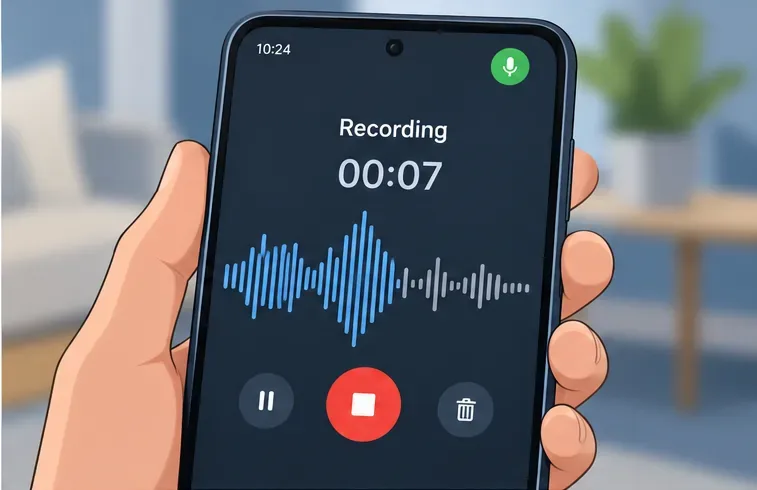
Open de ingebouwde opnamefunctie van je telefoon of een andere vertrouwde app waarmee je audio kunt opnemen. Maak een korte opname terwijl je op een normale afstand spreekt en speel deze vervolgens af. Als de opname stil is of sterk vervormd, ligt het probleem waarschijnlijk bij het apparaat, de machtigingen of de headset – en niet alleen bij de PUBG-chat. Verwijder een hoesje dat mogelijk de microfoonopening bedekt en probeer het opnieuw.
Gebruik een korte opname om te controleren of de microfoon van je telefoon buiten PUBG MOBILE werkt; de schermweergave van de opnamefunctie verschilt per apparaat.
Als de opname helder klinkt, ga dan verder met de spelspecifieke controles. Zo niet, test dan zonder headset en raadpleeg de handleiding voor microfoons van je telefoonfabrikant.
2. Schakel microfoontoegang in voor PUBG MOBILE op Android
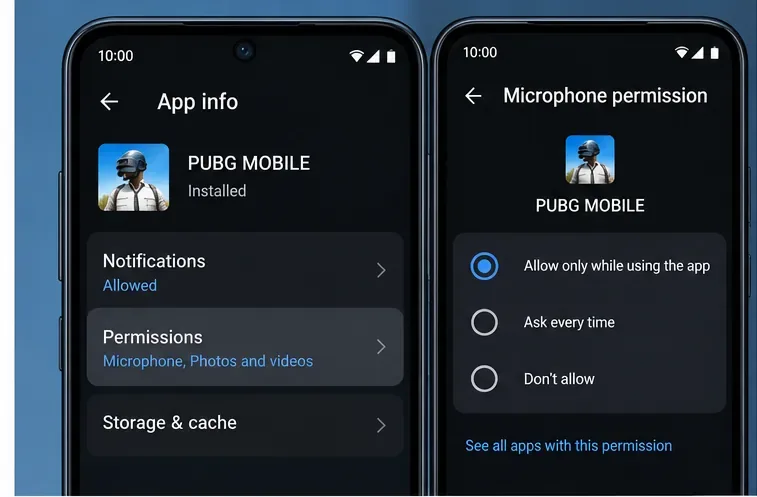
Op de meeste Android-telefoons open je Instellingen > Apps > PUBG MOBILE > Machtigingen > Microfoon . Geef toestemming voor microfoontoegang terwijl de app in gebruik is, of kies de overeenkomstige optie op je apparaat. Android heeft hiervoor geen toestemming nodig om de microfoon altijd te gebruiken; de handleiding van Google voor machtigingen reserveert die optie voor locatie. Sluit het spel af en open het opnieuw nadat je de toegang hebt gewijzigd.
De machtigingslabels van Android verschillen per fabrikant en versie; kies een optie die het gebruik van de microfoon toestaat terwijl PUBG MOBILE geopend is.
Als PUBG MOBILE niet in de lijst met machtigingen staat, start dan het spel en probeer de spraakchat te starten, zodat Android toegang kan aanvragen. Als je de aanvraag eerder hebt geweigerd, ga dan terug naar de app-machtigingen en wijzig deze daar.
3. Schakel de microfoontoegang van PUBG MOBILE in op je iPhone.
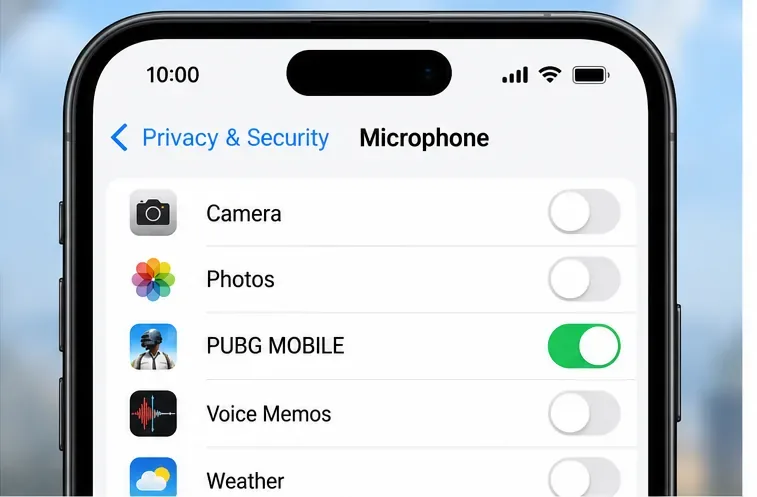
Ga op je iPhone naar Instellingen > Privacy en beveiliging > Microfoon en schakel PUBG MOBILE in. Volgens Apple toont deze lijst apps die toegang tot de microfoon hebben aangevraagd. Als PUBG MOBILE niet in de lijst staat, open dan het spel en probeer spraakchat te gebruiken om de toestemmingsprompt te activeren. Controleer de lijst vervolgens opnieuw. Start de app opnieuw op nadat je de instelling hebt gewijzigd.
Dit is een algemene illustratie van de instellingen. Op een iPhone ga je naar Instellingen > Privacy en beveiliging > Microfoon.
De lay-out van de Apple-instellingen kan de app-bedieningselementen op verschillende plaatsen weergeven in verschillende iOS-versies; gebruik indien nodig de zoekfunctie in de instellingen om naar 'Microfoon' te zoeken.
4. Controleer de apparaatbrede microfoonregeling van Android.
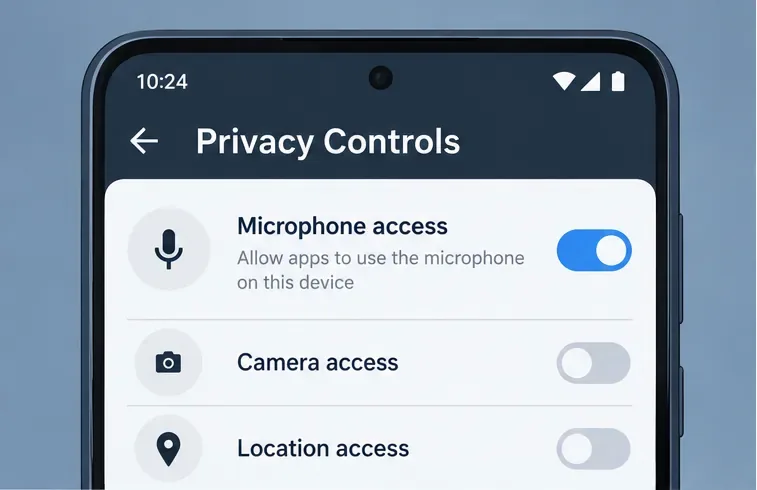
Android kan een aparte privacy-instelling hebben waarmee je de microfoontoegang voor elke app kunt blokkeren. Open Instellingen > Beveiliging en privacy > Privacy-instellingen en schakel 'Microfoontoegang' in . Op sommige apparaten verschijnt dezelfde schakelaar in de snelle instellingen nadat je vanaf de bovenkant van het scherm naar beneden veegt. Schakel deze in en start PUBG MOBILE opnieuw. Deze systeemwijde schakelaar staat los van de app-toestemming in stap 2.
Sommige Android-apparaten hebben ook een aparte, apparaatbrede microfoontoegangsregeling in de privacyinstellingen of snelle instellingen.
Als een andere app de microfoon actief gebruikt – bijvoorbeeld een gesprek of opname – sluit deze dan tijdelijk af en test PUBG opnieuw. Op ondersteunde apparaten kan de privacy-indicator of het dashboard aangeven of de microfoon in gebruik is.
5. Controleer de spraakbesturing voor je team in PUBG MOBILE.
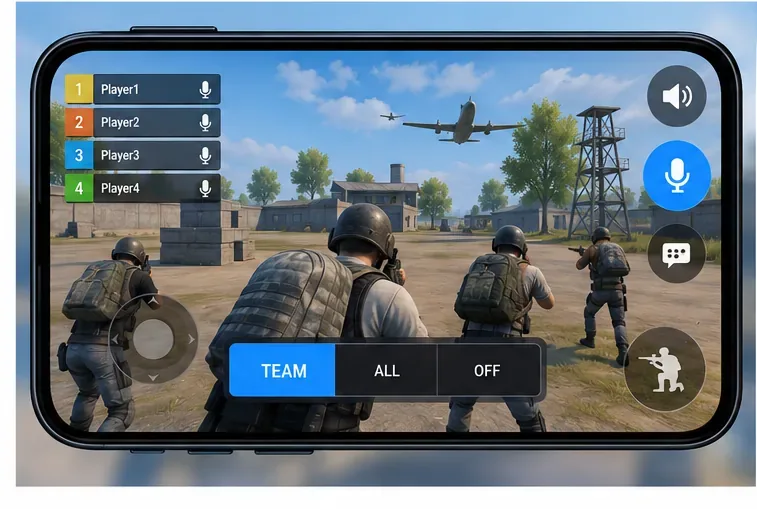
Ga terug naar de lobby of de wedstrijd en controleer de spraakchat-instellingen op je scherm. Zorg ervoor dat je microfoon niet is gedempt en dat het spraakkanaal is ingesteld op je team of squad, indien die optie beschikbaar is. Controleer ook of de teamgenootpictogrammen of spraakbedieningselementen niet afzonderlijk zijn gedempt. De positie van de bedieningselementen in de game kan variëren, dus let op de indicatoren voor de microfoon en teamchat in plaats van een vaste locatie op het scherm te volgen.
Conceptuele illustratie van spraakbesturing; de locatie en labels van de knoppen in PUBG MOBILE kunnen verschillen per versie en apparaat.
Als je teamgenoten je wel kunnen horen, maar jij hen niet, controleer dan ook de luidspreker of de inkomende spraakbesturing; dat is een ander probleem dan een microfoon die geen signaal doorgeeft.
6. Selecteer de microfoon en verhoog het spraakvolume in de audio-instellingen.
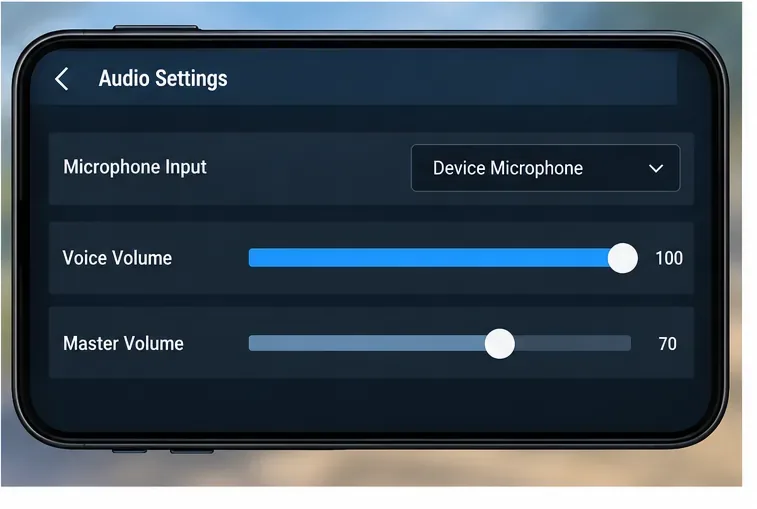
Het helpcentrum van PUBG MOBILE adviseert spelers om de microfoon in de audio-instellingen te selecteren en het volume te verhogen. Open de audio-instellingen van de game en zoek naar de microfoon- of invoerselectie. Kies de microfoon van je telefoon of de microfoon van je headset die je wilt gebruiken. Verhoog vervolgens het volume van de spraakchat voldoende om het te testen; je hoeft niet alle volumeregelaars op maximaal te zetten. Sla de instellingen op of sluit het menu af, afhankelijk van je build, en test vervolgens de spraakchat met een teamgenoot.
Zoek naar de beschikbare microfoon- of ingangsselector en volumeregelaar; de exacte menu-indeling kan variëren.
Zorg voor een duidelijk onderscheid: een laag inkomend spraakvolume kan ervoor zorgen dat teamgenoten stil klinken, zelfs als je eigen microfoon werkt. Vraag een teamgenoot of hij of zij je testoproep kan horen.
7. Isoleer een headset, adapter of Bluetooth-verbinding.
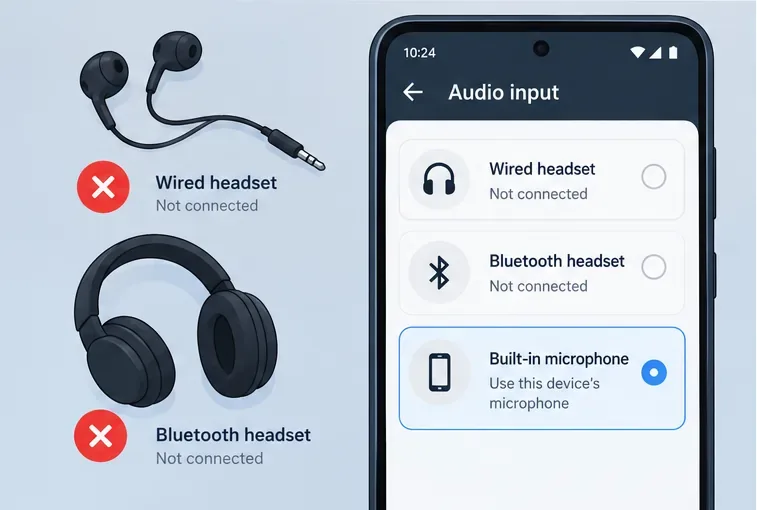
Controleer of er een fysieke mute-schakelaar op de headset of de kabel zit. Koppel vervolgens de headset los en test met de ingebouwde microfoon van de telefoon. Als dat werkt, sluit u het accessoire weer aan en test u opnieuw. Een mislukte headsettest wijst op een probleem met de mute-knop, de kabel, de adapter, de Bluetooth-verbinding of de microfoon – niet per se met het spel zelf. Als zowel de ingebouwde microfoon als een headset waarvan u zeker weet dat hij goed werkt, niet werken in de opname-app, ga dan terug naar de apparaatmachtigingen en de hardwarecontrole.
Het loskoppelen van accessoires is een eenvoudige manier om de microfoon van de telefoon te isoleren; veel telefoons schakelen automatisch over naar een andere audioverbinding.
Gebruik de microfoon die je apparaat en headset ondersteunen. Als je telefoon automatisch van audio wisselt, sluit de headset dan pas weer aan nadat je PUBG MOBILE hebt afgesloten en opnieuw hebt geopend.
8. Vernieuw de app, werk deze bij en neem indien nodig contact op met de ondersteuning.
Sluit PUBG MOBILE volledig af en open het opnieuw. Als spraakchat nog steeds niet beschikbaar is, herstart dan je telefoon en installeer eventuele beschikbare game-updates vanuit de officiële app store. Test op een stabiele verbinding of de microfoon actief lijkt, maar het geluid hapert; het wisselen van netwerk kan de microfoonrechten niet herstellen, dus controleer eerst de rechten. Wis geen app-gegevens en installeer de app niet opnieuw totdat je zeker weet dat je weer kunt inloggen met het juiste account.
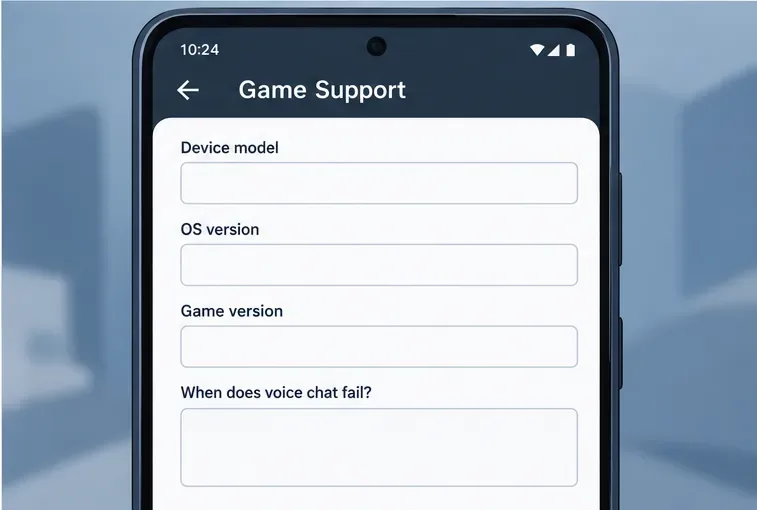
Als de bovenstaande stappen het probleem niet oplossen, neem dan contact op met PUBG MOBILE via het officiële Helpcentrum. Vermeld daarbij uw apparaatmodel, Android- of iOS-versie, spelversie, of een opname-app uw stem opneemt, welke machtigingen u hebt gecontroleerd en of het probleem uw uitgaande microfoon, inkomende teamgeluiden of beide betreft. Dit helpt de supportafdeling om een probleem met een app-instelling te onderscheiden van een defect aan een accessoire of apparaat.
Algemene illustratie van nuttige details voor probleemoplossing, geen screenshot van de PUBG MOBILE-ondersteuning.
Snelle diagnose: waar wijst de uitslag meestal op?
Wat je opmerkt
Controleer de volgende
Een opname-app legt ook stilte vast.
Toegang tot de microfoon op het hele apparaat, app-machtigingen, dempen van de headset, microfoonopeningen of hardware-instellingen.
De recorder werkt, maar je teamgenoten kunnen je niet horen.
PUBG MOBILE-toestemmingen, dempen/kanaal in het spel, geselecteerde microfoon en spraakvolume.
Je kunt wel praten, maar je teamgenoten niet horen.
Inkomend spraak-/luidsprekervolume en het teamkanaal; vraag een teamgenoot om te bevestigen dat hij/zij aan het zenden is.
De spraakfunctie werkt pas nadat de headset is losgekoppeld.
Dempen van de headset, kabel of adapter, Bluetooth-verbinding of audio-routing.
Spraak is ingeschakeld, maar valt weg of komt te laat aan.
Test het opnieuw met een stabiele verbinding nadat je hebt gecontroleerd of de microfoon actief is; stuur de gegevens vervolgens naar de officiële ondersteuning.
In de meeste gevallen waarin de microfoon van PUBG Mobile niet werkt in squad-matches , is de snelste oplossing om te controleren of de microfoon buiten het spel werkt, de juiste machtigingen te herstellen en vervolgens de geselecteerde microfoon en het stemvolume in het spel te controleren. Als de telefoonrecorder ook niet werkt, controleer dan eerst of het apparaat of de headset werkt voordat je het spel opnieuw installeert.