Home
» 🎮 E-sport
»
Werkt je Free Fire-microfoon niet in teamwedstrijden? Repareer je spraakchat snel!
Werkt je Free Fire-microfoon niet in teamwedstrijden? Repareer je spraakchat snel!
Werkt je Free Fire-microfoon niet in teamwedstrijden? Repareer je spraakchat snel!
Als je Free Fire-microfoon niet werkt in teamwedstrijden , schakel dan eerst de microfoon in de wedstrijd in en controleer vervolgens de audio-instellingen van het spel en de microfoonrechten van je telefoon. Als die al correct zijn, test het dan zonder headset, sluit andere apps die mogelijk de microfoon gebruiken en probeer een stabielere netwerkverbinding. Deze controles volgen de huidige richtlijnen van Garena voor microfoons en spraakchat in Free Fire .
Doorloop de controles in de juiste volgorde en test na elke wijziging opnieuw met een teamgenoot. De onderstaande afbeeldingen zijn illustratieve interface-mockups; de bedieningselementen en telefoonmenu's van Free Fire kunnen er per game-update, Android-merk en iOS-versie anders uitzien.
Snelle diagnose: waar gaat de spraakchat in teamverband mis?
Wat je opmerkt
Controleer eerst
Het microfoonicoon lijkt gedempt in de wedstrijd.
Schakel de microfoondemping tijdens de wedstrijd in.
De microfoon staat aan, maar je teamgenoten kunnen je niet horen.
Controleer de instellingen voor spraakchat, het spraakkanaal en de microfoonrechten van het apparaat.
Je stem werkt weer nadat je de headset hebt afgezet.
Controleer de microfoon of de Bluetooth-audioverbinding van de headset.
De spraakchat werkt slechts bij één verbinding niet.
Vergelijk wifi met mobiele data in een privétest.
1. Schakel de microfoon in de wedstrijd in.
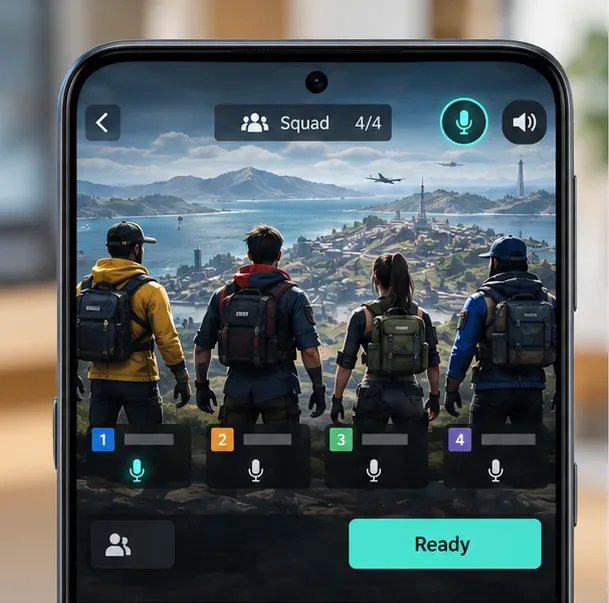
Start een Duo- of Squad-wedstrijd en kijk naar de microfooninstellingen in de wedstrijd. Als deze zijn doorgestreept, gedempt of anderszins uitgeschakeld, tik er dan één keer op om spraakoverdracht in te schakelen. Controleer of je de teamgenoot die je wilt horen niet hebt gedempt. De lobby- en wedstrijdinstellingen kunnen na updates anders geplaatst zijn, dus let op het microfoonsymbool in plaats van te vertrouwen op een vaste locatie op het scherm.
Een illustratieve teamlobby met de microfoonbediening ingeschakeld; controleer de bedieningselementen die in je huidige wedstrijd worden weergegeven.
2. Controleer de audio-instellingen en het spraakkanaal van Free Fire.
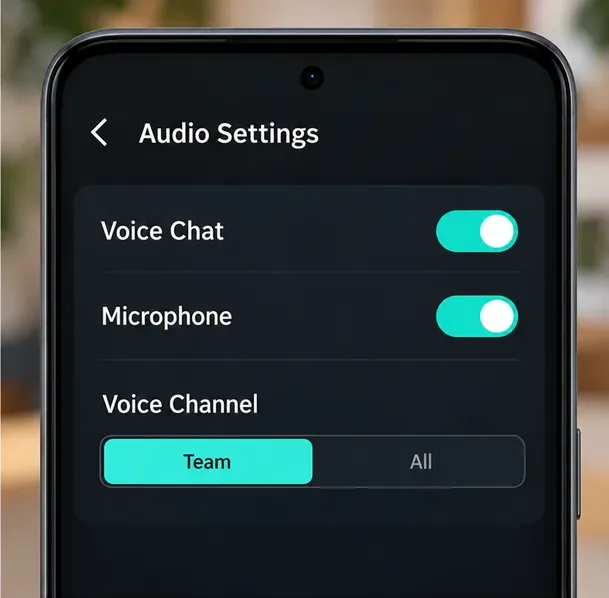
Open Instellingen > Audio . Schakel spraakchat en microfoon in en kies vervolgens het kanaal dat overeenkomt met hoe je wilt communiceren. Garena biedt Team en Alle als opties voor spraakkanalen; Team is de meest gebruikte optie voor teamcommunicatie. Ga terug naar de wedstrijd en controleer of het microfoonpictogram nog steeds is ingeschakeld. Een test in een team is nuttiger dan een test in de solo-modus, waar actieve spraakchat mogelijk niet nodig is.
Voorbeeld van audiobediening: zorg ervoor dat spraakchat en de microfoon zijn ingeschakeld en selecteer vervolgens het kanaal dat u wilt gebruiken.
3. Schakel microfoontoegang in op Android
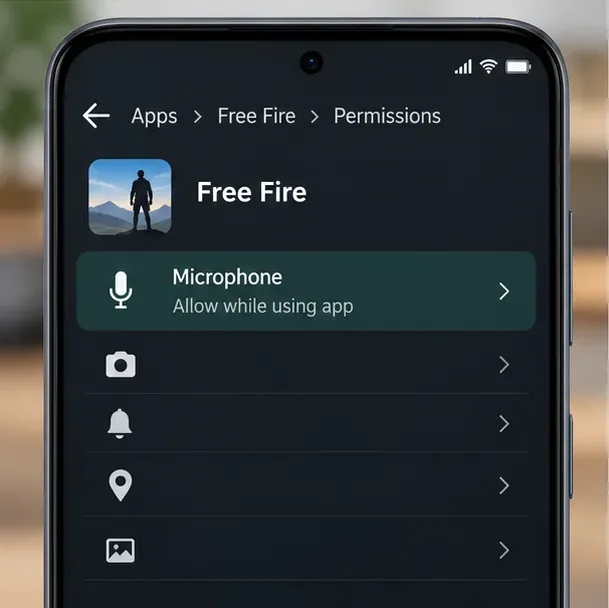
Android kan voorkomen dat het spel audio opneemt, zelfs als de microfoon in het spel is ingeschakeld. Ga naar Instellingen > Apps > Free Fire > Machtigingen > Microfoon en geef toegang terwijl de app in gebruik is. Sommige telefoons gebruiken iets andere benamingen of plaatsen de machtiging onder Machtigingsbeheer. De handleiding van Google voor Android-appmachtigingen legt uit hoe je de microfoonmachtiging van een app kunt wijzigen. Nadat je de machtiging hebt gewijzigd, sluit je Free Fire volledig af en open je het opnieuw.
Een mock-up van Android-toegangsrechten die laat zien dat microfoontoegang is toegestaan terwijl Free Fire open is.
4. Controleer de apparaatbrede microfoonregeling van Android.
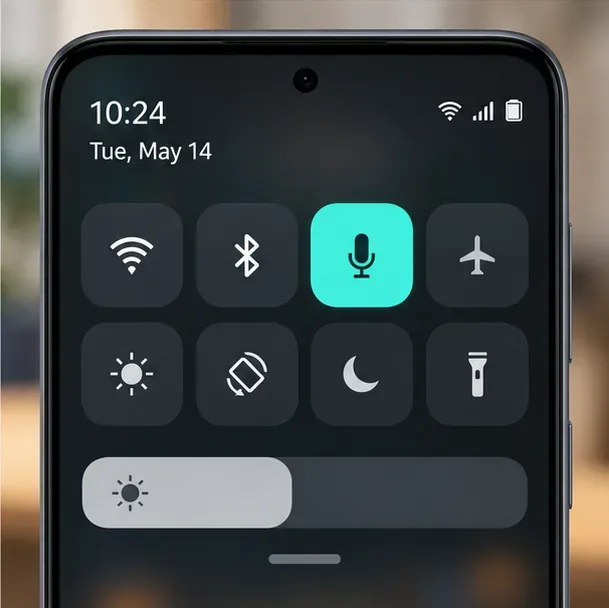
Op Android 12 en later kun je via een apparaatbrede privacy-instelling de microfoontoegang voor elke app uitschakelen. Als de app-machtiging correct lijkt, maar geen enkele app kan opnemen, open dan de Snelle instellingen of de privacy-instellingen van je telefoon en controleer of de microfoontoegang is ingeschakeld. De naam en locatie van de tegel kunnen per apparaat verschillen. De documentatie van Google beschrijft zowel app-machtigingen als systeembrede microfooninstellingen.
Illustratieve Android-privacytegel; zorg ervoor dat de systeemwijde microfoontoegang niet is uitgeschakeld.
5. Schakel microfoontoegang in op je iPhone
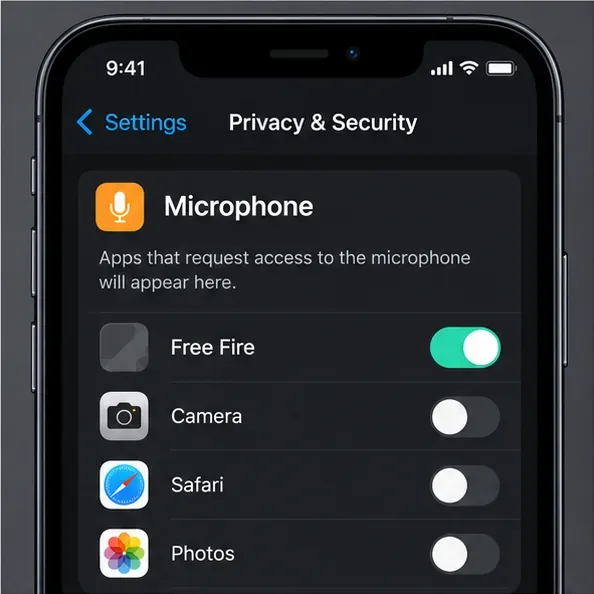
Op Apple-apparaten open je Instellingen > Privacy en beveiliging > Microfoon en schakel je de toegang voor Free Fire in als het in de lijst staat. Als het spel ontbreekt, open het dan en probeer spraakchat in te schakelen, zodat iOS toestemming kan vragen. Ga daarna terug naar de lijst met microfooninstellingen. Apple legt deze procedure voor het instellen van toestemming uit in de handleiding voor het beheren van de toegang tot hardwarefuncties van de iPhone . Open het spel opnieuw nadat je de toegang hebt gewijzigd.
Illustratieve lijst met iPhone-microfoonrechten met Free Fire ingeschakeld; iOS kan een andere lijst met apps weergeven.
6. Test zonder Bluetooth- of bedrade accessoires
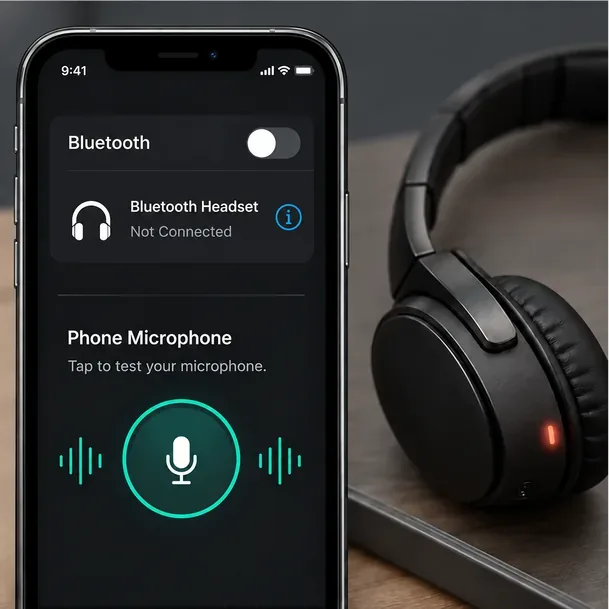
Koppel Bluetooth-oordopjes, gamingheadsets en bedrade audioadapters los voor een snelle test. Spreek in een team via de ingebouwde microfoon van je telefoon. Als je teamgenoten je nu kunnen horen, sluit je één accessoire tegelijk weer aan en controleer je de microfoon, de mute-schakelaar, de kabel en de verbinding. Garena raadt specifiek aan om externe apparaten te verwijderen en de ingebouwde microfoon van de telefoon te testen als de spraakchat niet werkt.
Test de ingebouwde microfoon van de telefoon met losgekoppelde externe audioapparaten om een probleem met een accessoire op te sporen.
7. Sluit andere apps die mogelijk de microfoon gebruiken.
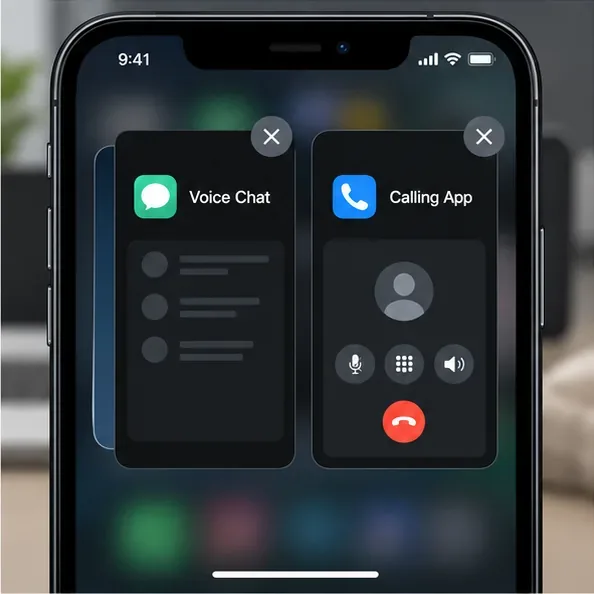
Beëindig actieve gesprekken en sluit apps voor spraakchat, berichten, opnemen of streamen voordat je Free Fire opnieuw opstart. Sluit je vervolgens weer aan bij je team en test het. Een tweede app kan concurreren om de microfoon of de actieve audioverbinding wijzigen, dus het tijdelijk sluiten ervan helpt om de oorzaak te achterhalen. Garena noemt achtergrondapps ook als mogelijke bron van microfoonproblemen.
Sluit andere spraak- of belapps af voordat je de ingebouwde microfoon van Free Fire test.
8. Vergelijk wifi en mobiele data
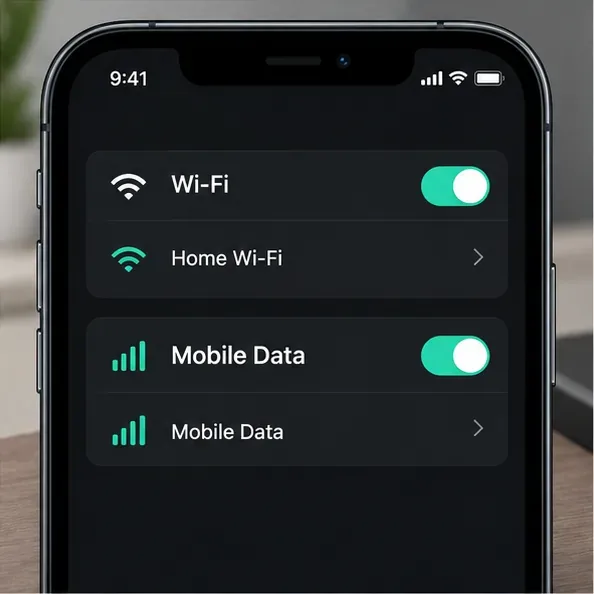
Voor spraakchat is een stabiele verbinding nodig. Als je microfoon af en toe hapert of als het geluid in je team wegvalt, probeer dan een wedstrijd via wifi en een andere via mobiele data. Gebruik de verbinding die het meest stabiel is. Sluit downloads of streams op de achtergrond tijdens de test. Vermijd het tegelijkertijd wijzigen van meerdere netwerkinstellingen; een simpele wisseling van verbinding laat je zien of het probleem met het netwerk meeverhuist.
Vergelijk wifi en mobiele data één voor één om te zien of een instabiele verbinding de spraakchat beïnvloedt.
Als de spraakchat in Free Fire nog steeds niet werkt
Nadat je de instellingen en machtigingen hebt gecontroleerd, start je het spel en de telefoon opnieuw op. Installeer beschikbare Free Fire- en besturingssysteemupdates via de officiële app store of de instellingen van je apparaat. Op Android adviseert Garena om de cache van het spel te wissen als volgende stap; gebruik 'Cache wissen' en niet 'Gegevens wissen' , tenzij de supportafdeling je specifiek anders vertelt. Installeer het spel pas opnieuw nadat je hebt gecontroleerd of je weer kunt inloggen op het account dat je voor Free Fire gebruikt.
Als het probleem met de niet-werkende microfoon in Free Fire-teamwedstrijden aanhoudt, meld dit dan via de officiële ondersteuningspagina van Garena . Vermeld daarbij je apparaatmodel, Android- of iOS-versie, spelversie, spelmodus, verbindingstype en of de ingebouwde microfoon wel werkt in andere apps. Vermeld nooit je wachtwoord of accountverificatiecodes.