Werkt het toetsenbord en de muis van PUBG Mobile niet op GameLoop? Begin hier.
Als je PUBG Mobile-toetsenbord en -muis niet werken in GameLoop , controleer dan eerst of Windows de apparaten nog herkent. Als ze elders wel werken, open dan GameLoop, controleer de muisopname en vernieuw de toetsenbordinstellingen van het spel. Deze controles lossen de meest voorkomende configuratieproblemen op zonder dat je meteen de emulator opnieuw hoeft te installeren.
Doorloop de onderstaande controles in de aangegeven volgorde en test na elke wijziging opnieuw. De interface van GameLoop kan per client en gameversie verschillen, dus gebruik het toetsenbord of de toetsenbordinstellingen die in jouw versie zichtbaar zijn in plaats van te vertrouwen op een sneltoets uit een oude handleiding. De afbeeldingen op deze pagina zijn schematische voorbeelden, geen schermafbeeldingen van een specifieke GameLoop-release.
Snelle diagnose: Windows, GameLoop of PUBG Mobile?
- Het toetsenbord of de muis werkt ook niet in andere Windows-apps: het start op met het apparaat zelf, de USB-/Bluetooth-verbinding, de batterij of het Windows-stuurprogramma.
- In Windows werkt de invoer wel, maar PUBG Mobile negeert de toetsen: controleer de focus van de emulator en de toetsenbordindeling.
- De muisaanwijzer beweegt wel, maar de camera draait niet: GameLoop heeft de muis mogelijk niet herkend, of het spelvenster is mogelijk niet meer scherp.
- De bedieningselementen werken niet meer na een update of een wijziging van de schermgrootte: vernieuw de kaart en test deze opnieuw in de trainingsomgeving.
Deze onderverdeling is een hulpmiddel voor het oplossen van problemen, geen diagnose op basis van een specifieke foutcode. Het helpt om te bepalen welke laag als eerste gecontroleerd moet worden.
Acht controles voor problemen met het toetsenbord en de muis van GameLoop
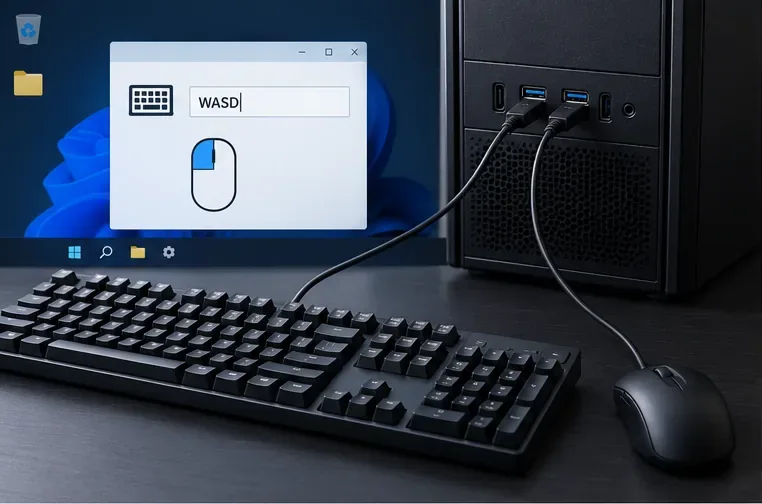
1. Test de apparaten in Windows
Voordat u de emulatorinstellingen wijzigt, typt u eerst in een tekstveld en beweegt u de muiswijzer over het Windows-bureaublad. Voor USB-apparaten kunt u ze loskoppelen en opnieuw aansluiten, een andere USB-poort proberen en een hub zonder stroomvoorziening omzeilen. Controleer voor draadloze apparaten de batterij en maak opnieuw verbinding met de ontvanger of koppel de Bluetooth-verbinding. Test indien mogelijk het toetsenbord en de muis op een andere computer. De handleiding voor het oplossen van problemen met muis en toetsenbord van Microsoft raadt deze basiscontroles van de hardware aan.
2. Herstel de focus en muisopname van GameLoop
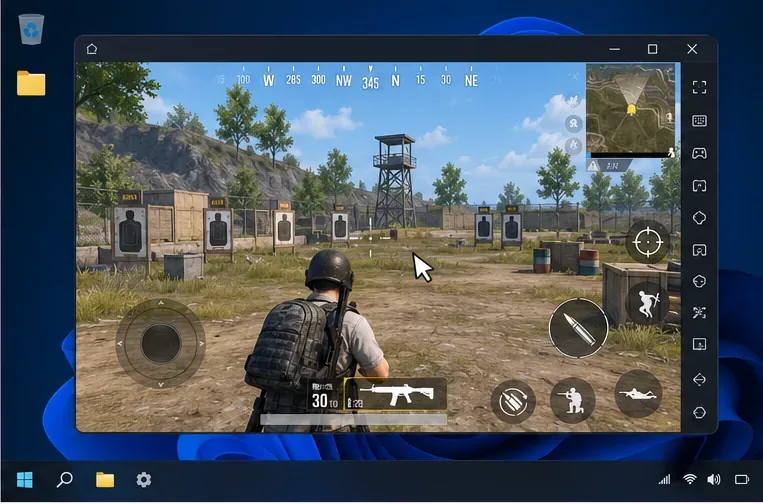
Klik één keer in het PUBG Mobile-spelgebied en test vervolgens de beweging en camerabesturing. Als de cursor vrij over het bureaublad kan bewegen, zoek dan naar de muisvergrendelings- of cursor-capture-hint die de emulator weergeeft. Het artikel van GameLoop uit 2022 over het oplossen van problemen met toetsenbordtoewijzingen vermeldt Ctrlmuisvergrendeling, maar dateert van vóór de huidige clientversies. Gebruik deze alleen als de huidige hint op het scherm dit bevestigt; volg anders de sneltoets die in uw build wordt weergegeven. Controleer ook of een melding, pop-up of ander venster niet de focus heeft gekregen.
3. Controleer of de toetsenbordindeling overeenkomt met de spelbesturing.
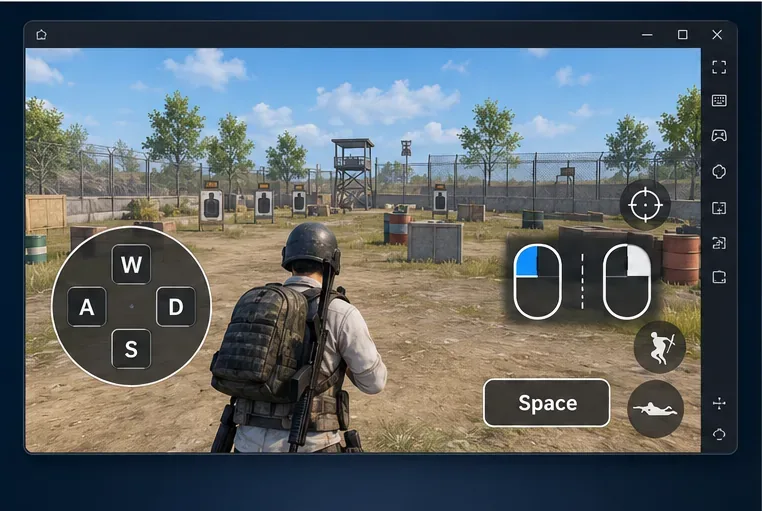
Open de toetsenbord- of toetsenoverlay van de emulator terwijl PUBG Mobile actief is. Controleer of de bewegingstoetsen zich boven de bewegingsbesturing bevinden en of de actietoetsen overeenkomen met de juiste bedieningselementen op het scherm. Een kaart die wel zichtbaar is, maar over het verkeerde deel van het spel is geplaatst, kan de indruk wekken van een toetsenbordfout. Als je een aangepaste HUD gebruikt in PUBG Mobile, komen de posities van de touchbedieningselementen mogelijk niet meer overeen met de opgeslagen toewijzing in de emulator.
Ga er niet vanuit dat een gekopieerde toetsentabel universeel geldig is: standaardwaarden en labels kunnen verschillen per spelversie, regio of aangepaste lay-out. De toetsenhints die uw eigen client weergeeft, zijn een betere referentie.
4. Sluit GameLoop af en update het, en start PUBG Mobile vervolgens opnieuw op.
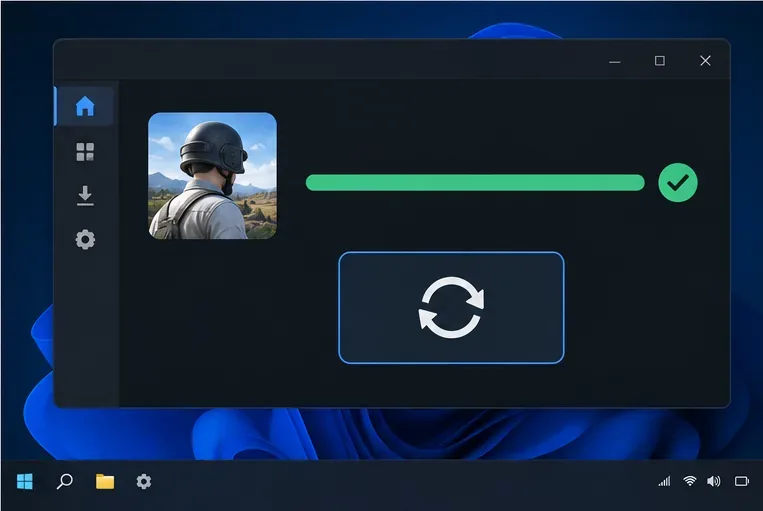
Sluit het spel af en sluit GameLoop volledig af, inclusief alle vensters op de achtergrond die nog openstaan. Als je een toetsenbordmacro, een hulpprogramma voor het opnieuw toewijzen van de muis of een overlay op het scherm gebruikt, sluit deze dan tijdelijk af en test het opnieuw; open de tools één voor één opnieuw als je een conflict moet opsporen. Installeer vervolgens de beschikbare GameLoop- en PUBG Mobile-updates via de officiële client. Start GameLoop opnieuw op na de updates, zodat de emulator en het spel dezelfde actuele bronnen laden.
Download de client alleen van de officiële GameLoop-website . De door GameLoop gepubliceerde handleiding voor het toewijzen van toetsen in PUBG Mobile beschrijft hoe je 'Besturing' opent, 'Aanpassen' kiest en de toetsentoewijzing bewerkt. Ook wordt aangeraden om GameLoop bij te werken en de toewijzing te resetten als er problemen blijven bestaan. Deze handleiding dateert uit 2021, dus de menunamen en de plaatsing ervan kunnen in de huidige client afwijken.
5. Reset en sla de PUBG Mobile-kaart op.
In PUBG Mobile open je Instellingen > Besturing en kies je Aanpassen voor de besturing die je gebruikt, als die opties in je build verschijnen. Open het toetsenconfiguratiescherm van GameLoop, herstel de standaardindeling en sla deze op of pas deze toe. Start het spel opnieuw op als de client je daarom vraagt. Als de standaardinstellingen werken, voeg dan geleidelijk aangepaste toetsencombinaties toe en test na elke wijziging; zo kun je conflicten of verkeerd geplaatste toetsencombinaties gemakkelijker opsporen.
Wanneer je handmatig bewerkt, plaats je elke toetsmarkering boven de bijbehorende aanraakbediening in het spel. Vermijd het plaatsen van twee ongerelateerde acties op dezelfde toets, tenzij dit de bedoeling is. De exacte resetknop en opslagfunctie kunnen variëren, dus gebruik de opties die in jouw versie worden weergegeven in plaats van een vaste F9-instructie.
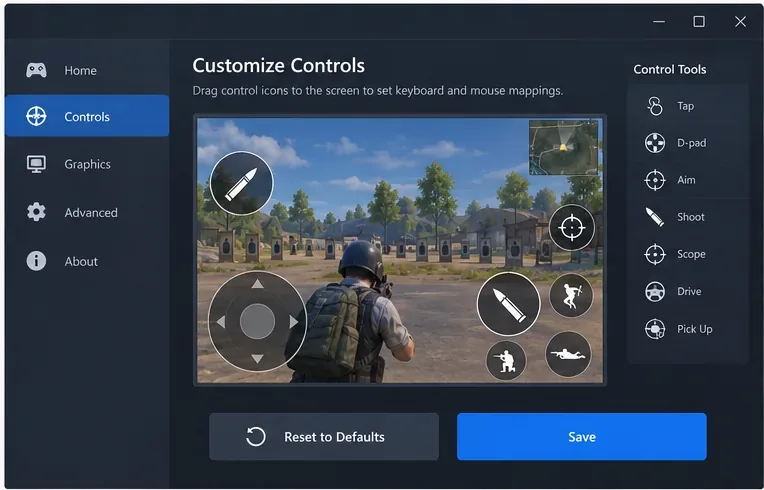
6. Test beweging, richten en schieten in een oefengebied.
Gebruik de trainingsomgeving van PUBG Mobile of een andere modus met weinig druk voordat je een Classic-wedstrijd start. Test één invoer tegelijk: bewegen, springen, richten, schieten, richten en herladen. Als bewegen werkt maar richten niet, concentreer je dan op de muisbesturing en de richttoewijzing. Als het vizier beweegt maar een klik niet afvuurt, controleer dan de vuurbinding en de bediening van de actie op het scherm. Sla je wijzigingen op voordat je de lay-outeditor verlaat.
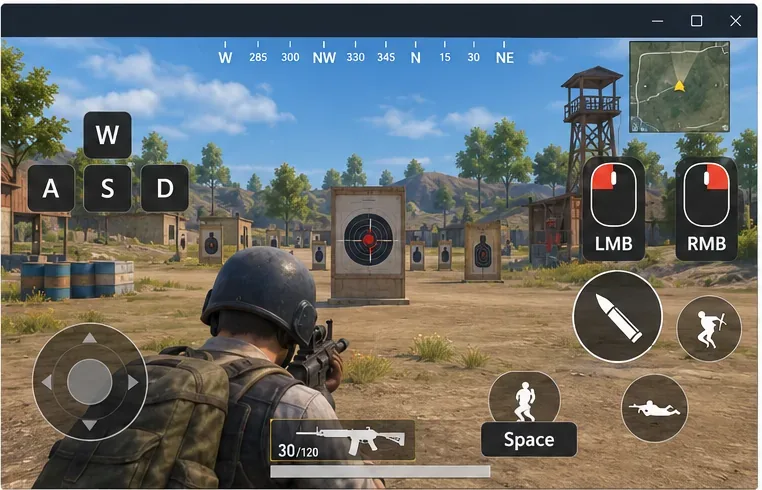
7. Controleer het spelvenster en de weergavevorm.
Als het probleem is ontstaan na het wisselen tussen venstermodus en volledig scherm, het wijzigen van de resolutie of het aanpassen van de HUD van PUBG Mobile, ga dan terug naar één scherm en test het opnieuw. Zorg ervoor dat het volledige spelbeeld zichtbaar is en dat de touchbediening niet wordt afgesneden. In het artikel van GameLoop uit 2022 over het oplossen van problemen met toetsenbordtoewijzingen werden 16:9 en 16:10 genoemd als ondersteunde beeldverhoudingen voor PUBG Mobile; beschouw dit als historische richtlijn en kies alleen een beeldverhouding die beschikbaar is in je geïnstalleerde versie. Vermijd het willekeurig wijzigen van grafische opties wanneer alleen de toetsenbordinvoer wordt beïnvloed. Wijzig één scherminstelling tegelijk en herbouw de toewijzing alleen als de bedieningsoverlay niet meer correct is uitgelijnd.
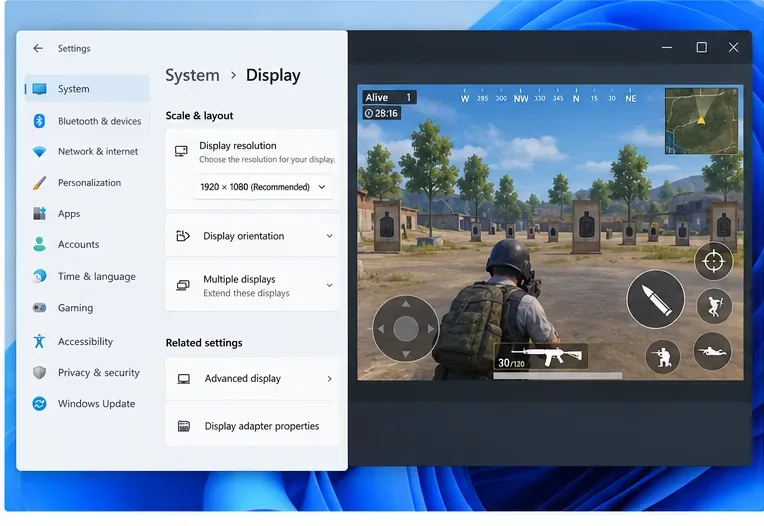
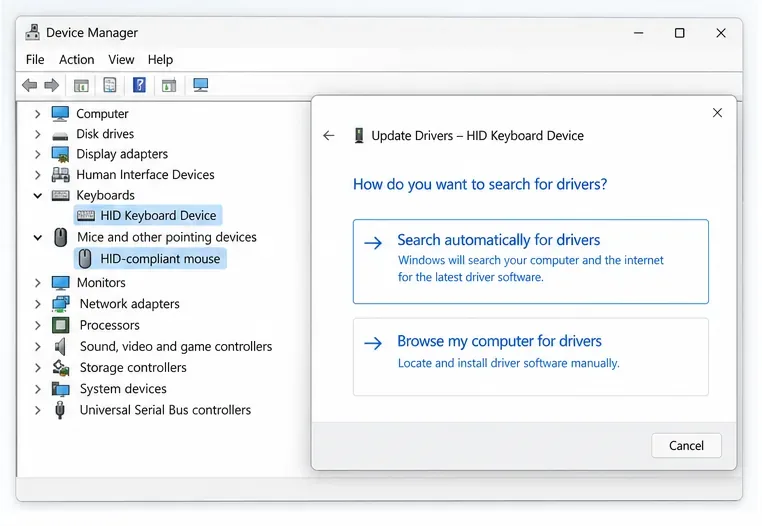
8. Update de Windows-stuurprogramma's voor invoerapparaten; installeer ze alleen opnieuw als laatste redmiddel.
Als het toetsenbord of de muis ook buiten de emulator problemen vertoont, controleer dan Windows Update op stuurprogramma-updates of raadpleeg de ondersteuningspagina van de fabrikant voor uw model. Microsoft legt uit hoe u stuurprogramma's via Windows kunt bijwerken en merkt op dat er mogelijk geen update beschikbaar is. Vermijd het downloaden van stuurprogramma-updates van derden.
Als de Windows-invoer werkt en de toewijzing na een update en reset nog steeds niet lukt, installeer GameLoop dan opnieuw vanaf de officiële website als laatste redmiddel. Gebruik de normale verwijderingsprocedure van Windows; verwijder geen onbekende mappen in AppData of de installatiemap. Controleer voordat je het spel verwijdert of je weet hoe je weer kunt inloggen op het PUBG Mobile-account dat je gebruikt.
Checklist voor het opsporen van symptomen en het verhelpen ervan
| Wat je ziet | Wat moet je als eerste controleren? |
|---|---|
| Toetsenbord en muis werken in geen enkele app. | Aansluiting, batterij, USB-poort, ontvanger of Windows-stuurprogramma |
| De toetsen werken in Windows, maar niet in het spel. | GameLoop-focus, toetsenbordoverlay, reset en opslaan |
| De muisaanwijzer beweegt wel, maar de camera kan niet draaien. | Muisopname en de sneltoets-hint weergegeven door GameLoop |
| Slechts één actie mislukt | De belangrijkste markering van die actie en de bijbehorende aanraakbediening |
| De kaartweergave is verschoven na een wijziging in de lay-out of resolutie. | Herstel één beeldschermconfiguratie, lijn de schermmapping opnieuw uit en test deze nogmaals. |
Wanneer moet u contact opnemen met de supportafdeling?
Als geen van deze controles het probleem oplost, noteer dan je GameLoop-versie, de regio of editie van PUBG Mobile, je Windows-versie, het type toetsenbord- en muisverbinding en welke individuele invoer niet werkt. Voeg een korte schermopname toe als je het probleem veilig kunt reproduceren. Je kunt beginnen bij het GameLoop Support Center . Een duidelijke beschrijving van de symptomen is nuttiger dan alleen te zeggen dat de besturing niet werkt.






