Home
» 🎮 E-sport
»
Waarom kan ik niet deelnemen aan Minecraft Realms op Xbox? 7 oplossingen om te proberen
Waarom kan ik niet deelnemen aan Minecraft Realms op Xbox? 7 oplossingen om te proberen
Waarom kan ik niet deelnemen aan Minecraft Realms op Xbox? 7 oplossingen om te proberen
Als je geen Minecraft Realms op Xbox kunt joinen , controleer dan de servicestatus, update de game, verifieer het Microsoft-account en de uitnodiging, en controleer vervolgens de online multiplayer-toegang, privacyinstellingen en je netwerk. Realms op Xbox gebruiken Minecraft: Bedrock Edition , dus spelers van de Java Edition en incompatibele gameversies kunnen niet in dezelfde Realm joinen.
Doorloop deze controles in de aangegeven volgorde en probeer na elke controle opnieuw deel te nemen. Het abonnement van een Realm-eigenaar, je toegang tot Xbox online multiplayer en de privacyinstellingen van je account zijn afzonderlijke controles; het oplossen van één probleem lost de andere niet automatisch op.
Snelle diagnose: hoe ziet het probleem eruit?
Wat je ziet
Controleer eerst
Het Rijk ontbreekt in je lijst.
Bevestig het uitgenodigde Microsoft-account en de Gamertag en accepteer vervolgens de uitnodiging.
"Multiplayer is uitgeschakeld" of een privacybericht.
Controleer de privacy- en gezinsinstellingen van Xbox.
Eén domein faalt, maar andere werken wel.
Vraag de eigenaar om uw lidmaatschap, de status van het domein en het abonnement te verifiëren.
Geen enkele Realm werkt of het spel meldt een verbindingsfout.
Controleer de servicestatus, updates, aanmeldgegevens en netwerktests.
7 oplossingen voor Minecraft Realms-problemen op Xbox
1. Controleer de status van Xbox en Minecraft.
Voordat je instellingen wijzigt, controleer je de officiële Xbox Status-pagina en PlayFab Status . Minecraft verwijst spelers naar deze services wanneer er problemen zijn met de multiplayer of Realms. Als een relevante service een storing meldt, wacht dan tot deze is hersteld en probeer het opnieuw; het wijzigen van de router en het herhaaldelijk resetten van accounts lost een serverstoring niet op.
Controleer de officiële servicestatus voordat u problemen met uw console of router oplost.
2. Update Minecraft en gebruik de standaard Bedrock-versie.
Realms kunnen een verouderde client weigeren. Controleer of er updates beschikbaar zijn voor Minecraft en de Xbox-systeemsoftware, sluit het spel vervolgens volledig af en open het opnieuw. Zorg ervoor dat je de reguliere Minecraft-versie start en niet Minecraft Preview : standaard Realms werken niet met Preview/Beta-versies, tenzij de Realm zelf een Preview Realm is. Iedereen die zich bij een Bedrock Realm aansluit, moet een compatibele Bedrock-versie gebruiken; Java Edition- en Bedrock Edition-Realms zijn gescheiden.
Installeer de nieuwste compatibele Minecraft-update voordat je de Realm opnieuw probeert.
3. Vernieuw het Microsoft-account dat in Minecraft wordt gebruikt.
Op Xbox moet het Microsoft-account waarmee Minecraft is verbonden, het account zijn waarmee de Realm-eigenaar de uitnodiging heeft ontvangen. Controleer de Gamertag die in het spel wordt weergegeven en vergelijk deze met de ledenlijst van de eigenaar. Als je meerdere Microsoft-accounts gebruikt, is het gemakkelijk om ingelogd te zijn op een ander profiel dan het profiel waarmee de uitnodiging is ontvangen.
Meld je af bij je Microsoft-account in Minecraft, sluit het spel af, herstart de Xbox en start Minecraft vervolgens opnieuw op en meld je weer aan met het uitgenodigde account. Minecraft raadt aan om je af te melden en het systeem opnieuw op te starten als onderdeel van het oplossen van verbindingsproblemen met Realms. Vermijd het ontkoppelen van accounts of het verwijderen van opgeslagen gegevens als eerste oplossing.
Gebruik het Microsoft-account en de Gamertag waarmee je de Realm-uitnodiging hebt ontvangen.
4. Accepteer een nieuwe uitnodiging en vraag de eigenaar om de Realm-toegang te controleren.
Een Realm vereist een uitnodiging of een uitnodigingslink. In Bedrock kun je de Minecraft-inbox controleren op een uitnodiging, of naar Spelen > Realms gaan en de optie 'Toevoegen/Deelnemen' gebruiken voor een link. Menunamen kunnen per versie verschillen. De officiële uitnodigingsinstructies van Minecraft tonen beide methoden.
Vraag de eigenaar om te bevestigen dat de uitnodiging naar jouw exacte Gamertag is gestuurd, dat je account nog steeds als lid geregistreerd staat en dat de Realm actief is. De eigenaar kan een uitnodigingslink uitschakelen of een vervaldatum instellen; als deze niet meer werkt, vraag dan om een nieuwe link en raadpleeg de instructies voor uitnodigingslinks van Minecraft . Het Realms-abonnement van de eigenaar moet actief zijn, maar de eigenaar hoeft niet online te blijven om gasten op een Realm te laten spelen.
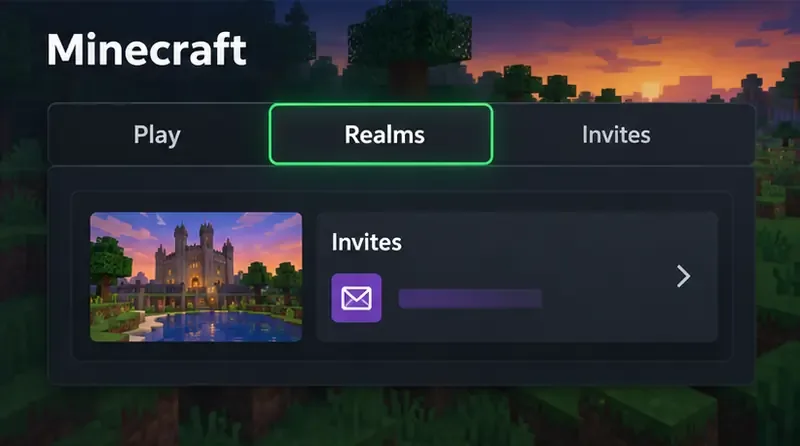
Accepteer de Realm-uitnodiging in Minecraft en controleer vervolgens of het juiste account is geselecteerd.
5. Bevestig de toegang tot Xbox online multiplayer.
Om online te spelen vanaf een Xbox-console heb je een actief Xbox-abonnement nodig dat online multiplayer op de console omvat. Controleer de voordelen van het abonnement dat aan je account in jouw regio is gekoppeld; in de huidige Game Pass-informatie van Xbox staat online multiplayer op de console vermeld als een van de in aanmerking komende abonnementsvoordelen, hoewel de namen en beschikbaarheid per regio kunnen verschillen.
Dit staat los van een Minecraft Realms-abonnement. De eigenaar van de Realm heeft een actief Realms-abonnement nodig; een gast hoeft geen tweede Realms-abonnement aan te schaffen om deel te nemen. Minecraft vermeldt in de Realms-verbindingshandleiding dat online toegang via de console en het Realms-abonnement van de eigenaar aparte vereisten zijn .
Controleer of je Xbox-account toegang heeft tot online multiplayer op de console.
6. Schakel multiplayer in via de privacy- of familie-instellingen van Xbox.
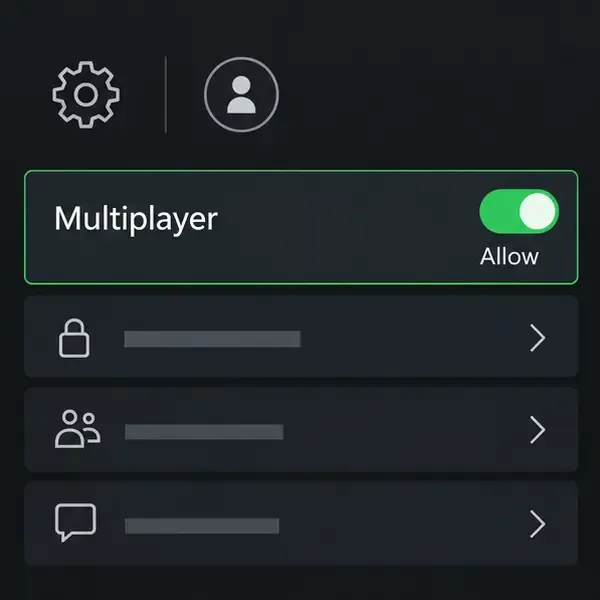
Als Minecraft aangeeft dat multiplayer is uitgeschakeld, controleer dan de online veiligheidsinstellingen van je account. Je moet toestemming hebben om deel te nemen aan multiplayergames . Als je probeert met vrienden op andere platforms te spelen, controleer dan ook of de toestemming voor spelen tussen netwerken beschikbaar is voor jouw account.
Voor een kinderaccount moet een ouder of gezinsbeheerder mogelijk de instelling wijzigen. Minecraft merkt op dat multiplayer-toegangsrechten de toegang kunnen blokkeren, zelfs als de speler normaal kan inloggen. Volg de huidige stappen in de handleiding voor het beheren van multiplayer-toegang voor een kinderaccount ; de exacte benamingen kunnen verschillen tussen Xbox- en Microsoft-gezinsinstellingen.
Vraag de familiebeheerder om multiplayer toe te staan als het account wordt beheerd.
7. Test het Xbox-netwerk en los eenvoudige verbindingsproblemen op.
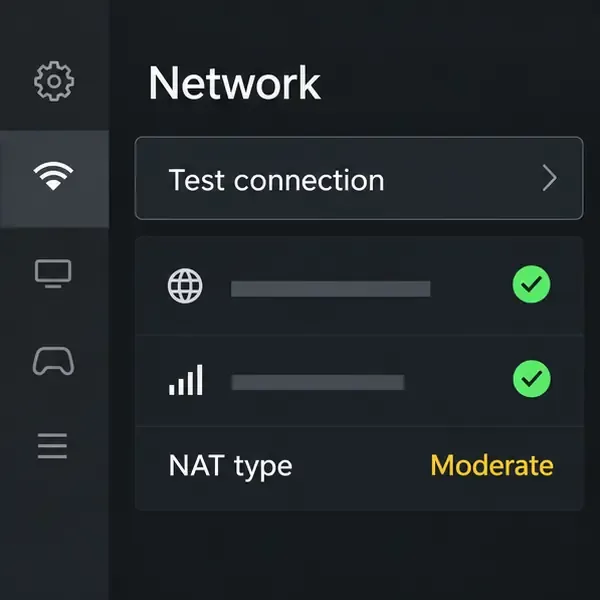
Open de netwerkinstellingen van de Xbox en voer de ingebouwde verbindings- en multiplayer-tests uit. Als een test mislukt, herstart dan de console en je modem/router en probeer het opnieuw. Een bekabelde verbinding of een sterker wifi-signaal kan helpen om een instabiele verbinding uit te sluiten.
Als je eerder een aangepaste DNS-server hebt ingesteld of handmatig de poortregels van je router hebt gewijzigd, herstel dan de standaardinstellingen en test het opnieuw. Minecraft waarschuwt dat aangepaste DNS- en poortconfiguraties problemen kunnen veroorzaken met multiplayer, zelfs als andere apps nog wel werken. Open geen willekeurige poorten en wijzig niet meerdere routerinstellingen tegelijk; als de Xbox-test een netwerkprobleem blijft melden, neem dan contact op met de ondersteuning van je router of internetprovider. Zie de pagina voor het oplossen van netwerkproblemen van Minecraft .
Gebruik de netwerktest van de console om te achterhalen of het probleem zich alleen bij uw verbinding voordoet.Herstart de router en de console en test vervolgens de Realm-verbinding opnieuw.
Als het nog steeds niet lukt om deel te nemen
Gebruik de resultaten van de controles om te bepalen wie actie moet ondernemen. Als slechts één Realm is getroffen, moet de eigenaar je lidmaatschap, het Realm-abonnement en de status van de Realm controleren. Als alle Realms problemen geven, maar de Xbox-services wel goed werken, controleer dan opnieuw de accountaanmelding, de multiplayer-toegang en de netwerktests. Raadpleeg voor specifieke Bedrock-fouten de handleiding voor het oplossen van foutcodes van Minecraft en vermeld de exacte bewoording wanneer je contact opneemt met de supportafdeling.
Veelgestelde vragen
Heb ik een eigen Realms-abonnement nodig om met een vriend te kunnen spelen?
Nee. De eigenaar van de Realm heeft een actief Realms-abonnement nodig. Als gast heb je een uitnodiging en de Xbox online multiplayer-toegang nodig die vereist is voor console-spel, maar geen apart Realms-abonnement.
Kan een Java Edition-speler deelnemen aan een Xbox Realm?
Nee. Xbox draait de Bedrock-versie van Minecraft, en een Bedrock Realm vereist een compatibele Bedrock-client. Java- en Bedrock-spelers kunnen niet via het standaardspel deelnemen aan dezelfde Realm.
Moet de eigenaar van het domein online zijn?
Nee. Realms worden online gehost, dus leden kunnen spelen terwijl de eigenaar offline is. Als niemand verbinding kan maken, controleer dan de status en het abonnement van de Realm in plaats van te wachten tot de eigenaar inlogt.