Waarom is Fortnite zo traag? 5 oorzaken en oplossingen (2026)
Vertraging in Fortnite kan worden veroorzaakt door je internetverbinding, de gameservers of het apparaat dat de wedstrijd weergeeft. Begin met te controleren of het spel er visueel schokkerig uitziet of dat je acties vertraagd aankomen. Lage of instabiele framesnelheden wijzen meestal op problemen met de pc-prestaties; een hoge ping of pakketverlies wijst op problemen met de netwerkverbinding. De vijf onderstaande oplossingen helpen je de oorzaak te achterhalen in plaats van willekeurig instellingen te wijzigen. De meeste stappen zijn voor pc's met Windows; controles voor consoles worden hieronder beschreven.
Identificeer eerst het type Fortnite-lag
| Wat je opmerkt | Wat moet je als eerste controleren? |
|---|---|
| Spelers springen of teleporteren, of je acties worden vertraagd geregistreerd. | Ping, pakketverlies, matchmakingregio en Epic-servicestatus |
| Het beeld hapert, bevriest even of voelt onevenwichtig aan tijdens het draaien. | FPS, CPU/GPU/geheugenbelasting, warmteontwikkeling, stuurprogramma's en video-instellingen |
| Beide symptomen treden tegelijkertijd op. | Controleer de netwerkstatistieken en de framesnelheid afzonderlijk; de ene kan in orde zijn, terwijl de andere dat niet is. |
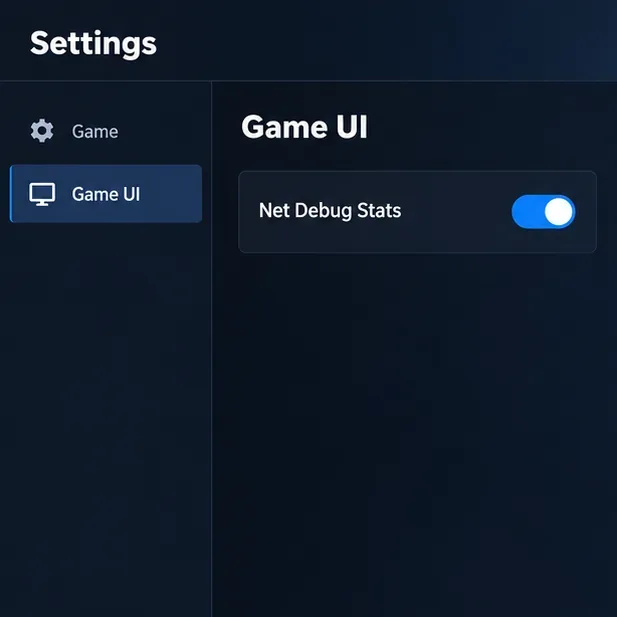
Om verbindingsdetails te bekijken, open je het Fortnite-menu vanuit de lobby, kies je Instellingen → Spelinterface , schakel je Netwerkdebugstatistieken in en selecteer je Toepassen. Start een wedstrijd voordat je de resultaten beoordeelt; Epic Games zegt dat de werkelijke ping- en pakketverliesresultaten tijdens een wedstrijd worden weergegeven. Er is geen universeel pinggetal dat voor iedereen vertraging veroorzaakt. Let op aanhoudend pakketverlies of grote schommelingen, niet slechts op een korte piek. Je kunt ook de statuspagina van Epic Games raadplegen voor een gemeld serviceprobleem.
Vijf veelvoorkomende oorzaken van lag in Fortnite en hoe je ze kunt verhelpen.
-
Hoge ping, pakketverlies of een overbelast netwerk.
Een drukke of instabiele verbinding kan vertragingen, haperingen en korte onderbrekingen veroorzaken, zelfs bij een krachtige pc. Wi-Fi-interferentie, een server in een verre regio, uploads binnen het huishouden en problemen met de internetprovider kunnen hier allemaal aan bijdragen. Probeer de volgende stappen in deze volgorde:
- Controleer eerst de actuele status van de Epic-service en de meldingen over storingen bij je internetprovider.
- Start je modem en router opnieuw op en probeer het nogmaals.
- Sluit de pc of console indien mogelijk via een ethernetkabel aan op de router. Als u wifi moet gebruiken, ga dan dichter bij de router staan en vergelijk de prestaties vanuit dezelfde ruimte.
- Pauzeer grote downloads, cloudbackups, videostreams en uploads op je netwerk terwijl je speelt. Uploadverkeer kan met name op verbindingen met een beperkte uploadcapaciteit voor overlast zorgen.
- In Fortnite ga je naar Instellingen → Spel → Taal en regio → Matchmakingregio . Epic raadt 'Automatisch' aan voor de beste verbinding. Als 'Automatisch' nog steeds een slechte verbinding oplevert, vergelijk dan de weergegeven ping met een andere regio en schakel terug als het resultaat slechter is. Handmatige regio- of subregiokeuzes kunnen de wachttijd en de kwaliteit van de wedstrijden beïnvloeden.
De handleiding van Epic voor het oplossen van problemen met latentie en ping legt ook uit hoe je een regionaal eindpunt kunt testen en welke informatie je met je internetprovider moet delen als de problemen aanhouden.
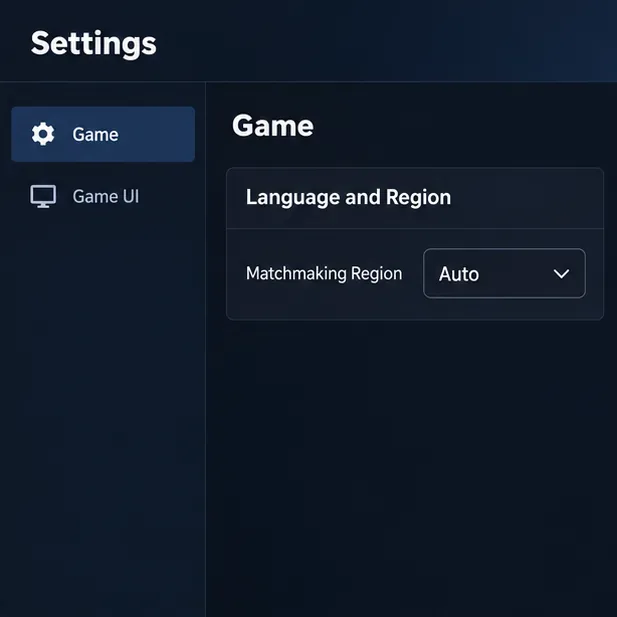
In de Fortnite-instellingen worden het spel, de taal en de regio weergegeven, en de matchmakingregio staat ingesteld op 'Automatisch'. 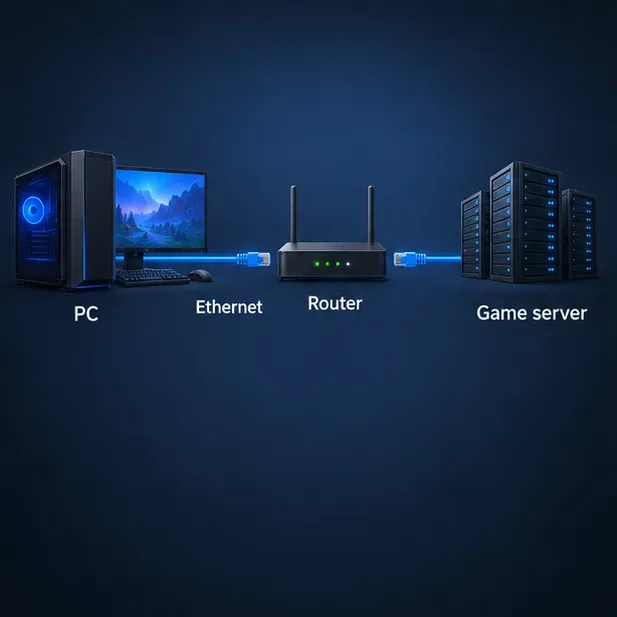
Een pc die via Ethernet is verbonden met een router, waarbij de router is gekoppeld aan een gameserver. 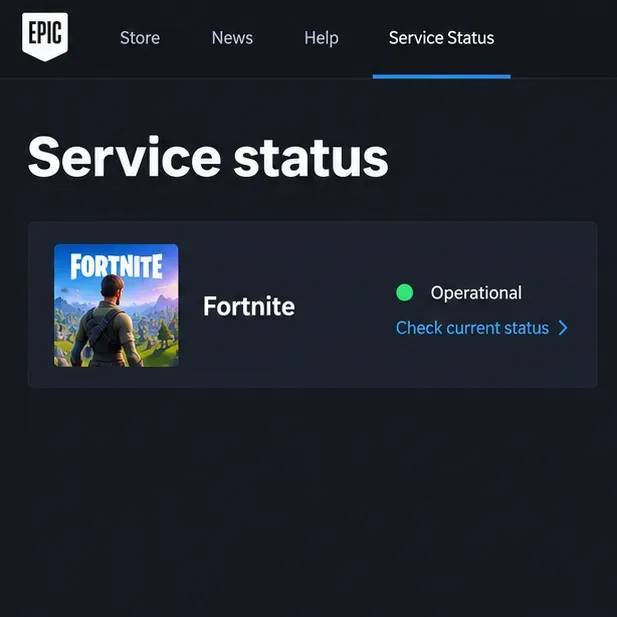
Een voorbeeld van een scherm met de servicestatus van Fortnite; bekijk de livepagina van Epic voor de actuele servicestatus. -
De pc-hardware is overbelast of raakt oververhit.
Als de CPU, GPU of het geheugen de belasting niet aankunnen, kan Fortnite een lage framesnelheid (FPS) of onregelmatige frametijden hebben. Druk in Windows op Ctrl + Shift + Esc om Taakbeheer te openen, selecteer Prestaties en bekijk het CPU-, GPU- en geheugengebruik tijdens een wedstrijd. Dat een component constant op zijn limiet zit, is een aanwijzing, maar geen bewijs op zich; vergelijk de veranderingen tijdens het haperen.
Controleer of je pc voldoet aan de huidige vereisten van Epic voordat je hardware vervangt: de gepubliceerde pc-lijst vermeldt 8 GB RAM als minimum en 16 GB als aanbevolen . Houd de ventilatieopeningen van je laptop en desktop vrij, gebruik de computer in een goed geventileerde ruimte en vermijd het spelen in de energiebesparende modus op een laptop. Als je laptop zowel geïntegreerde als dedicated graphics heeft, zorg er dan voor dat Fortnite de krachtige GPU gebruikt. De pc-systeemvereisten van Epic en de stappen voor het oplossen van problemen met lage FPS geven meer details.
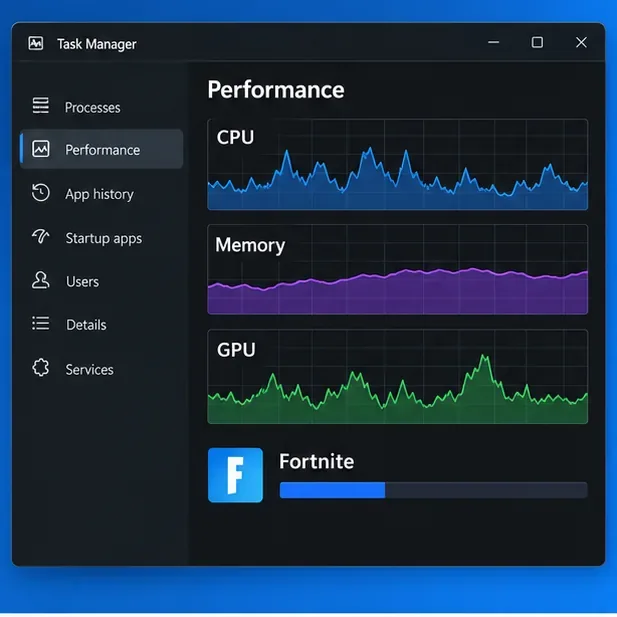
Grafieken van CPU-, geheugen- en GPU-gebruik in de stijl van Taakbeheer, weergegeven naast Fortnite. -
Grafische stuurprogramma's of Fortnite-bestanden vereisen aandacht.
Een verouderd of beschadigd grafisch stuurprogramma kan visuele storingen, vastlopers of prestatieproblemen veroorzaken. Controleer of er een stuurprogramma beschikbaar is via de website van de fabrikant van je grafische kaart (NVIDIA, AMD of Intel) of de fabrikant van je laptop, en herstart je computer als het installatieprogramma daarom vraagt. Vermijd het downloaden van stuurprogramma-updates van derden.
Als het probleem na een update is ontstaan of als Fortnite ook vastloopt, controleer dan de gamebestanden in de Epic Games Launcher: open Bibliotheek, gebruik het menu met de drie puntjes in Fortnite, kies Beheer en selecteer Verifiëren . De scan kan een paar minuten duren. De FPS-handleiding van Epic Games bevat links naar instructies voor grafische stuurprogramma's en stappen voor bestandsverificatie.
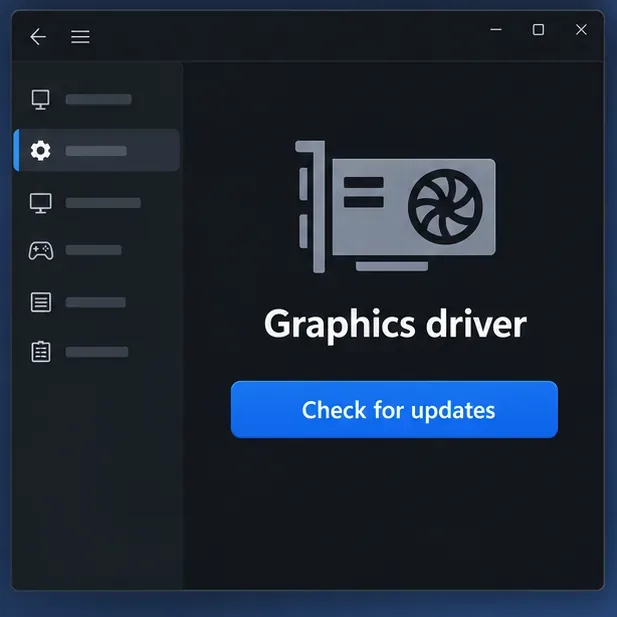
Een venster met grafische stuurprogramma-instellingen en een optie om te controleren op updates. -
Achtergrondapps gebruiken CPU, geheugen of bandbreedte.
Browsers met veel tabbladen, schermopnameprogramma's, streamingsoftware, cloud-synchronisatietools en actieve downloads kunnen met Fortnite concurreren om systeembronnen of netwerkcapaciteit. Sluit apps die je herkent en niet nodig hebt en vergelijk het met een nieuwe wedstrijd. Als een overlay of opnameprogramma verband lijkt te houden met het probleem, schakel dan één functie tegelijk uit en test het opnieuw. Beëindig geen onbekende Windows-processen alleen om geheugen vrij te maken.
Epic raadt ook aan om onnodige achtergrondprogramma's uit te schakelen bij het oplossen van problemen met een lage framerate. Als het sluiten van apps helpt, schakel ze dan één voor één weer in om te achterhalen welke app je sessie beïnvloedt.
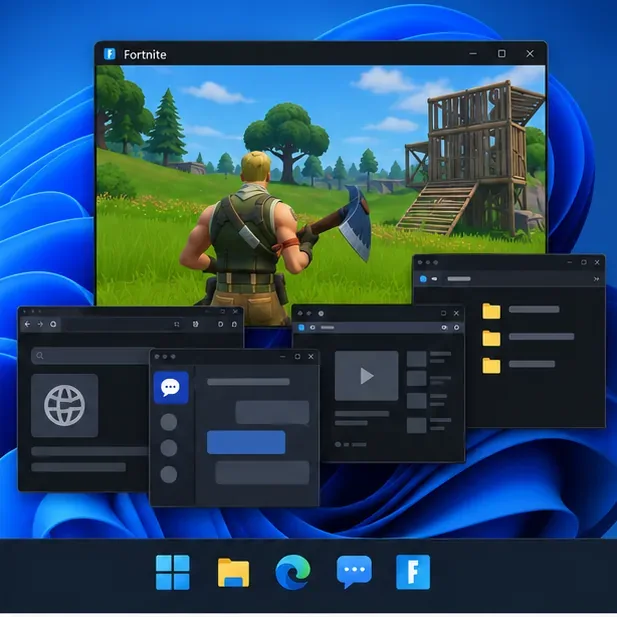
Fortnite draait terwijl er verschillende algemene desktop-apps op de achtergrond openstaan. -
De video-instellingen zijn te veeleisend voor uw pc.
Op de pc open je Instellingen → Video en begin je met Kwaliteitsvoorinstellingen: Laag . Epic raadt aan om de 3D-resolutie als uitgangspunt op 100% te laten staan en vervolgens één optie tegelijk aan te passen om een stabiele balans te vinden. Als het spel nog steeds hapert op oudere of minder krachtige hardware, probeer dan Renderingmodus: Prestaties – Lagere grafische kwaliteit en herstart Fortnite als daarom wordt gevraagd. Deze modus offert visuele details op voor een lichtere renderingbelasting; het verlaagt de netwerkping niet.
De prestatiemodus is een pc-instelling en is niet beschikbaar voor Fortnite op consoles. Verwacht geen specifieke FPS-verhoging: het resultaat hangt af van je hardware, resolutie en spelomstandigheden. Raadpleeg de Epic -handleiding voor lage framerates voor het huidige menupad en de opties.
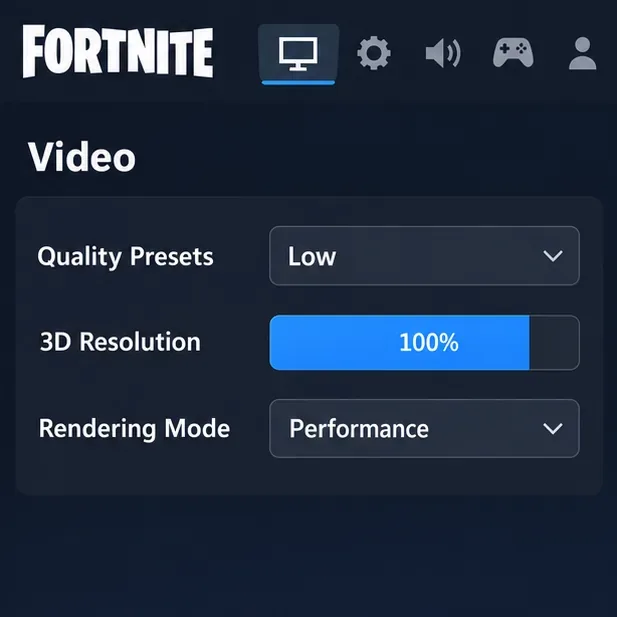
Fortnite-video-instellingen met de kwaliteitsvoorinstellingen Laag, 3D-resolutie 100% en renderingmodus Prestaties.
Wat te doen als Fortnite hapert op de console?
De stappen voor het grafische stuurprogramma en Taakbeheer op pc zijn niet van toepassing op PlayStation, Xbox of Nintendo Switch. Controleer de statuspagina van Epic, controleer bij uw internetprovider of er een lokale storing is, voer de ingebouwde netwerktest van de console uit en probeer indien mogelijk een bekabelde verbinding. Start de console en router opnieuw op voordat u de test herhaalt. De verbindingshandleiding van Epic voor consoles bevat links naar de officiële instructies voor de netwerktest voor Xbox, PlayStation en Switch. Voor PS5 en Xbox Series X|S kunnen de weergave- en console-instellingen ook van invloed zijn op de beschikbare framerate-opties; de prestatiemodus voor Fortnite zelf is geen console-instelling, volgens de consolehandleiding van Epic .
Veelgestelde vragen
Waarom hapert Fortnite op een goede pc?
Een snelle pc kan pakketverlies, een slechte verbinding met een gameserver of een servicestoring niet verhelpen. Als de ping en het pakketverlies stabiel lijken, maar het beeld schokkerig is, controleer dan de GPU/CPU-belasting, de temperaturen, achtergrondapps en video-instellingen. Als het probleem na een patch is ontstaan, controleer dan de gamebestanden.
Vermindert het verlagen van de grafische instellingen de ping?
Nee. Lagere video-instellingen kunnen helpen bij het verminderen van FPS en frametime-stuttering, maar ping meet de netwerkverbinding naar de gameserver. Gebruik Net Debug Stats en de bovenstaande netwerkstappen voor verbindingsproblemen.
Wanneer moet ik contact opnemen met mijn internetprovider?
Neem contact op met uw internetprovider als een hoge ping of pakketverlies aanhoudt na het testen van Ethernet, het herstarten van de router en het stoppen van grote gegevensoverdrachten. Vermeld wanneer het probleem zich voordoet, uw regio en eventuele testresultaten. Als Epic een incident meldt, wacht dan op de statusupdates voordat u uw lokale configuratie wijzigt.
Kortom: stel eerst de diagnose. Gebruik Net Debug Stats voor verbindingsproblemen; gebruik Taakbeheer en video-instellingen voor lage FPS. Pas vervolgens de oplossing toe die overeenkomt met de bevindingen – netwerkwijzigingen zullen een GPU-bottleneck niet verhelpen en het verlagen van de grafische instellingen zal pakketverlies niet oplossen.