Home
» 🎮 E-sport
»
Verbreekt de Bluetooth-verbinding van je Xbox-controller? 7 oplossingen die echt helpen.
Verbreekt de Bluetooth-verbinding van je Xbox-controller? 7 oplossingen die echt helpen.
Verbreekt de Bluetooth-verbinding van je Xbox-controller? 7 oplossingen die echt helpen.
Als je Xbox-controller steeds de verbinding via Bluetooth verliest , controleer dan eerst de stroomvoorziening en het bereik van de controller. Verwijder vervolgens de opgeslagen koppeling en maak opnieuw verbinding. Op Windows zijn de volgende belangrijke stappen het bijwerken van de controllerfirmware via USB, het bijwerken van het Bluetooth-stuurprogramma van de pc en het uitschakelen van de energiebesparingsmodus van de adapter. Deze oplossingen zijn van toepassing op Bluetooth-verbindingen met een Windows-pc of mobiel apparaat.
Een belangrijk verschil: Xbox-consoles maken verbinding met controllers via Xbox Wireless , niet via Bluetooth. Als de controller de verbinding met een Xbox-console verliest, controleer dan eerst de Xbox Wireless-verbinding van de console in plaats van de onderstaande stappen voor Bluetooth op de pc te volgen. Microsoft vermeldt Bluetooth voor ondersteunde Windows- en mobiele verbindingen en Xbox Wireless voor Xbox-consoles in de specificaties voor de Xbox Wireless Controller .
Houd de controller tijdens het testen dicht bij de pc en controleer de batterij voordat u de stuurprogramma's wijzigt.
Snelle diagnose: ontdek waar de daling begint
Voordat je instellingen wijzigt, test je de controller in de buurt van de computer met nieuwe batterijen of een opgeladen accu. Probeer het indien mogelijk met een ander Bluetooth-apparaat, zoals een telefoon, en test een USB-kabel op de pc. Deze vergelijkingen helpen om een probleem met de controller te onderscheiden van een probleem met de pc-adapter of de driver.
Wat je opmerkt
Controleer eerst
Het probleem doet zich alleen voor op één pc.
Bluetooth-koppelingsrecord, stuurprogramma- of adapterstroominstellingen
Het wordt op meerdere Bluetooth-apparaten gedownload.
Batterij van de controller, firmware, bereik of hardware van de controller.
De verbinding blijft via USB behouden.
Richt je op de Bluetooth-instellingen of de Bluetooth-adapter van de pc.
Het is alleen verkrijgbaar via een Xbox-console.
Draadloze koppeling met Xbox en probleemoplossing aan de consolezijde
De benamingen in Windows kunnen per versie enigszins verschillen. De onderstaande stappen gebruiken de terminologie van Windows 11; in Windows 10 vind je de Bluetooth-instellingen meestal onder Instellingen > Apparaten .
7 oplossingen voor Bluetooth-verbindingsproblemen met Xbox-controllers
1. Controleer de batterij, het bereik en eventuele obstakels.
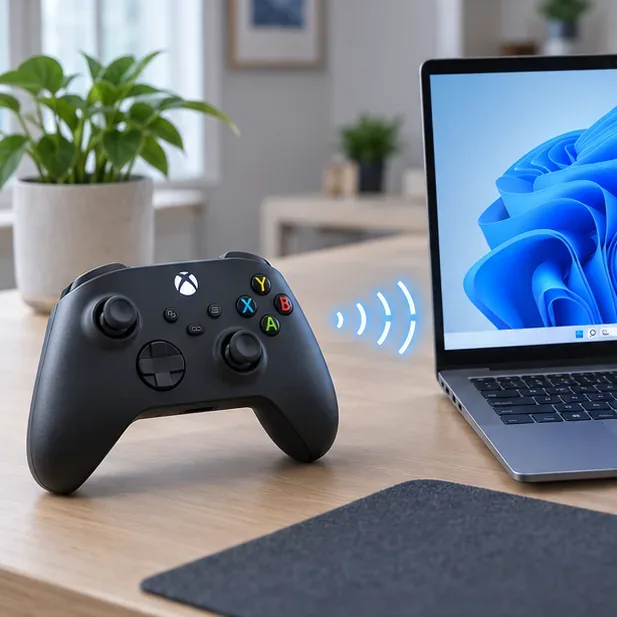
Vervang de wegwerpbatterijen van de AA-controller of laad de oplaadbare batterij op en test de verbinding op een paar meter afstand van de pc of telefoon. Plaats de controller in het zicht van de telefoon en verwijder hem tijdelijk van metalen voorwerpen, een overvolle USB-hub of andere draadloze apparatuur in de buurt. Als het probleem op korte afstand verdwijnt, is de controller mogelijk in orde en was het oorspronkelijke signaal mogelijk zwak of geblokkeerd. Microsoft adviseert in de Windows-handleiding ook om een Bluetooth-apparaat dichterbij te plaatsen als de verbinding instabiel is.
Vertrouw niet op een vast batterijpercentage als diagnose. De batterijstatus varieert per controller, accupakket en hostapparaat. Een nieuwe of volledig opgeladen stroombron is een nuttigere test.
2. Verwijder de oude Bluetooth-koppeling en koppel opnieuw.
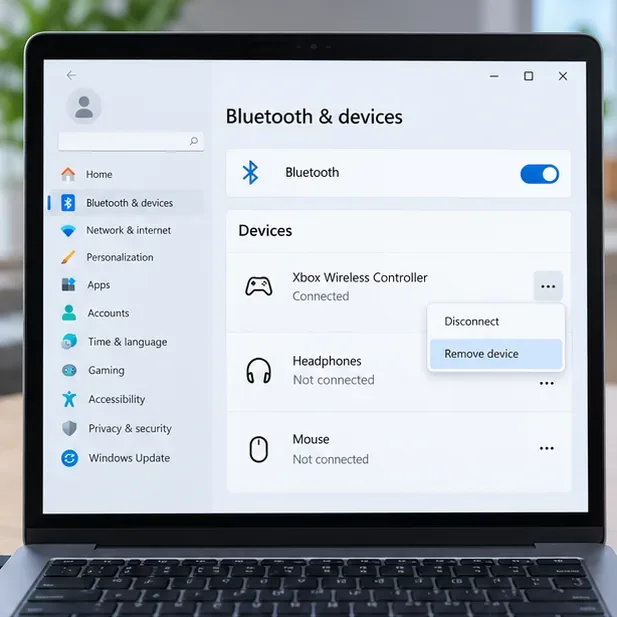
Een opgeslagen koppeling kan verouderd raken na een update van het besturingssysteem, een firmware-update van de controller of herhaaldelijk wisselen tussen apparaten. Open in Windows 11 Instellingen > Bluetooth en apparaten > Apparaten , zoek Xbox Wireless Controller , open het menu en kies Apparaat verwijderen . Selecteer vervolgens Apparaat toevoegen > Bluetooth .
Verwijder in de Bluetooth-instellingen van Windows de verouderde vermelding van de Xbox draadloze controller voordat u opnieuw koppelt.
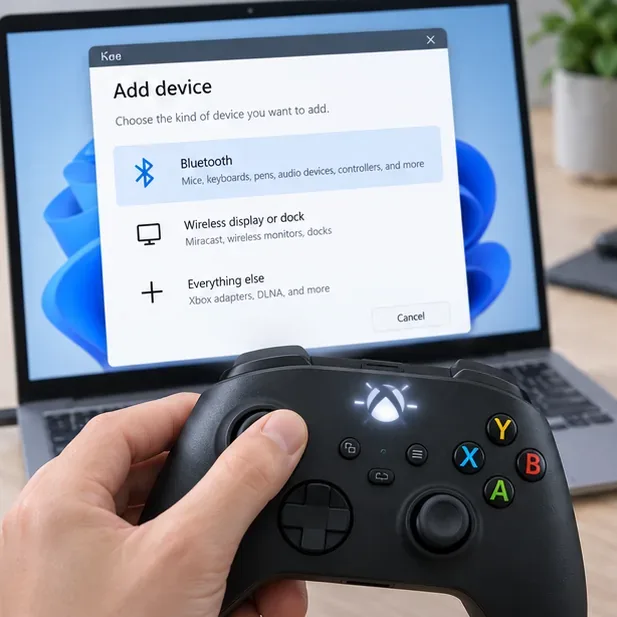
Schakel de controller in en houd vervolgens de koppelingsknop ongeveer drie seconden ingedrukt totdat de Xbox-knop knippert. Selecteer Xbox Wireless Controller wanneer deze in de lijst met Bluetooth-apparaten verschijnt. De pc-verbindingshandleiding en de Bluetooth-installatie-instructies van Microsoft beschrijven het koppelingsproces van de controller.
Selecteer Bluetooth bij 'Apparaat toevoegen' en zet de controller vervolgens in de koppelingsmodus met de koppelingsknop.
Verwijder of vergeet de controller in de Bluetooth-instellingen van je iOS- of Android-apparaat, start de koppelingsmodus opnieuw en selecteer de controller opnieuw. Als de controller al gekoppeld is aan een ander apparaat in de buurt, schakel dan tijdelijk Bluetooth uit op dat apparaat tijdens het testen.
3. Vernieuw de controller en de Bluetooth-verbinding.
Schakel de controller uit door de Xbox-knop ingedrukt te houden totdat deze uitschakelt en schakel hem vervolgens weer in. Schakel op de pc of telefoon Bluetooth uit, wacht ongeveer 10 seconden en schakel het vervolgens weer in. Herstart het hostapparaat als de controller nog steeds de verbinding verliest. Hiermee wordt een tijdelijke verbindingsstatus gewist zonder dat er apparaten van derden worden verwijderd of de controller wordt gereset.
Als Windows 11 de automatische Bluetooth-probleemoplosser in de app 'Help' aanbiedt, voer deze dan uit na de herstart. Microsoft noemt het in- en uitschakelen van Bluetooth, het verwijderen en opnieuw toevoegen van een apparaat, het dichterbij brengen van het apparaat en het uitvoeren van de probleemoplosser als enkele van de huidige verbindingscontroles.
4. Update de controllerfirmware via een USB-verbinding.
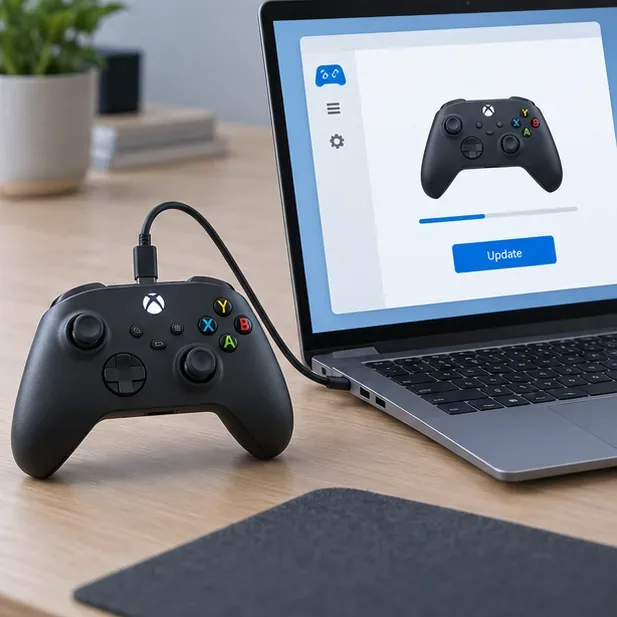
Gebruik de Xbox Accessoires-app op een Windows-pc of update de controller via de Accessoires-instellingen van een Xbox-console. Voor een update op een pc sluit je de controller aan met een compatibele USB-kabel of gebruik je de Xbox Draadloze Adapter voor Windows, open je de app, selecteer je de controller en installeer je een aangeboden update. Probeer de controller niet via Bluetooth te updaten ; gebruik de bekabelde of ondersteunde Xbox Draadloze verbinding zoals beschreven door Xbox Support.
Om de firmware van een controller te controleren in Windows, sluit u de controller met een compatibele USB-kabel aan op de pc.
Laat de kabel aangesloten totdat de app klaar is. Firmware-updates kunnen compatibiliteits- of stabiliteitsproblemen verhelpen, maar een update biedt geen garantie dat een defect in de Bluetooth-adapter van de pc wordt opgelost.
5. Werk het Bluetooth-stuurprogramma van de pc bij.
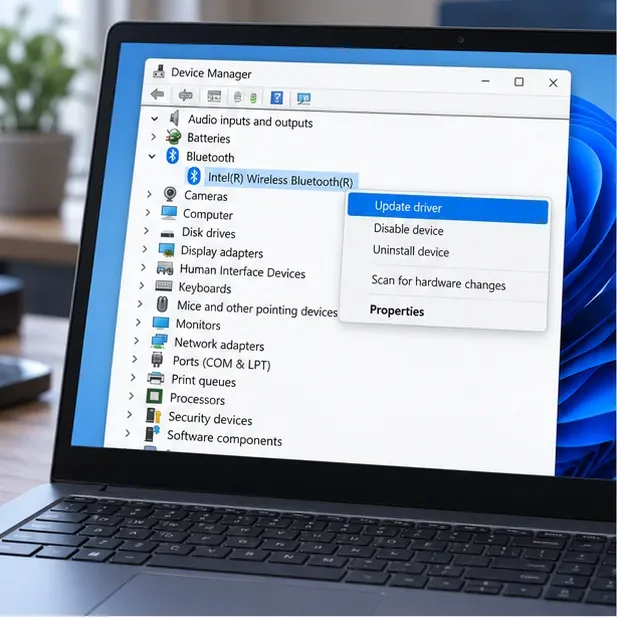
Als de controller werkt met een telefoon of via USB, maar de verbinding met een Windows-pc verliest, moet u het stuurprogramma van de Bluetooth-adapter van de pc bijwerken. Open Apparaatbeheer , vouw Bluetooth uit , klik met de rechtermuisknop op de adapter (vaak aangeduid met de naam van de pc of de fabrikant van de adapter), kies Stuurprogramma bijwerken en selecteer de optie Automatisch zoeken. Controleer vervolgens Instellingen > Windows Update op beschikbare updates en herstart de computer.
De afbeelding in Apparaatbeheer toont de Bluetooth-adapter die is geselecteerd voordat u 'Stuurprogramma bijwerken' kiest.
Als Windows aangeeft dat het beste stuurprogramma al is geïnstalleerd en het probleem blijft bestaan, raadpleeg dan de ondersteuningspagina van uw pc of de fabrikant van uw adapter. Installeer een stuurprogramma dat specifiek is gemaakt voor uw model en Windows-versie; vermijd hulpprogramma's van derden voor het bijwerken van stuurprogramma's. De instructies van Microsoft voor het bijwerken van Bluetooth-stuurprogramma's verwijzen naar Apparaatbeheer, Windows Update en downloads van de fabrikant.
6. Voorkom dat Windows de Bluetooth-adapter uitschakelt.
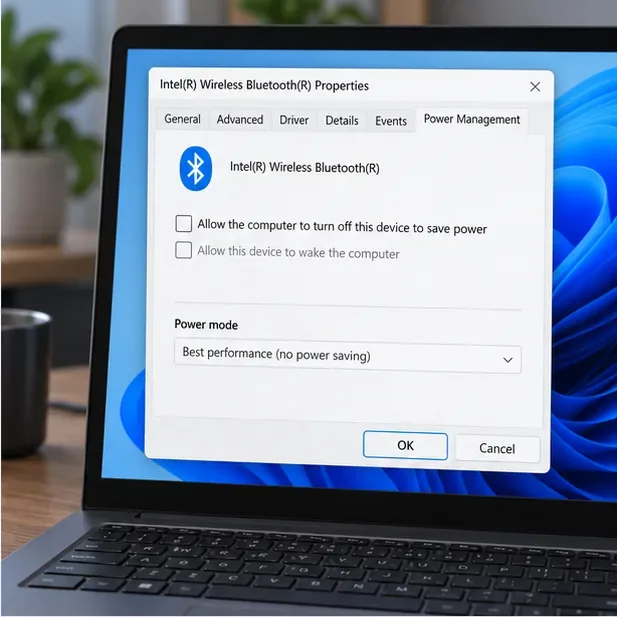
Op sommige pc's kan energiebeheer een Bluetooth-verbinding verstoren. Open in Apparaatbeheer de eigenschappen van de Bluetooth-adapter en zoek naar het tabblad Energiebeheer . Als dit aanwezig is, schakel dan de optie 'De computer toestaan dit apparaat uit te schakelen om energie te besparen' uit , selecteer OK en herstart de computer. Dit tabblad is niet beschikbaar op elke adapter of in elke Windows-versie, dus sla deze stap over als het ontbreekt.
Als het tabblad Energiebeheer beschikbaar is, schakel dan de optie uit waarmee Windows de Bluetooth-adapter kan uitschakelen.
Schakel tijdens het testen ook tijdelijk de batterijbesparingsmodus of de energiebesparingsmodus uit. Microsoft noemt zowel de stroominstelling van de adapter als de energiebesparende modus als suggesties voor Bluetooth-problemen die in Windows steeds de verbinding verbreken .
7. Test de USB-verbinding of een andere draadloze adapter.
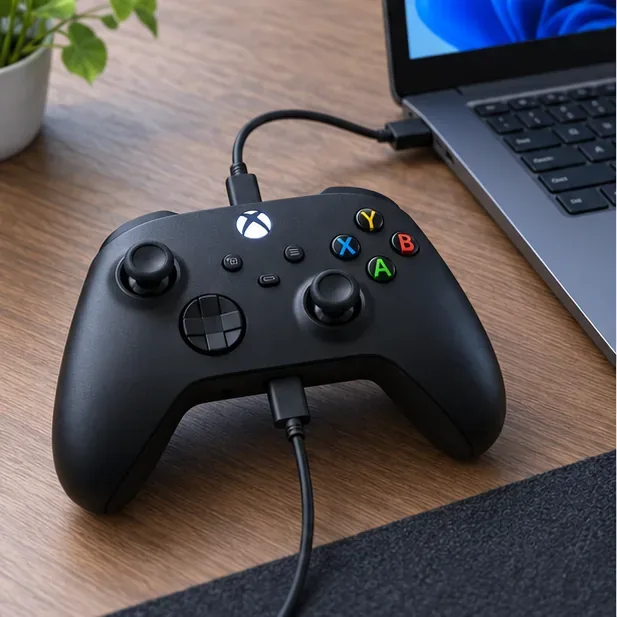
Sluit de controller aan op de pc met een USB-kabel die geschikt is voor dataoverdracht. Als de bekabelde verbinding stabiel is, kunnen de game en de controller met elkaar communiceren, dus concentreer je op Bluetooth. Als de controller ook via USB de verbinding verliest of niet werkt met meerdere Bluetooth-apparaten na een firmwarecontrole en nieuwe batterijen, controleer dan de kabel, de USB-poort, de batterijcontacten of de hardware van de controller en neem indien nodig contact op met Xbox Support.
Een USB-verbinding helpt om te bepalen of de controller werkt wanneer Bluetooth geen optie is.
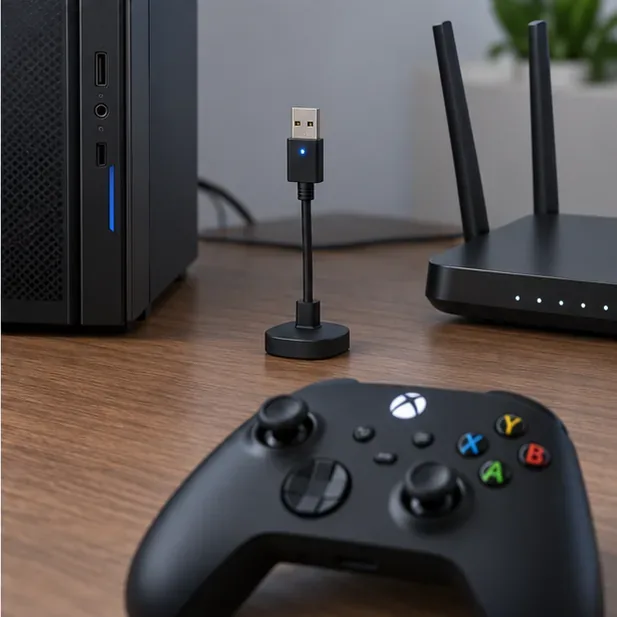
Voor Windows-gaming is een compatibele Xbox Wireless Adapter voor Windows een alternatief als de ingebouwde Bluetooth-verbinding onbetrouwbaar blijft. Deze adapter gebruikt Xbox Wireless in plaats van Bluetooth, waardoor de Bluetooth-adapter van de pc wordt omzeild; het is geen vervanging voor Bluetooth. Als u een aparte Bluetooth-dongle test, sluit deze dan aan op een korte USB-verlengkabel en plaats deze op enige afstand van de pc-kast of router om te controleren of de plaatsing een deel van het probleem is.
Met een korte USB-verlengkabel kan een Bluetooth-adapter tijdens het testen verder van de pc-kast en de router in de buurt worden geplaatst.
Wanneer moet u contact opnemen met de supportafdeling?
Als de verbinding na deze controles blijft wegvallen, noteer dan het model van de controller, de Windows-versie, de naam van de Bluetooth-adapter, of USB werkt en of de controller de verbinding met een ander apparaat verbreekt. Deze informatie maakt het oplossen van problemen door de supportafdeling gerichter. Aanhoudende problemen op meerdere hosts en met verschillende verbindingsmethoden kunnen wijzen op een defect aan de controller of het batterijcompartiment; een probleem dat beperkt is tot één pc wijst eerder op een probleem met de Bluetooth-hardware, -driver of -instellingen van die pc.