Home
» 🎮 E-sport
»
Ultieme handleiding: Hoe verbind je een Xbox-controller met een pc (bedraad en draadloos)?
Ultieme handleiding: Hoe verbind je een Xbox-controller met een pc (bedraad en draadloos)?
Ultieme handleiding: Hoe verbind je een Xbox-controller met een pc (bedraad en draadloos)?
Om te leren hoe je een Xbox-controller met een pc verbindt , sluit je deze aan met een USB-kabel die data kan overdragen, koppel je hem via Bluetooth als je controller Bluetooth ondersteunt, of gebruik je een Xbox Wireless Adapter voor Windows. Windows herkent een bedrade controller meestal automatisch. Voor draadloos spelen zet je de controller in de koppelingsmodus en voeg je hem toe via de Windows-instellingen. Deze handleiding beschrijft de stappen voor Windows 11, de procedure voor Windows 10 en oplossingen voor veelvoorkomende verbindingsproblemen.
Kies de methode die het beste bij uw situatie past:
Verbinding
Wat je nodig hebt
Het beste voor
USB-kabel
Een compatibele datakabel: USB-C op veel nieuwere controllers of micro-USB op sommige oudere Xbox One-modellen.
De eenvoudigste configuratie, of een controller die geen Bluetooth ondersteunt.
Bluetooth
Een Xbox-controller met Bluetooth en Bluetooth op de pc.
Een draadloze verbinding zonder speciale Xbox-adapter.
Xbox draadloze adapter
Een compatibele Xbox draadloze adapter voor Windows
Xbox Wireless gebruiken zonder afhankelijk te zijn van de Bluetooth-verbinding van de pc.
Sluit een Xbox-controller via USB aan op een pc.
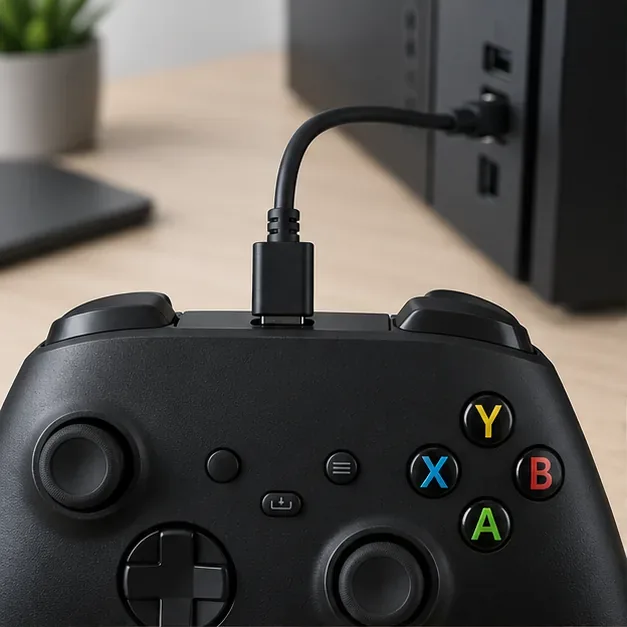
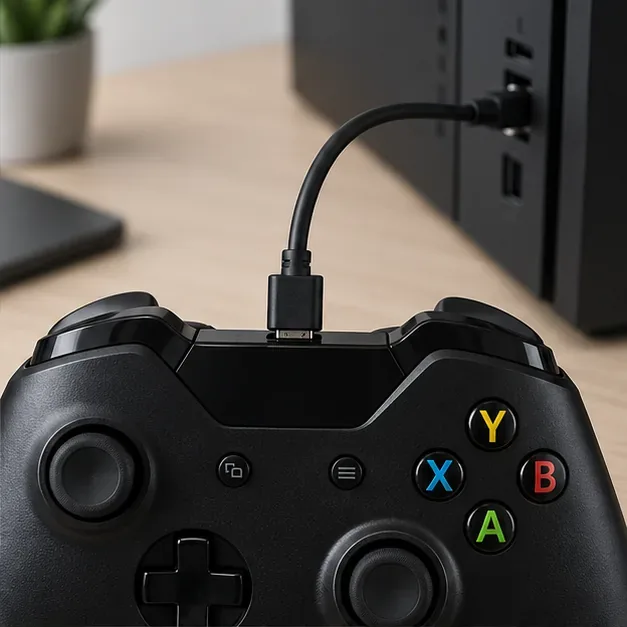
Een bedrade verbinding met je Xbox-controller is meestal de snelste manier om te beginnen. Controleer eerst de poort bovenop je controller: veel Xbox Series X|S-controllers gebruiken USB-C, terwijl sommige Xbox One-controllers micro-USB gebruiken. Gebruik een kabel die data kan overdragen; een kabel die alleen kan opladen, kan de controller wel van stroom voorzien, maar biedt geen bruikbare verbinding met Windows.
Voor veel nieuwere draadloze Xbox-controllers gebruik je een USB-C-datakabel.Sommige oudere Xbox One-controllers gebruiken micro-USB in plaats van USB-C.
Schakel de pc in en sluit de kabel aan op de controller.
Sluit het andere uiteinde rechtstreeks aan op een USB-poort van de pc. Als Windows het apparaat niet detecteert, probeer dan een andere poort en een andere datakabel.
Wacht tot Windows klaar is met het instellen van het apparaat, open vervolgens een spel dat controllers ondersteunt en test de joysticks en knoppen.
Je hoeft over het algemeen geen controllerstuurprogramma handmatig te installeren. USB laadt de standaard AA-batterijen in de controller niet op; opladen is afhankelijk van een compatibel oplaadbaar batterijpakket of accessoire.
Koppel een Xbox-controller via Bluetooth aan een pc.
Een Xbox-controller via Bluetooth met een pc verbinden is handig, maar niet elke Xbox One-controller heeft Bluetooth. Je pc moet ook Bluetooth-hardware hebben; als dat niet het geval is, voeg dan een USB Bluetooth-adapter toe of gebruik een compatibele Xbox draadloze adapter. Houd de controller tijdens het koppelen dicht bij de pc.
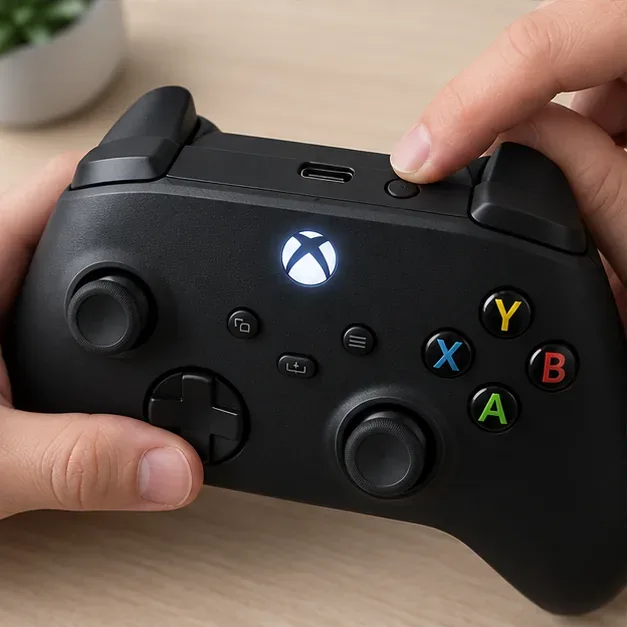
Houd de koppelingsknop van de controller ingedrukt totdat de Xbox-knop snel begint te knipperen.
Windows 11-stappen
Druk op de Xbox-knop om de controller aan te zetten.
Houd de kleine koppelingsknop bij de USB-poort ingedrukt totdat de Xbox-knop snel knippert. Dit betekent dat de controller gevonden kan worden.
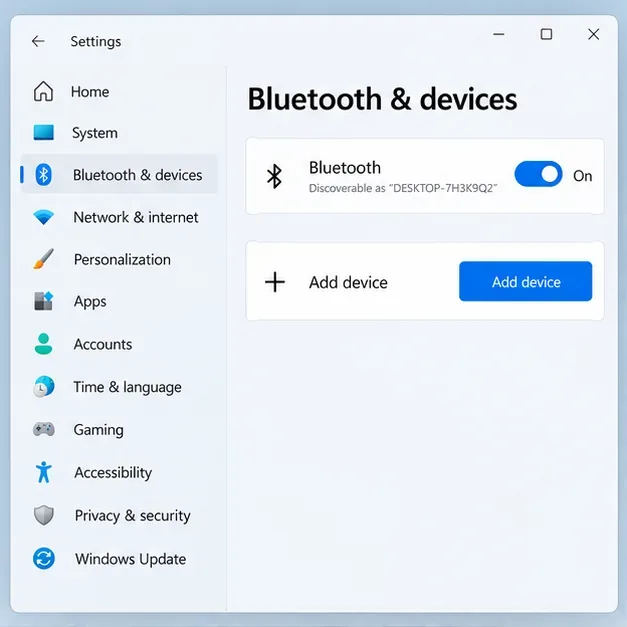
Open op de pc Start > Instellingen > Bluetooth en apparaten en schakel Bluetooth in.
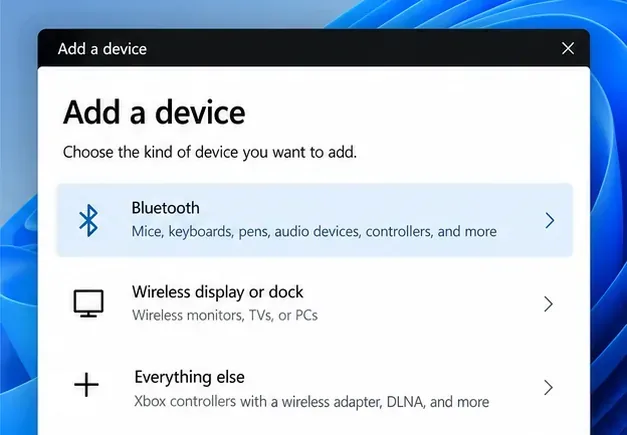
Open Apparaten , selecteer Apparaat toevoegen , kies Bluetooth en selecteer vervolgens Xbox Draadloze Controller wanneer deze verschijnt. Volg de bevestigingsinstructies.
Windows 11 kan ook apparaten in de buurt weergeven die via Bluetooth verbonden zijn met de controller in de snelle instellingen. Na de eerste koppeling zou de controller opnieuw verbinding moeten maken wanneer deze is ingeschakeld en binnen bereik is. Als de controller niet verschijnt, controleer dan of deze Bluetooth ondersteunt, verlaat vervolgens de koppelingsmodus en probeer het opnieuw.
Schakel Bluetooth in Windows in voordat u de controller toevoegt. De exacte indeling kan variëren afhankelijk van een Windows-update.Kies Bluetooth voor een Bluetooth-controller. De categorie 'Alles overig' is voor apparaten zoals een Xbox-controller die via een draadloze adapter is gekoppeld.
Windows 10-stappen
In Windows 10 open je Start > Instellingen > Apparaten > Bluetooth en andere apparaten , kies je 'Bluetooth of ander apparaat toevoegen' , selecteer je Bluetooth en kies je de controller uit de lijst. Microsoft heeft de ondersteuning voor Windows 10 op 14 oktober 2025 beëindigd, dus de pc kan mogelijk nog steeds verbinding maken met een controller, maar Windows 10 ontvangt geen standaard gratis beveiligingsupdates meer.
Maak verbinding met een Xbox draadloze adapter voor Windows.
De Xbox Wireless Adapter voor Windows is een apart USB-accessoire. Deze gebruikt Xbox Wireless in plaats van de Bluetooth-verbinding van je pc, waardoor het een handige optie is wanneer de controller of computer geen Bluetooth kan gebruiken. Een generieke draadloze USB-dongle is geen vervanging; de controller en de adapter moeten een compatibele verbinding gebruiken.
Sluit de Xbox draadloze adapter rechtstreeks aan op een USB-poort van de pc.
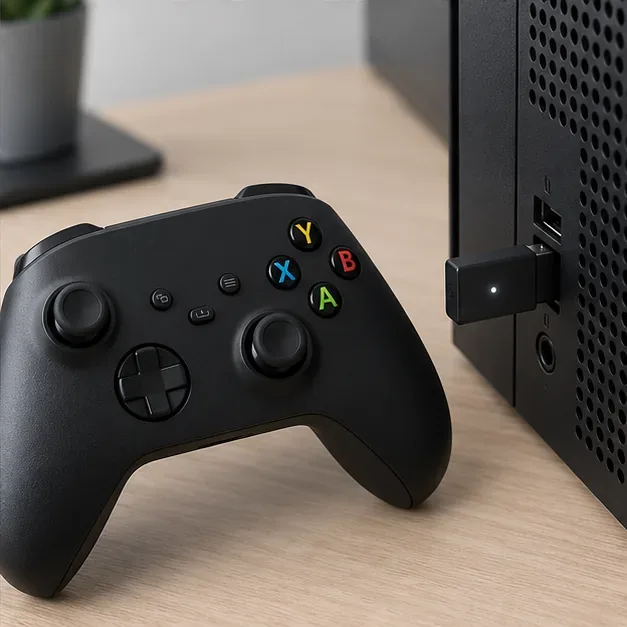
Sluit de draadloze Xbox-adapter aan op een USB-poort en laat Windows de configuratie uitvoeren.
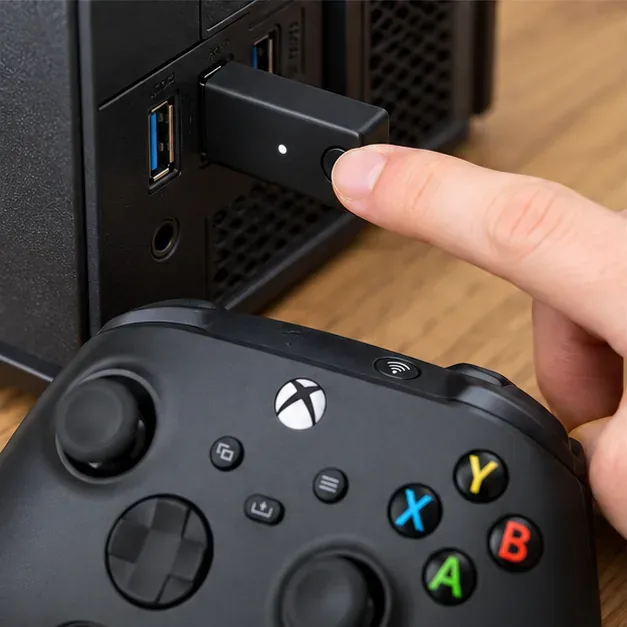
Druk op de koppelingsknop van de adapter. Het indicatielampje van de adapter moet aangeven dat deze klaar is om verbinding te maken.
Schakel de controller in en houd vervolgens de koppelingsknop ingedrukt totdat de Xbox-knop knippert. Houd de apparaten dicht bij elkaar tijdens het verbinden.
Als de Xbox-knop blijft branden, open dan een spel dat controllers ondersteunt en controleer de besturing.
De plaatsing van de knoppen verschilt per adapter- en controllerrevisie. Als de apparaten niet koppelen, raadpleeg dan de installatie-instructies voor uw specifieke adapter- en controllermodel.
Koppel de controller nadat u de adapter in de koppelingsmodus hebt gezet.
Test de controller en update de firmware indien nodig.
Test de controller na het aansluiten in een game die gamepads ondersteunt. Als de game niet reageert, controleer dan de invoer- of controllerinstellingen; mogelijk moet de controllerondersteuning voor een game apart worden ingeschakeld. Steam-gebruikers kunnen de controllerconfiguratie van de game ook bekijken in Steam Input.
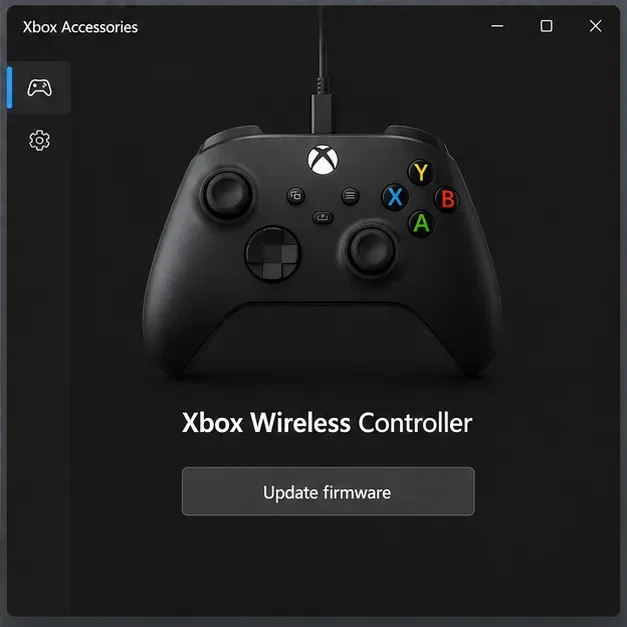
Als knoppen onverwacht reageren of als je compatibiliteitsproblemen ondervindt, installeer of open dan de Xbox Accessoires -app vanuit de Microsoft Store. Volg de instructies van Xbox Support om de controller aan te sluiten op een Windows 10- of Windows 11-pc en controleer of er een firmware-update beschikbaar is. Gebruik USB voor de update wanneer de app of de ondersteuningsinstructies daarom vragen.
De Xbox Accessoires-app is de officiële plek om te controleren op ondersteunde firmware-updates voor controllers.
Los veelvoorkomende verbindingsproblemen met de Xbox-controller op.
Probleem
Wat te proberen
De controller wordt niet gedetecteerd via USB.
Probeer een kabel die geschikt is voor dataoverdracht, een andere USB-poort en een directe verbinding in plaats van een hub. Koppel de controller los en sluit hem opnieuw aan. Geef Windows vervolgens even de tijd om de controller te herkennen.
De controller verschijnt niet in de Bluetooth-lijst.
Controleer of het controllermodel Bluetooth ondersteunt, schakel Bluetooth in en houd de koppelingsknop ingedrukt totdat de Xbox-knop snel knippert. Houd de controller in de buurt van de pc.
Het apparaat was eerder gekoppeld, maar maakt nu geen verbinding meer.
Verwijder in de Bluetooth-instellingen van Windows de oude controllervermelding, start de controller opnieuw op en koppel hem opnieuw. Als Bluetooth zelf niet werkt, gebruik dan de probleemoplosser voor Bluetooth van Microsoft voor Windows.
Het verbindt, maar een spel negeert het.
Controleer of de game controllers ondersteunt, maak opnieuw verbinding voordat je de game start en controleer de invoerinstellingen van de game. Controleer voor een Steam-game de Steam Input-configuratie.
De verbinding valt weg of voelt instabiel aan.
Ga dichter bij de pc of adapter staan, verwijder obstakels en test een andere USB-poort voor de adapter. Als Bluetooth nog steeds niet betrouwbaar is, probeer dan USB of een compatibele Xbox Wireless Adapter.
Begin niet met het forceren van een driver via Apparaatbeheer. Probeer eerst Windows Update, een andere poort of kabel, en de officiële Xbox Accessoires-app als er een firmware-update beschikbaar is.
Veelgestelde vragen
Kan ik een Xbox-controller op een pc aansluiten zonder Bluetooth?
Ja. Gebruik een USB-datakabel of een compatibele Xbox Wireless Adapter voor Windows. Bluetooth is alleen nodig voor de Bluetooth-methode.
Waarom kan mijn Xbox-controller wel via een kabel worden aangesloten, maar niet via Bluetooth?
De controller is mogelijk een ouder model zonder Bluetooth, Bluetooth op de pc is mogelijk uitgeschakeld of de controller staat mogelijk niet in de koppelingsmodus. Controleer de ondersteunde verbindingsmethoden van het model in de compatibiliteitsgids van Xbox.
Laadt een bedrade Xbox-controller zijn batterijen op?
Een USB-aansluiting laadt geen standaard AA-batterijen op. Oplaadbare accu's en bijbehorende accessoires hebben hun eigen compatibiliteit en laadvereisten.
Officiële installatie- en probleemoplossingshandleidingen