Home
» 🎮 E-sport
»
Ultieme handleiding: Hoe je meerdere controllers op één PlayStation aansluit (PS5 & PS4)
Ultieme handleiding: Hoe je meerdere controllers op één PlayStation aansluit (PS5 & PS4)
Ultieme handleiding: Hoe je meerdere controllers op één PlayStation aansluit (PS5 & PS4)
Om meerdere controllers op één PlayStation aan te sluiten , koppel je elke controller met de console en selecteer je vervolgens het juiste spelersprofiel in je game. Zowel de PS5 als de PS4 ondersteunen maximaal vier controllers tegelijk. Op de PS5 koppel je de eerste DualSense-controller met een USB-kabel en voeg je er vervolgens meer toe via het scherm 'Bluetooth-accessoires'. Op de PS4 sluit je elke DualShock 4-controller aan via USB en druk je op de PS-knop. De game zelf moet lokale multiplayer ondersteunen, zodat iedereen tegelijk op één scherm kan spelen.
Deze handleiding behandelt de PS5 DualSense- en PS4 DualShock 4-controllers, zowel bedraad als draadloos koppelen, spelerstoewijzing, compatibiliteit en oplossingen voor problemen die kunnen worden opgelost als een controller niet wil verbinden.
Controleer deze details voordat je koppelt.
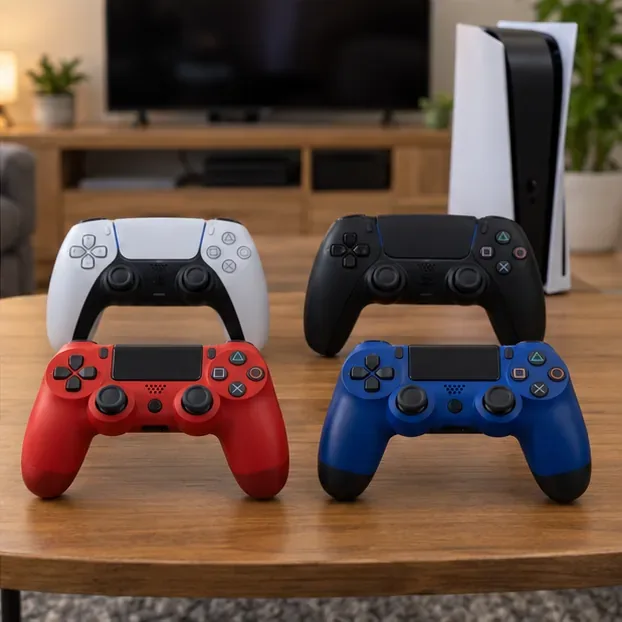
Kies de juiste controller voor de console en het spel. Gebruik DualSense-controllers voor PS5-games en DualShock 4-controllers voor PS4. Een DualShock 4 kan op de PS5 worden gebruikt voor ondersteunde PS4-games, maar werkt niet met games in PS5-formaat. DualSense is niet compatibel met een PS4-console. Raadpleeg de compatibiliteitsrichtlijnen voor controllers van PlayStation .
Zorg dat je een USB-datakabel bij de hand hebt. Gebruik de kabel die bij de controller is geleverd of een andere kabel die zowel opladen als dataoverdracht ondersteunt. Een kabel die alleen kan opladen, kan de controller wel van stroom voorzien, maar zorgt er niet voor dat de controller met de console kan worden gekoppeld.
Schakel de console in. Het eerste koppelingsproces vindt plaats terwijl de PS5 of PS4 is ingeschakeld.
Houd rekening met de limiet voor controllers. PlayStation geeft aan dat er maximaal vier controllers tegelijk kunnen worden gebruikt, voor beide consolegeneraties. Een game kan echter minder lokale spelers ondersteunen.
Voor een multiplayer-setup op de PS5 begin je met één DualSense-controller die via USB is aangesloten. Koppel extra DualSense-controllers via de lijst met Bluetooth-accessoires van de console. De eerst aangesloten controller kan vervolgens elke nieuwe controller selecteren.
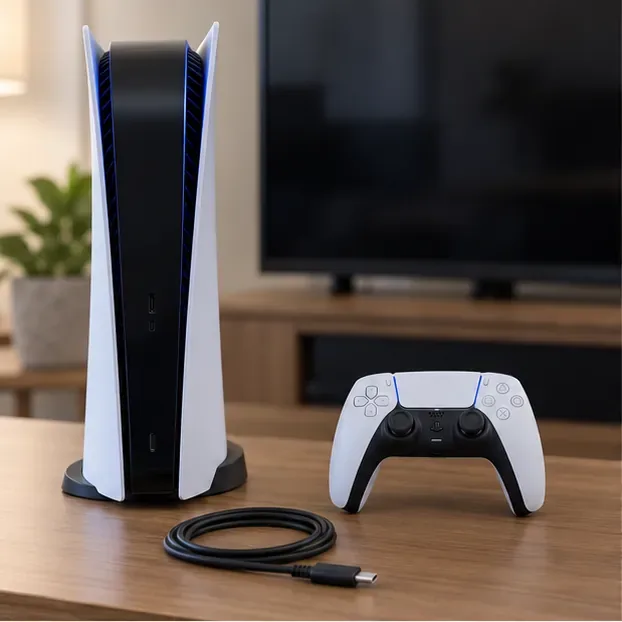
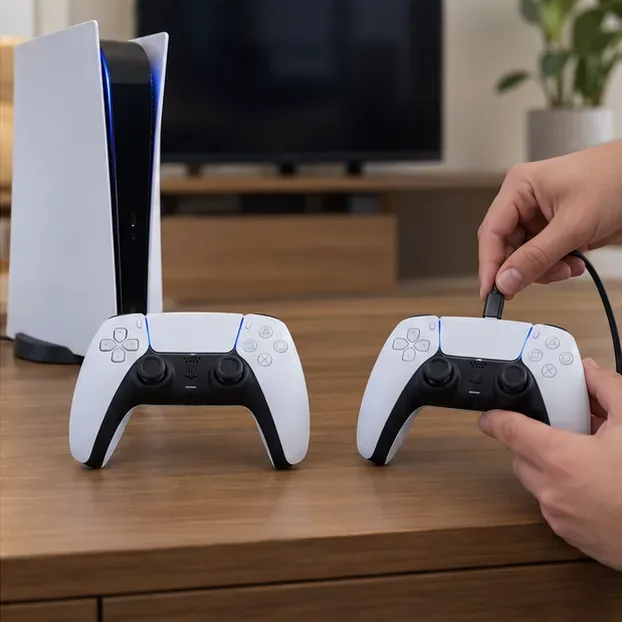
Zorg dat je de PS5, de DualSense-controller en de USB-C-kabel bij de hand hebt voordat je gaat koppelen.
1. Koppel de eerste DualSense-controller
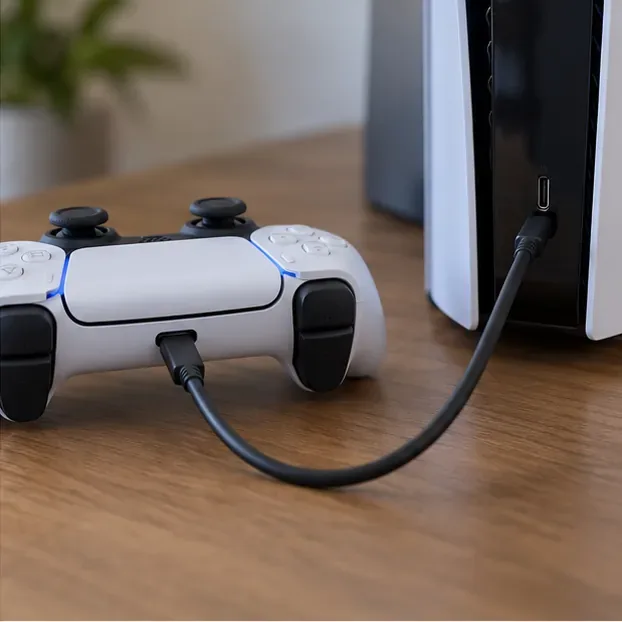
Zet de PS5 aan en verbind de controller met de console via een USB-C-kabel. Druk op de PS-knop in het midden van de controller. De lichtbalk knippert en de spelerindicator licht op zodra de controller is gekoppeld.
Sluit de DualSense aan op de console met een kabel die zowel dataoverdracht als opladen ondersteunt.
2. Wijs de controller toe aan een speler.
Wanneer het scherm voor gebruikersselectie verschijnt, kies dan het account van de speler of een gastoptie als die beschikbaar is. Als je draadloos wilt spelen, koppel dan de kabel los na het koppelen; de controller kan vervolgens via Bluetooth verder spelen. Een verbonden controller en een speler die is gekoppeld, zijn twee verschillende dingen, dus volg de aanwijzingen van het spel om de lokale multiplayer-modus te starten.
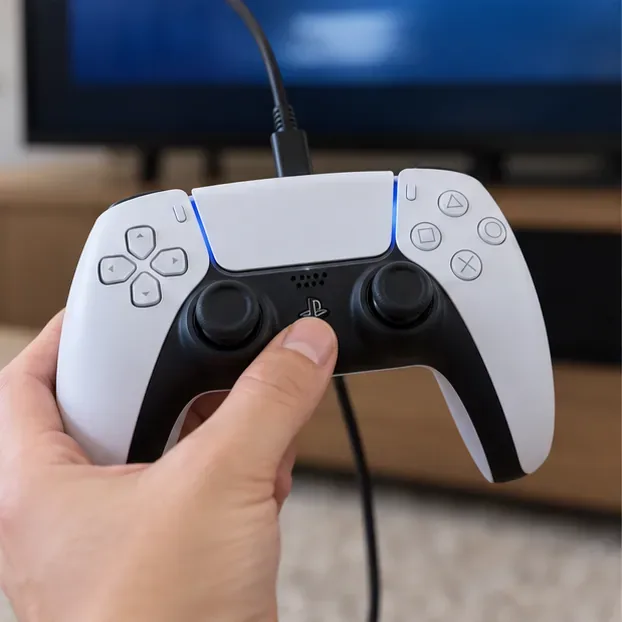
Druk op de PS-knop om het koppelen te voltooien en het scherm voor spelersselectie te openen.
3. Koppel een andere DualSense-controller draadloos.
Open op de controller die al is aangesloten de instellingen > Accessoires > Algemeen > Bluetooth-accessoires .
Zorg ervoor dat de spelerindicator op de tweede controller uit is. Als deze brandt, houd dan de PS-knop ingedrukt totdat deze uitgaat.
Houd op de tweede controller de knoppen Create en PS tegelijk ingedrukt totdat de lichtbalk knippert.
Selecteer de controller wanneer deze op het PS5-scherm verschijnt. Kies een gebruiker of gast als daarom wordt gevraagd.
Herhaal die draadloze procedure voor de derde en vierde controller. De console ondersteunt maximaal vier aangesloten controllers; daarna wordt er geen vijfde actieve controller meer toegevoegd. Je kunt ook een compatibele USB-kabel gebruiken om een controller met de console te koppelen. De instructies voor de PlayStation DualSense bevatten het huidige menupad en de bijbehorende knoppencombinatie.
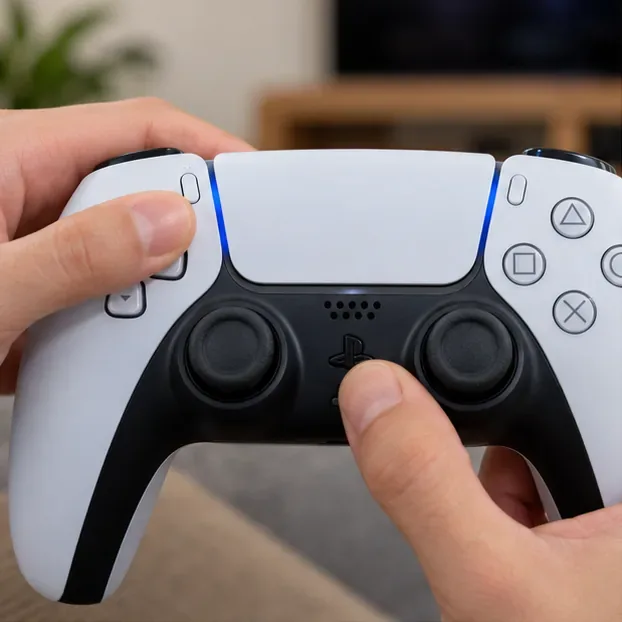
Om draadloos te koppelen, houd je de Create- en PS-knoppen tegelijk ingedrukt nadat je Bluetooth-accessoires op de PS5 hebt geopend.Een tweede DualSense-controller kan aan dezelfde PS5 worden toegevoegd voor lokaal spelen.
Hoe je meerdere controllers op een PS4 aansluit
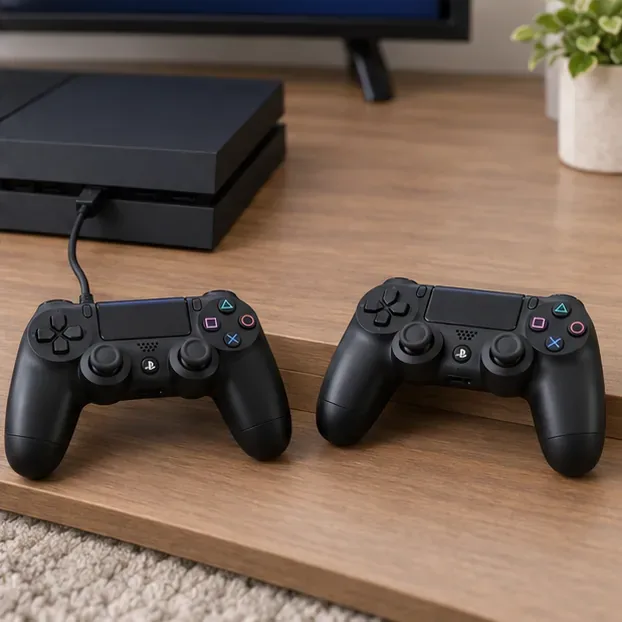
Gebruik een DualShock 4-controller voor een PS4-configuratie. De eerste keer koppelen is eenvoudig: zet de console aan, sluit de controller aan met de USB-kabel en druk op PS. Zodra de controller is gekoppeld en voldoende is opgeladen, kun je de kabel loskoppelen en draadloos spelen.
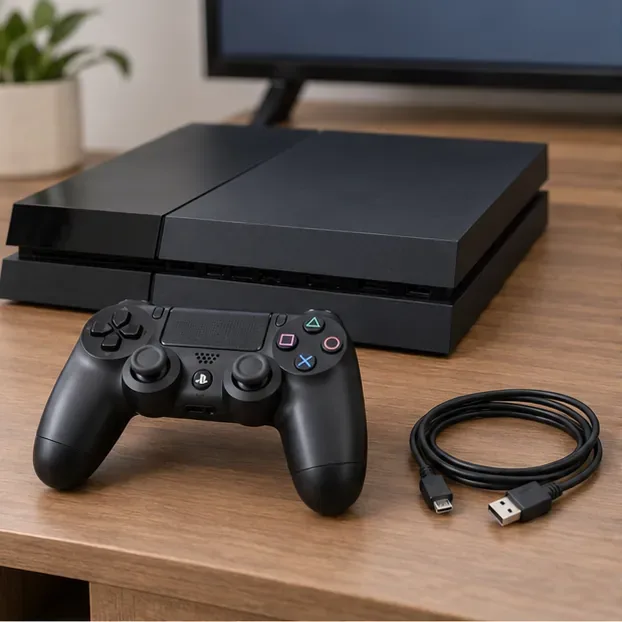
Leg de PS4, de DualShock 4-controller en een compatibele USB-kabel klaar.
Koppel elke DUALSHOCK 4-controller.
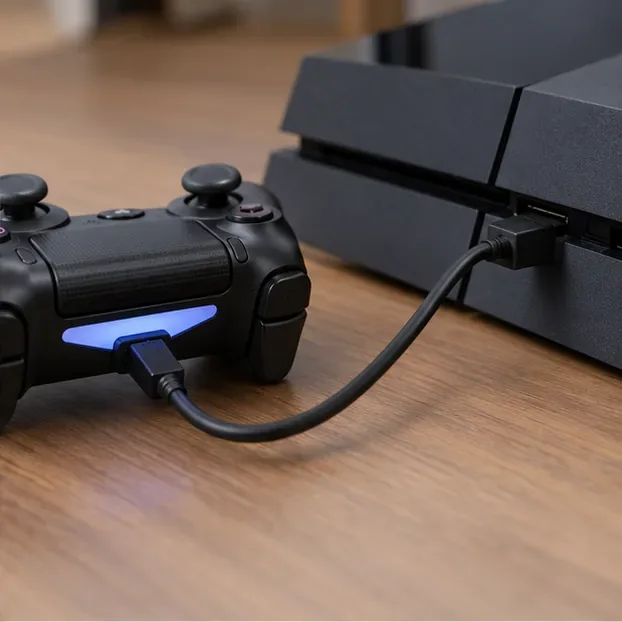
Schakel de PS4 in en sluit de eerste controller met een USB-kabel aan op de console.
Druk op de PS-knop. Nadat de lichtbalk knippert, licht de spelerindicator op.
Kies de optie 'lokale gebruiker' of 'gast' die op het scherm wordt weergegeven en laat de multiplayer-modus van het spel die speler toevoegen.
Herhaal het koppelen via USB en PS-knop voor elke extra DUALSHOCK 4-controller. Je kunt maximaal vier controllers tegelijk aansluiten.
Sluit de controller via USB aan op de PS4 voordat je op PS drukt.De PS-knop voltooit het koppelen en toont het scherm voor het selecteren van een speler.
Als een DUALSHOCK 4 al met een andere console is gekoppeld, koppel hem dan opnieuw met de PS4 die je wilt gebruiken. Sony geeft aan dat een DUALSHOCK 4 maar met één console tegelijk kan worden gekoppeld. Raadpleeg de officiële DUALSHOCK 4-handleiding als de lichtbalk niet stabiel blijft na het koppelen.
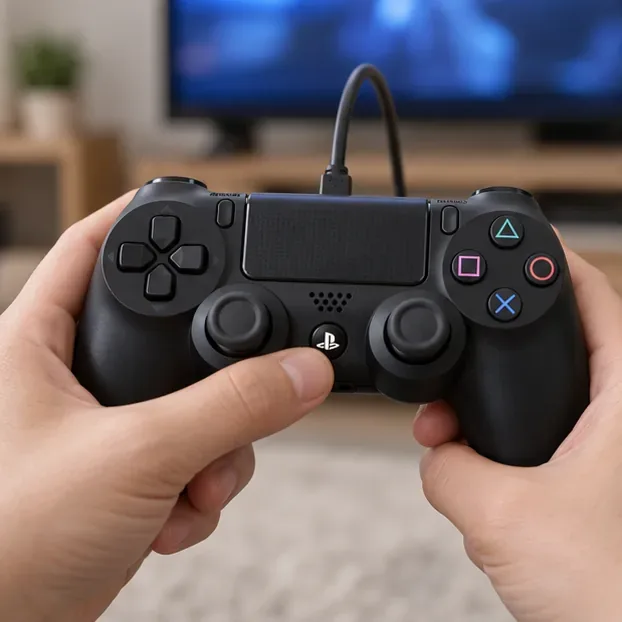
Koppel elke DUALSHOCK 4-controller aan de PS4 voordat je met elke speler deelneemt aan het spel.
Los veelvoorkomende problemen met het koppelen van controllers op.
Als een controller knippert maar niet als verbonden wordt weergegeven, doorloop dan deze controles in de aangegeven volgorde:
Wat je ziet
Wat te proberen
De console laadt de controller op, maar koppelt deze niet.
Gebruik een USB-kabel die geschikt is voor zowel opladen als dataoverdracht, en probeer vervolgens een andere USB-poort van de console. Een kabel die alleen geschikt is voor opladen kan het koppelingsproces van de PS5 niet voltooien.
De tweede PS5-controller wordt niet in de lijst weergegeven.
Houd Bluetooth-accessoires ingeschakeld op de PS5, schakel de spelerindicator van de tweede controller uit en houd vervolgens de Create- en PS-knop ingedrukt totdat de lichtbalk knippert.
De controller maakt verbinding met een andere speler of console.
Gebruik de primaire controller om het gewenste profiel te selecteren. Voor een controller die met een andere console is gekoppeld, herhaal je de USB-koppelingsstappen voor die console.
De controller kan na de basiscontroles nog steeds niet worden gekoppeld.
Reset de controller, sluit hem opnieuw aan via USB en druk op PS. Gebruik de modelspecifieke resetlocatie hieronder.
Het maximale aantal controllers dat een console kan ondersteunen is vier; de compatibiliteit met controllers hangt echter nog steeds af van het spel en de generatie van de console.
Een DualSense-controller resetten
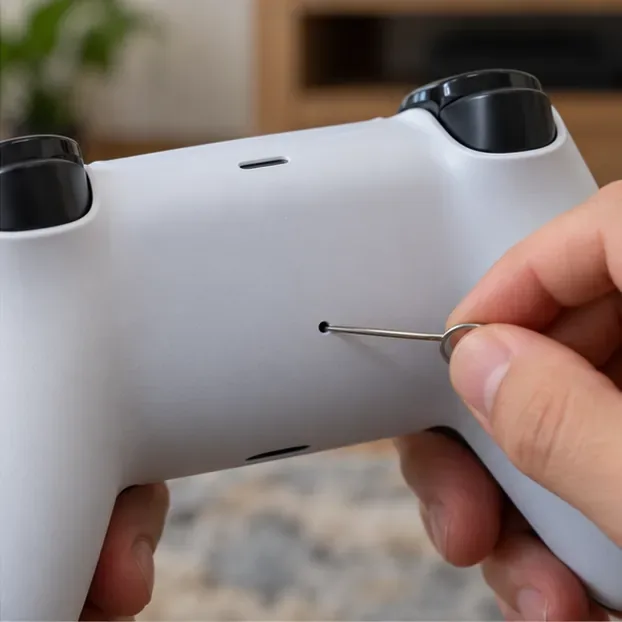
Schakel de PS5 uit en koppel de controller los van de USB-kabel. Zoek aan de achterkant van de DualSense het kleine resetgaatje bij het Sony-logo. Gebruik een speld of een vergelijkbaar voorwerp om de resetknop minstens vijf seconden ingedrukt te houden. Sluit de controller vervolgens weer aan op de PS5 via USB en druk op de PS-knop. Raadpleeg de stappen voor probleemoplossing van de PlayStation DualSense .
De resetknop van de DualSense bevindt zich in een klein gaatje aan de achterkant van de controller.
Een DualShock 4-controller resetten
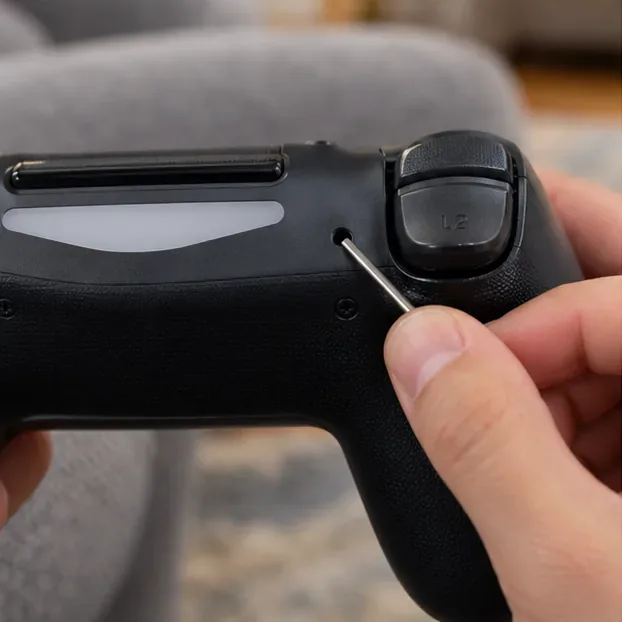
Schakel de PS4 uit en haal de stekker uit het stopcontact. Zoek de kleine resetknop aan de achterkant van de DualShock 4-controller, vlakbij de L2-schouderknop, en houd deze met een klein gereedschapje ongeveer drie tot vijf seconden ingedrukt. Sluit de console weer aan, verbind de controller via USB en druk op PS om de controller opnieuw te koppelen.
Het resetgaatje van de DUALSHOCK 4 bevindt zich aan de achterkant, vlakbij de L2-schouderknop.
Het koppelen van een controller garandeert geen lokale multiplayer.
Zodra de controllers zijn aangesloten, open je een spelmodus die lokale multiplayer of multiplayer op de bank ondersteunt. Sommige games ondersteunen slechts één lokale speler, terwijl je bij andere games vanuit een lobby moet deelnemen of op een specifieke knop moet drukken. De limiet voor controllers is een beperking van de consolehardware, geen garantie dat elke game vier spelers ondersteunt. Houd er voor de PS5 rekening mee dat een DualShock 4-controller wel kan deelnemen aan ondersteunde PS4-games die op de console draaien, maar geen PS5-games kan besturen.
Veelgestelde vragen
Kan ik meer dan vier controllers op één PlayStation aansluiten?
Nee. Op de pagina's met controllerondersteuning van PlayStation staat dat er maximaal vier controllers tegelijk op PS5 en PS4 ondersteund kunnen worden. Een vijfde actieve controller creëert geen extra lokale spelersslot.
Kan ik DualSense- en DualShock 4-controllers combineren op een PS5?
Je kunt een DualShock 4-controller gebruiken voor compatibele PS4-games op de PS5, ook in combinatie met een DualSense-controller. De DualShock 4 wordt echter niet ondersteund door games die specifiek voor de PS5 zijn ontwikkeld, dus controleer de gameversie en de controllervereisten voordat je begint.
Heb ik een internetverbinding nodig om de controllers te koppelen?
Nee. Het koppelen van een controller aan de console gebeurt via een lokale USB- of Bluetooth-verbinding. De vereisten voor internettoegang, accountaanmelding en online multiplayer zijn afhankelijk van het spel en de functies die je wilt gebruiken.