Home
» 🎮 E-sport
»
Hoe je de schijfstation van je PS5 veilig schoonmaakt: onderhoud van de schijf, ventilatieopeningen en laser
Hoe je de schijfstation van je PS5 veilig schoonmaakt: onderhoud van de schijf, ventilatieopeningen en laser
Hoe je de schijfstation van je PS5 veilig schoonmaakt: onderhoud van de schijf, ventilatieopeningen en laser
Als je PS5 een game niet leest, begin dan met de disc en de toegankelijke buitenkant van de console. Veeg de disc af met een pluisvrije doek, verwijder stof uit de ventilatieopeningen met een stofzuiger met laag vermogen en probeer vervolgens een andere, ondersteunde disc. Dat is de veilige manier om een PS5-discdrive schoon te maken : routinematig schoonmaken vereist geen opening van de console of aanraken van de interne laserlens.
Het woord 'laser' doet misschien vermoeden dat het reinigen van de lens de voor de hand liggende oplossing is, maar de optische sensor bevindt zich in de schijfbehuizing. De door Sony gepubliceerde stappen voor het oplossen van schijfproblemen voor de PS5 richten zich op het reinigen van de schijf, het testen van een andere ondersteunde schijf en het uitvoeren van systeemprobleemoplossing indien nodig. Ze adviseren gebruikers niet om een wattenstaafje of borstel in de sleuf te steken. Laat onderhoud aan de interne schijf over aan PlayStation Repairs of een gekwalificeerde technicus.
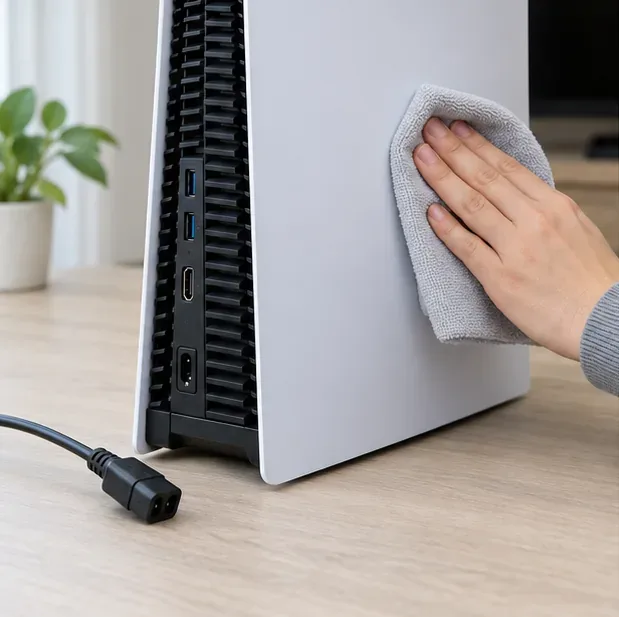
Haal de stekker van de console uit het stopcontact voordat u de buitenkant of de ventilatieopeningen schoonmaakt.
Wat je wel en niet kunt schoonmaken
Je kunt de gamedisc veilig schoonmaken, de buitenkant van de console afvegen en stof rond de ventilatieopeningen verwijderen. Voor stof in de ventilatieopeningen adviseert Sony om de stroomkabel los te koppelen en een stofzuiger met laag vermogen te gebruiken. Sony raadt ook aan om de ventilatieopeningen aan de zijkant en achterkant vrij te houden, met minstens 10 centimeter ruimte rondom de console.
Je mag niet door de schijfsleuf heen reiken om de laserlens van de PS5 schoon te maken . Gebruik geen wattenstaafjes, lenspennen, doekjes, borstels, stofzuigermondstukken of persluchtbuisjes. Spuit geen vloeistof of alcohol in de sleuf en gebruik geen laserreiniger op schijfbasis, tenzij Sony dit specifiek aanbeveelt voor jouw model. Deze methoden kunnen vuil verder naar binnen duwen of delicate onderdelen van de schijf beschadigen.
Verzamel een paar eenvoudige benodigdheden.
Een schone, pluisvrije microvezeldoek, speciaal ontworpen voor Blu-ray-schijven of dvd's.
Een stofzuiger met laag vermogen voor het stof rond de ventilatieopeningen aan de buitenkant.
Een overzichtelijk en goed verlicht werkblad.
Vermijd schurende papieren handdoeken, huishoudelijke sprays, oplosmiddelen en natte wattenstaafjes. Breng geen isopropylalcohol aan op de console en plaats geen reinigingsvloeistof in de buurt van de opening van de schijfstation. Zorg ervoor dat de schijf droog is voordat u deze terugplaatst.
Hoe maak je de schijfstation van je PS5 schoon: vier veilige stappen
1. Schakel de console uit en haal de stekker uit het stopcontact.
Schakel de PS5 volledig uit, wacht tot het stroomlampje uit is en koppel de netsnoer los van de achterkant van het systeem. Verwijder eventuele schijven zoals gebruikelijk voordat u gaat schoonmaken. Laat de console afkoelen als deze net aan heeft gestaan en plaats hem vervolgens op een stabiele ondergrond waar u de opening en ventilatieopeningen goed kunt zien. Maak nooit de ventilatieopeningen schoon terwijl de console is aangesloten op de stroom.
2. Maak eerst de speldisc schoon.
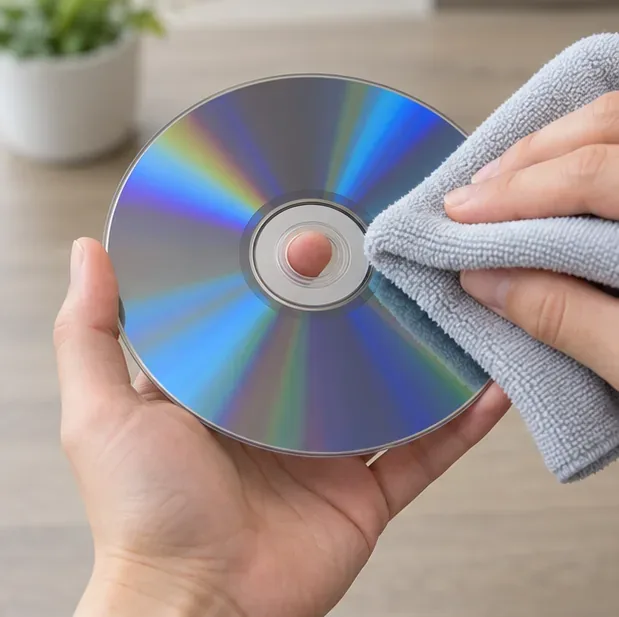
Houd de schijf vast aan de buitenrand of het middelste gat en controleer op vingerafdrukken, stof en zichtbare krassen. Gebruik een schone, pluisvrije schijfdoek en veeg met rechte bewegingen van het middelste gat naar de buitenrand. Veeg niet in cirkels. Dit is de eerste oplossing die je moet proberen bij een schijfleesfout op de PS5 , vooral als het probleem zich slechts voordoet bij één game.
Veeg de schijf vanuit het midden naar de rand toe schoon, terwijl u hem aan de rand vasthoudt.
3. Verwijder stof van de buitenkant en de ventilatieopeningen.
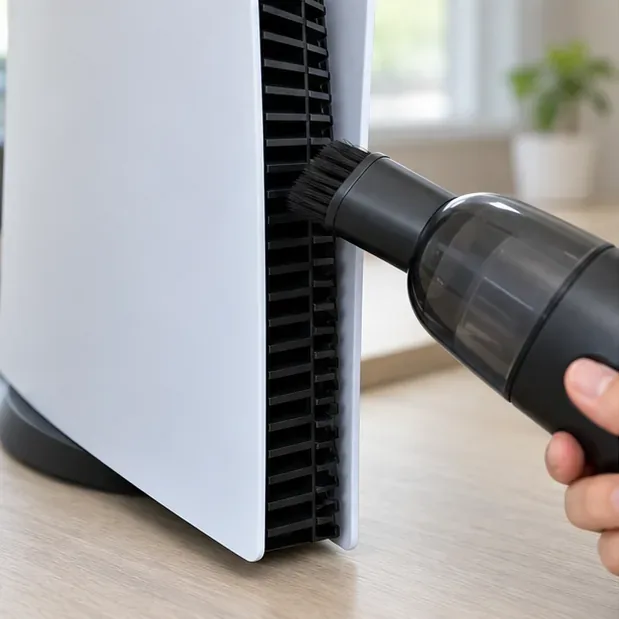
Veeg de buitenkant van de console af met een droge, zachte microvezeldoek. Gebruik vervolgens een stofzuiger met een laag vermogen om zichtbaar stof rond de ventilatieopeningen aan de zijkant en achterkant te verwijderen. Houd de zuigmond bij de openingen; duw deze niet in de cd-sleuf en demonteer de console niet om bij de cd-drive te komen. Sony adviseert om de ventilatieopeningen vrij te houden en minimaal 10 centimeter vrije ruimte rondom het systeem te laten.
Stofzuig het stof rond de ventilatieopeningen zonder de zuigmond erin te steken.
4. Herstart en test een tweede ondersteunde schijf.
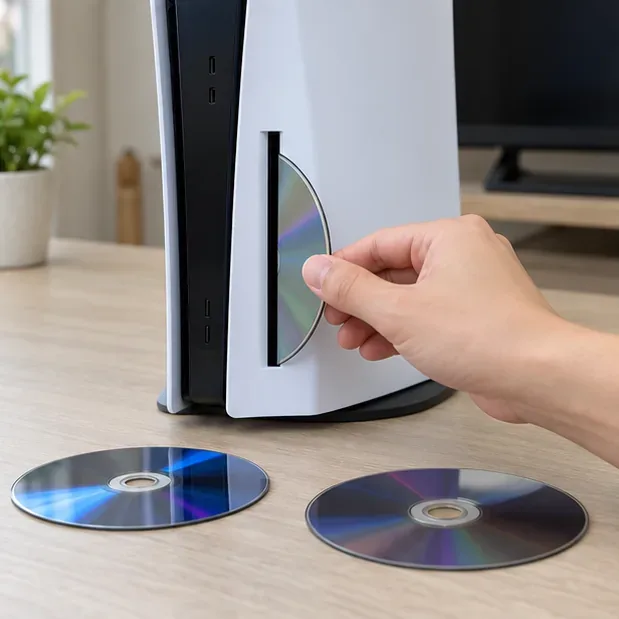
Sluit de stroomkabel weer aan en herstart de console. Plaats de schoongemaakte schijf voorzichtig. Als de PS5 rechtop staat, moet de bedrukte kant van de schijf naar links wijzen wanneer u deze plaatst. Als de console horizontaal staat of als u niet zeker weet welk model u heeft, raadpleeg dan de handleiding. Test een andere, waarvan u zeker weet dat hij werkt, gameschijf, Blu-ray-schijf of dvd. PS5-consoles kunnen geen gebrande schijven of audio-cd's afspelen.
Door een andere, ondersteunde schijf te testen, kunt u onderscheid maken tussen een beschadigde schijf en een probleem met de schijfstation van de console.
Als de PS5 nog steeds geen schijven leest
Wat gebeurt er?
Wat kan ik hierna proberen?
Eén schijf is defect, maar de andere schijven werken wel.
Controleer de schijf op krassen of beschadigingen, maak hem schoon en controleer of het een ondersteund formaat is.
De aandrijving maakt schurende of herhaaldelijk klikkende geluiden.
Stop met het plaatsen van schijven. Forceer een vastgelopen schijf niet en probeer geen vuil door de sleuf te verwijderen; neem contact op met PlayStation Repairs voor de juiste vervolgstappen.
In de handleiding voor probleemoplossing van Sony wordt ook de optie 'Veilige modus' genoemd om de cache van de systeemsoftware te wissen en de database opnieuw op te bouwen. Dit is een softwarecontrole, geen manier om de laser te reinigen. Kies niet zomaar voor 'PS5 resetten (systeemsoftware opnieuw installeren)': Sony waarschuwt dat deze optie gegevens van de console verwijdert. Maak een back-up van uw gegevens en volg de officiële instructies als u bij deze stap komt.
Als de console na deze controles nog steeds geen meerdere ondersteunde schijven kan lezen, zal het schoonmaken van de buitenkant het probleem waarschijnlijk niet oplossen. Neem contact op met de PlayStation Hardware and Repairs-ondersteuning om de serviceopties te bekijken. Open de drive niet alleen om de lens schoon te maken; een technicus kan vaststellen of de laser, het aandrijfmechanisme of een ander onderdeel aandacht nodig heeft.
Houd de oprit vrij.
Bewaar de schijven in hun hoesjes en pak ze vast aan de randen voordat u ze plaatst. Houd de console uit de buurt van krappe ruimtes en tapijt met lange vezels, en verwijder zichtbaar stof uit de ventilatieopeningen wanneer dit zich ophoopt. Het is niet nodig om de interne laser van de PS5-schijfdrive volgens een vast schema schoon te maken. Als er opnieuw schijffouten optreden, herhaal dan de controle van de schijf en de ventilatieopeningen, test een andere ondersteunde schijf en raadpleeg de reparatiehandleiding van Sony als het probleem zich bij alle schijven voordoet.