Home
» 🎮 E-sport
»
Ultieme gids voor 2026: Verbind je PlayStation-controller met Steam
Ultieme gids voor 2026: Verbind je PlayStation-controller met Steam
Verbind een PlayStation-controller met Steam: DualSense en DualShock 4
De snelste manier om een PlayStation-controller met Steam te verbinden is via een USB-datakabel: sluit de controller aan, open Steam en controleer of deze wordt weergegeven onder Instellingen > Controller . Voor Bluetooth moet je de controller eerst koppelen in de Bluetooth-instellingen van je computer en vervolgens controleren of deze in Steam wordt herkend. Een DualSense of DualShock 4 kan met Steam werken, maar de ondersteuning en geavanceerde functies zijn afhankelijk van het spel.
Begin met de onderstaande stappen voor een bedrade verbinding als dit je eerste installatie is. Zodra Steam de controller herkent, kun je hetzelfde gamepadprofiel behouden of de besturing aanpassen voor een specifieke game.
Wat je moet weten over DualSense en DualShock 4
Steam Input kan compatibele PlayStation-controllers detecteren, knoppen opnieuw toewijzen en lay-outs van de community aanbieden. Dit betekent echter niet dat elke game alle controllerfuncties ondersteunt. Controleer de Steam-pagina van de game voor het niveau van controllerondersteuning en houd er rekening mee dat "Volledige controllerondersteuning" geen garantie biedt voor DualSense-haptiek of adaptieve triggers.
Controller
Bedrade verbinding
Bluetooth-koppelingsknoppen
PC-notities
DualSense (PS5)
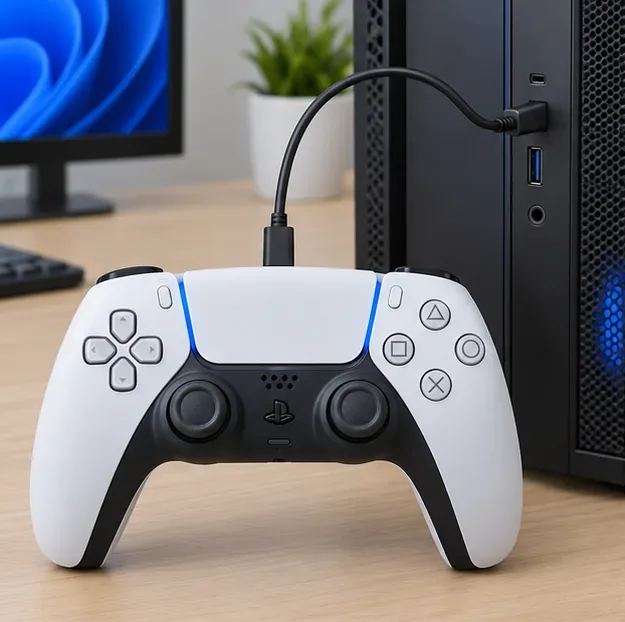
USB-C-datakabel
Create + PS
Adaptieve triggers zijn afhankelijk van het spel; haptische feedback vereist mogelijk een USB-aansluiting op de pc.
DualShock 4 (PS4)
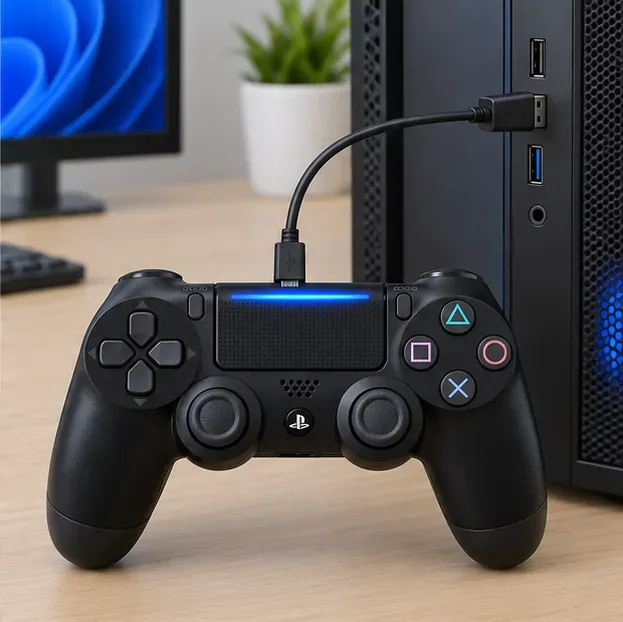
Micro-USB-datakabel
Delen + PS
Sony geeft aan dat een compatibele Micro-USB-kabel of de DUALSHOCK 4 USB draadloze adapter voor Windows gebruikt kan worden. Het Bluetooth-gedrag kan variëren afhankelijk van de pc en de driver.
Gebruik een kabel die zowel dataoverdracht als opladen ondersteunt. Een kabel die alleen oplaadt, kan de controller wel van stroom voorzien, maar biedt Steam geen bruikbare bedrade verbinding.
Sluit een PlayStation-controller via USB aan op Steam.
Sluit de controller rechtstreeks aan op je pc met de juiste datakabel: USB-C voor DualSense of Micro-USB voor DualShock 4.
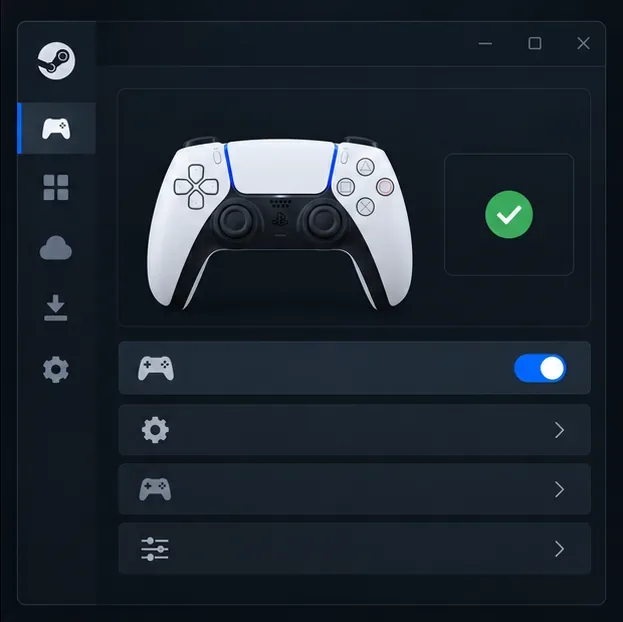
Open of herstart Steam en selecteer vervolgens Steam > Instellingen > Controller .
Zoek de controller in het gedeelte met gedetecteerde controllers. Als Steam de controller niet herkent, schakel dan de ondersteuning voor PlayStation-controllers in via de controllerinstellingen, indien deze optie beschikbaar is in uw clientversie.
Open een spel dat controllerondersteuning biedt en test de sticks en knoppen voordat je de instellingen wijzigt.
De DualSense maakt verbinding via USB-C; gebruik een kabel die data kan overbrengen, niet alleen stroom.De DualShock 4 gebruikt Micro-USB voor een bedrade pc-verbinding.
De controllerinstellingen van Steam zijn in de loop der tijd veranderd, dus de exacte benaming of lay-out kan enigszins afwijken. De Steam Input-installatiehandleiding van Valve legt de detectie van controllers en de configuratie per game uit.
Koppel de controller via Bluetooth.
Koppel de controller eerst met het besturingssysteem van de computer. Houd de controller in de buurt van de pc, zorg ervoor dat hij opgeladen is en koppel de USB-kabel los voordat je de koppelingsmodus inschakelt. In de huidige Windows-instructies van Sony wordt een compatibele USB-kabel of de draadloze adapter voor de DualShock 4 genoemd; als Windows de controller niet via Bluetooth koppelt, gebruik dan een van deze ondersteunde verbindingen.
Zet de controller in de koppelingsmodus.
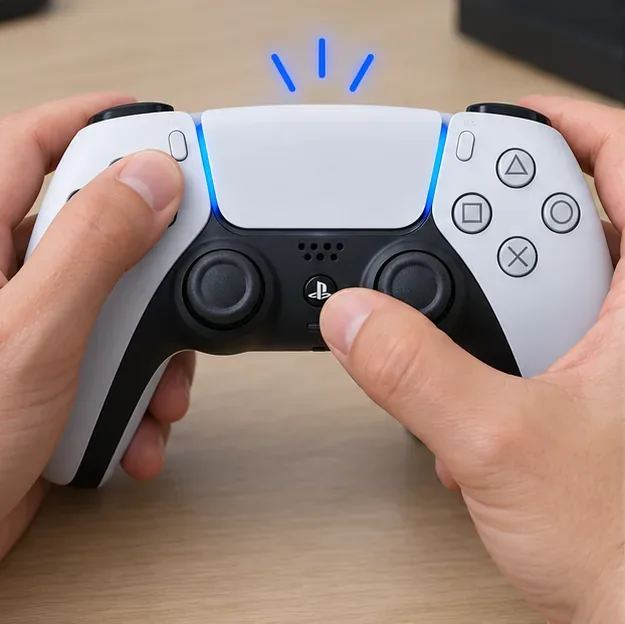
DualSense: Als deze is ingeschakeld, houd dan de PS-knop ingedrukt totdat de spelerindicator uitgaat. Houd vervolgens de Create-knop ingedrukt en houd de PS-knop ingedrukt totdat de lichtbalk knippert.
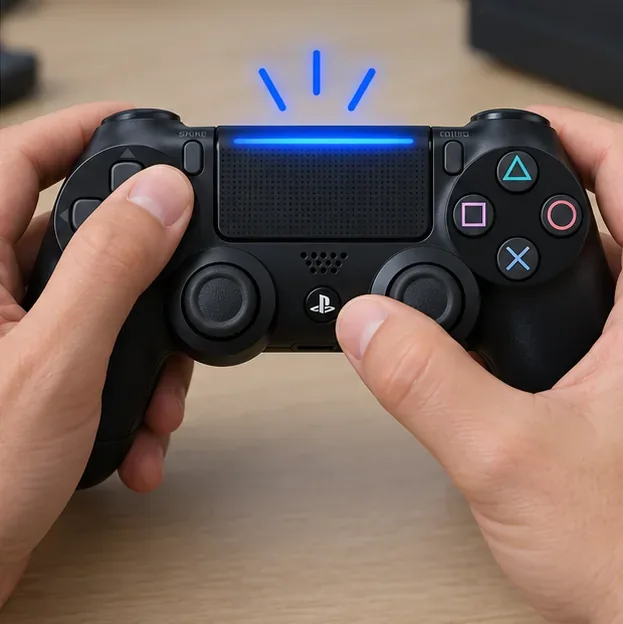
DualShock 4: Als het apparaat is ingeschakeld, houd dan de PS-knop ingedrukt totdat de spelerindicator uitgaat. Houd vervolgens de Share-knop ingedrukt en houd de PS-knop ingedrukt totdat de lichtbalk knippert.
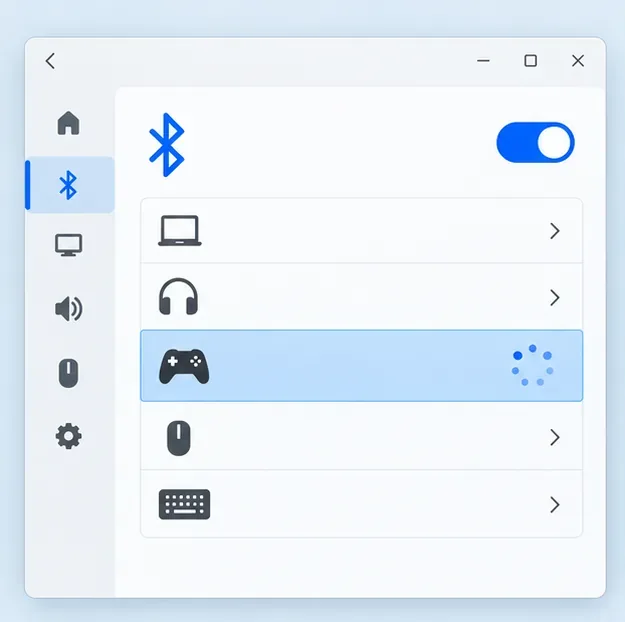
Selecteer het in de Bluetooth-instellingen van uw computer.
In Windows 11 open je Instellingen > Bluetooth en apparaten > Apparaat toevoegen > Bluetooth . In Windows 10 open je Instellingen > Apparaten > Bluetooth en andere apparaten > Bluetooth- of ander apparaat toevoegen .
Selecteer de controller zodra deze verschijnt. Afhankelijk van het apparaat en het besturingssysteem kan de naam 'DualSense', 'DualSense Wireless Controller' of 'Wireless Controller' zijn.
Als het besturingssysteem aangeeft dat de controller is aangesloten, ga dan terug naar Steam en controleer Instellingen > Controller .
Op macOS ga je naar Systeeminstellingen > Bluetooth ; op Linux gebruik je de Bluetooth-instellingen van je desktopomgeving. Menunamen kunnen per versie verschillen. De instructies van Microsoft voor het koppelen van Bluetooth aan Windows laten de huidige procedure voor Windows zien. De handleiding van Sony voor PlayStation-gaming op pc geeft een overzicht van compatibele verbindingen en merkt op dat de functies per game en apparaat kunnen variëren.
Illustratieve weergave van de Bluetooth-instellingen; de exacte Windows-labels kunnen per versie verschillen.
Configureer Steam Input voor elk spel.
Nadat Steam de controller heeft gedetecteerd, probeer het spel eerst met de standaard controllerinstellingen. Steam gebruikt standaard de ondersteuning van de game zelf, indien beschikbaar, en schakelt Steam Input in voor games zonder die ondersteuning. Valve beschrijft de routing in de Steam Input-controllerupdate . Begin met de standaardinstelling per spel, zodat je geen vertaallaag forceert voor een spel dat PlayStation-controllers al direct ondersteunt.
Open in je Steam-bibliotheek de controllerinstellingen van de game of ga naar Eigenschappen > Controller .
Laat de instelling voor de eerste test op de standaardwaarde staan. Als een spel niet reageert, probeer dan Steam Input voor dat spel in te schakelen.
Als de game al native PlayStation-ondersteuning heeft, maar invoer of prompts via Steam Input niet goed werken, test dan de optie per game om Steam Input uit te schakelen.
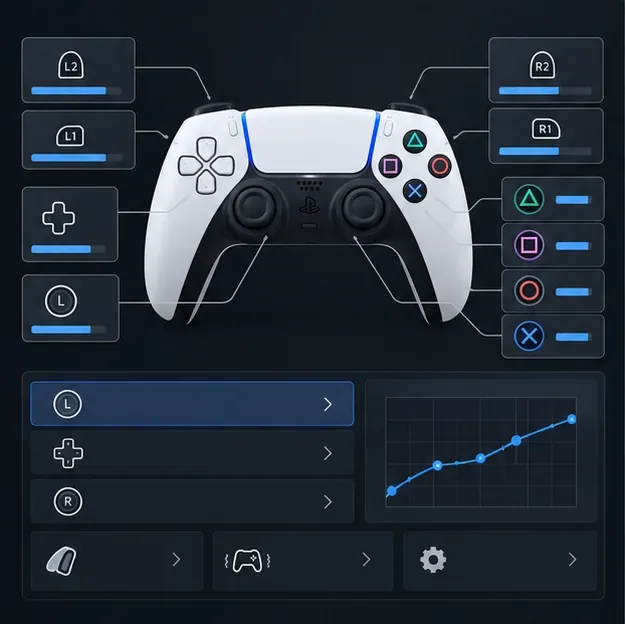
Om de besturing opnieuw in te stellen, open je de controllerinstellingen van het spel en selecteer je een sjabloon of een community-indeling. Wijzig een of twee toewijzingen, test ze in het spel en bewaar het profiel alleen als het goed aanvoelt.
Dit zijn keuzes die per spel verschillen; je hoeft Xbox-ondersteuning niet in te schakelen alleen omdat je een PlayStation-controller hebt. De knoppenpictogrammen die tijdens het spelen worden weergegeven, worden door het spel zelf bepaald, dus sommige games kunnen Xbox-meldingen weergeven, zelfs als de controller correct werkt.
Dit is een illustratieve weergave van de instellingen, geen exacte Steam-screenshot; controleer de status van de gedetecteerde controller in je huidige client.Met een lay-outeditor kun je de knoptoewijzingen voor één spel aanpassen.
Testondersteuning en geavanceerde DualSense-functies
Controleer eerst de informatie op de winkelpagina van de game over de ondersteuning van controllers voordat je problemen met de controller zelf oplost. De pc-handleiding van PlayStation legt het verschil uit tussen volledige en gedeeltelijke ondersteuning en waarschuwt dat de ondersteuning per game kan verschillen. Een game kan basisknoppen accepteren, maar bepaalde controllerspecifieke functies weglaten.
Voor DualSense zijn adaptieve triggers alleen beschikbaar als een game dit ondersteunt. Op pc kan haptische feedback een USB-verbinding vereisen en de functies kunnen per game verschillen. Als de controller werkt, maar de haptische feedback of triggers niet, test dan via USB en controleer of de game deze functies expliciet ondersteunt. Je kunt de DualSense-firmware bijwerken op een Windows-pc met de officiële PlayStation Accessories-app .
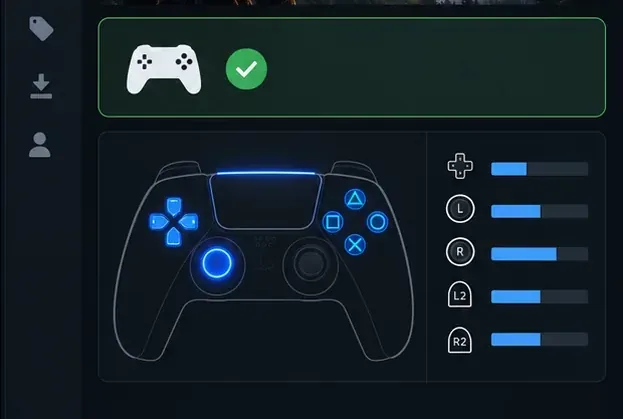
Dit is een illustratie van het status- en invoertestpaneel, geen exacte schermafbeelding; gebruik de Steam-pagina van de game en de huidige controllertools van Steam om de ondersteuning te controleren.
Los veelvoorkomende problemen met PlayStation-controllers op via Steam.
Probleem
Wat te proberen
Steam detecteert de controller niet.
Probeer een kabel die geschikt is voor dataoverdracht en een directe USB-poort. Controleer bij Bluetooth of de controller is verbonden in het besturingssysteem en start Steam opnieuw op. Controleer de controllerinstellingen van Steam voor PlayStation-ondersteuning.
De controller is aangesloten, maar het spel negeert hem.
Controleer de controllerondersteuning van de game op de winkelpagina. Sluit de controller aan voordat je de game start en test vervolgens de standaardinstelling van de game en de Steam Input-override, één voor één.
Knoppen worden twee keer geactiveerd of menu's bewegen twee keer.
Sluit andere tools voor het opnieuw toewijzen van knoppen of hulpprogramma's voor virtuele controllers en test het vervolgens opnieuw met alleen Steam Input. Meerdere invoerlagen kunnen ervoor zorgen dat één knopdruk als twee wordt weergegeven.
Het koppelen via Bluetooth mislukt of wordt verbroken.
Verwijder de controller uit de lijst met Bluetooth-apparaten van de computer, start de koppelingsmodus opnieuw en probeer opnieuw te koppelen. Houd de controller opgeladen en in de buurt van de pc; als het probleem aanhoudt, test dan de USB-verbinding om Bluetooth-problemen van Steam-problemen te onderscheiden.
Haptische feedback of adaptieve triggers ontbreken.
Controleer of de game de functie ondersteunt, probeer USB voor DualSense-haptiek op de pc en update de firmware van de controller via PlayStation-accessoires.
Heb ik DS4Windows nodig om een PlayStation-controller op Steam te gebruiken?
Meestal niet. Steam heeft ingebouwde ondersteuning voor PlayStation-controllers. Vermijd het gebruik van een andere remapper, tenzij je die nodig hebt voor een specifiek spel of configuratie, omdat dit dubbele of virtuele controllerinvoer kan creëren.
Moet ik USB of Bluetooth gebruiken?
Gebruik USB voor de installatie en het oplossen van problemen, omdat dit de variabelen van Bluetooth-koppeling vermijdt. Bluetooth is handig zodra de koppeling tot stand is gebracht; DualSense-functies zoals haptische feedback op de pc vereisen mogelijk nog steeds USB in ondersteunde games.
Waarom zie ik aanwijzingen voor Xbox-knoppen?
Sommige games tonen Xbox-meldingen voor elke controllerinvoer. De meldingspictogrammen worden door de game zelf beheerd en betekenen niet per se dat Steam geen verbinding met je PlayStation-controller heeft kunnen maken.
Kort samengevat: maak verbinding via USB of koppel via de Bluetooth-instellingen van je computer, controleer of Steam de controller herkent en gebruik het standaardgedrag van de game voordat je de Steam Input-instellingen wijzigt. Als een game een aangepaste lay-out vereist, pas deze dan alleen voor die game aan.