Home
» 🎮 E-sport
»
Schijfruimte in GTA Online: Waarom het meer dan 100 GB in beslag neemt en hoe je ruimte kunt vrijmaken
Schijfruimte in GTA Online: Waarom het meer dan 100 GB in beslag neemt en hoe je ruimte kunt vrijmaken
Schijfruimte in GTA Online: Waarom het meer dan 100 GB in beslag neemt en hoe je ruimte kunt vrijmaken
Kort antwoord: De opslagruimte van GTA Online is meestal meer dan 100 GB, omdat het wordt geleverd met de grotere installatie van Grand Theft Auto V. De pc-versies hebben namelijk verschillende opslagvereisten. Rockstar geeft momenteel 105 GB SSD-ruimte aan voor Grand Theft Auto V Enhanced en 125 GB HDD-ruimte voor Legacy. Dit zijn systeemvereisten, geen garantie dat elk platform of elke bijgewerkte installatie precies die hoeveelheid ruimte in beslag neemt. Als je schijf vol is, controleer dan eerst welke versie en bestanden ruimte innemen. Verwijder vervolgens een ongebruikte kopie of verplaats de game via de launcher. Vermijd het verwijderen van willekeurige game-mappen.
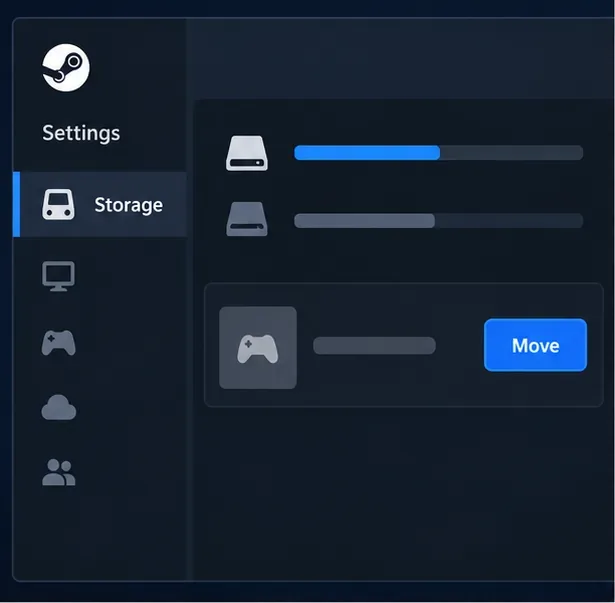
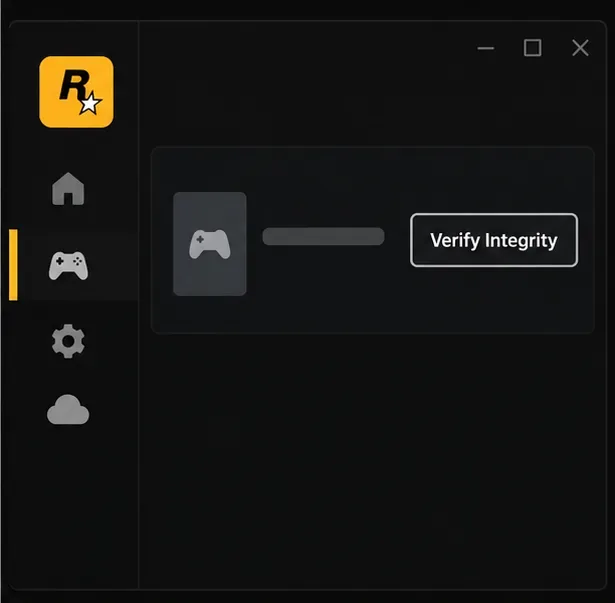
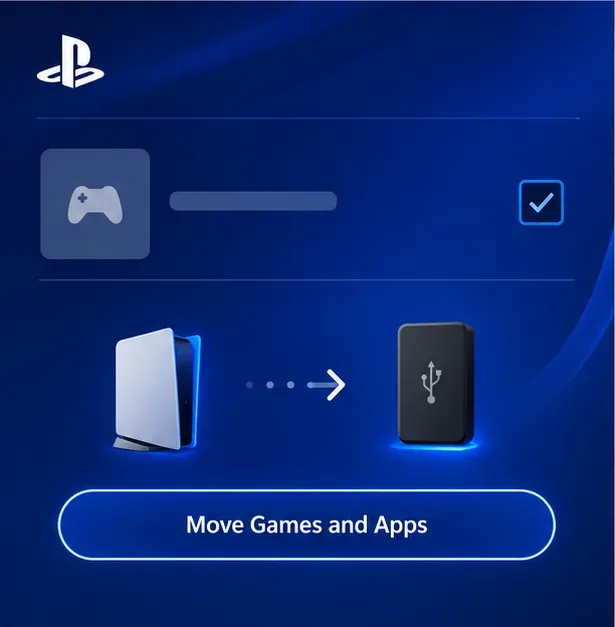
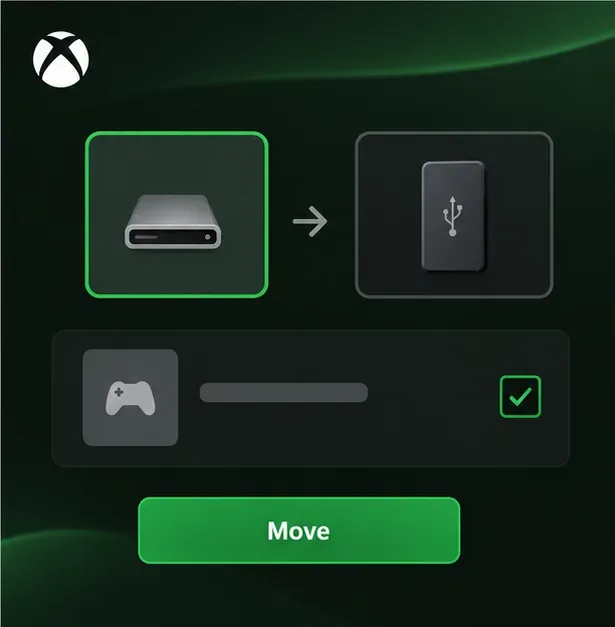
De onderstaande interface-afbeeldingen zijn vereenvoudigde illustraties; menulabels kunnen variëren afhankelijk van de launcher en de versie van de systeemsoftware.
Waarom GTA Online zoveel schijfruimte in beslag neemt
Op pc bevat de officiële Grand Theft Auto V-vermelding zowel de verhaalmodus als GTA Online. De game heeft zijn wereld, personages, voertuigen, missies, audio en andere gedeelde data op de schijf nodig, in plaats van dat er elke keer dat je een sessie start een kleine multiplayerclient gedownload moet worden. Rockstar beschrijft GTA Online als een evoluerende wereld met gameplay-upgrades, uitbreidingen en content die sinds de lancering zijn toegevoegd. Een grote installatievoetafdruk is daarom te verwachten. De pc-gamevermelding voor Grand Theft Auto V en GTA Online is hier te vinden.
Ook de visuele en audiofuncties verschillen per editie. De Enhanced-versie bevat functies zoals raytracing-effecten, snellere laadtijden en 3D-audio. De Legacy-versie heeft zijn eigen vereisten. De exacte bestanden en hun uiteindelijke grootte kunnen variëren afhankelijk van updates, de gekozen editie en het platform. Er bestaat geen betrouwbaar universeel cijfer voor elke pc-, PlayStation- en Xbox-installatie, dus oude tabellen met vaste totalen voor elke console moeten niet als actuele metingen worden beschouwd.
Updates kunnen tijdelijk meer vrije ruimte nodig hebben dan het voltooide spel in beslag neemt. Rockstar zegt dat een pc-installatie ruimte nodig kan hebben voor het uiteindelijke spel, het uitpakken van bestanden, ondersteunende componenten en updates. Die tijdelijke extra ruimte verklaart waarom een patch kan mislukken, zelfs als de spelmap zelf voldoende ruimte lijkt te hebben. Dit betekent niet dat elke update permanent meerdere gigabytes toevoegt; patches kunnen bestaande gegevens wijzigen of vervangen.
Officiële opslagvereisten voor pc's
De pagina met pc-systeemvereisten van Rockstar, voor het laatst bijgewerkt op 10 december 2025, geeft de volgende minimale opslagvereisten:
PC-editie
Vermelde minimale opslag
Hoe lees je het?
Grand Theft Auto V Enhanced
105 GB SSD vereist
Vereiste vrije ruimte; geen garantie voor het lezen van de volledige mapgrootte.
Grand Theft Auto V Legacy
125 GB harde schijf
De vermelde opslagvereisten voor de Legacy-editie.
Rockstar merkt op dat downloadbare content en programmatische wijzigingen de systeemvereisten in de loop der tijd kunnen veranderen. Console-installaties worden onafhankelijk bijgewerkt, dus controleer het opslagscherm op je eigen console in plaats van te vertrouwen op een vaste online tabel met de benodigde opslagruimte. De huidige systeemvereisten voor Grand Theft Auto V op pc van Rockstar zijn als volgt.
Hoe je veilig schijfruimte vrijmaakt in GTA Online
1. Controleer wat de schijf daadwerkelijk gebruikt.
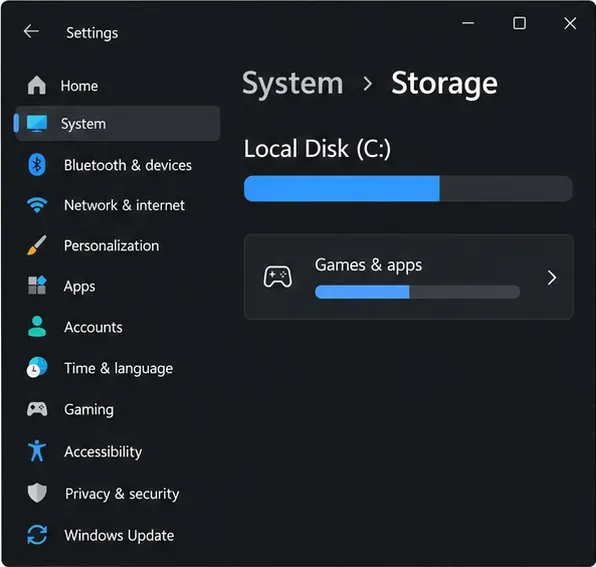
Op Windows open je Instellingen > Systeem > Opslag , selecteer je de schijf waarop de game staat en bekijk je de categorie Geïnstalleerde apps of games. Verkenner kan je ook helpen bij het vinden van grote persoonlijke bestanden: sorteer mappen zoals Video's of Downloads op grootte voordat je iets verwijdert. Op PlayStation of Xbox open je de opslaginstellingen van de console en bekijk je Games en Apps. Dit geeft aan of het probleem ligt bij de GTA V-installatie, dubbele edities, screenshots of niet-gerelateerde bestanden.
Begin met het controleren van de schijf en de categorie 'Geïnstalleerde apps' waarin het spel zich bevindt.
2. Verwijder een editie die je niet meer speelt.
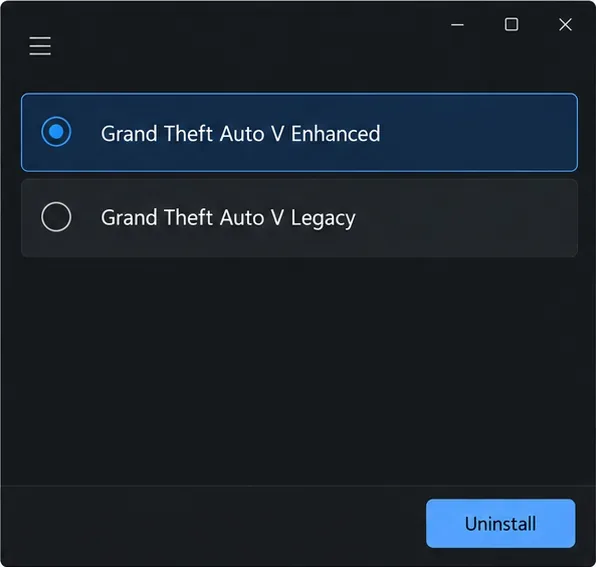
Rockstar vermeldt Enhanced en Legacy afzonderlijk in de systeemvereisten voor pc. Als je beide versies hebt geïnstalleerd en er één niet meer gebruikt, verwijder die versie dan via Steam, Epic Games Launcher of Rockstar Games Launcher met behulp van de verwijderingsfunctie van het platform. Controleer de naam van de versie voordat je op 'Verwijderen' klikt. Hiermee wordt die versie verwijderd; de versie die je behoudt, wordt niet gecomprimeerd. Als je slechts één versie gebruikt, zal deze stap geen extra schijfruimte vrijmaken.
Als beide versies zijn geïnstalleerd, verwijder dan alleen de versie die u niet meer gebruikt.
3. Verwijder Windows-bestanden die niets met het spel te maken hebben.
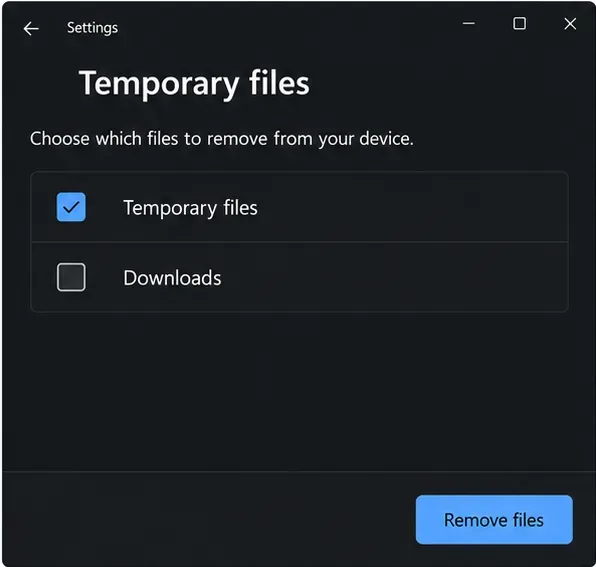
Voor een volle Windows-schijf ga je naar Instellingen > Systeem > Opslag > Tijdelijke bestanden en bekijk je de categorieën voordat je de verwijdering bevestigt. Laat Downloads uitgeschakeld, tenzij je de inhoud hebt gecontroleerd; deze map kan bestanden bevatten die je nog nodig hebt. Je kunt ook grote opnames en schermafbeeldingen die je herkent verplaatsen of verwijderen. Dit maakt schijfruimte vrij voor updates, maar het verkleint de installatiemap van GTA V niet.
Controleer de lijst voordat u bestanden verwijdert; laat 'Downloads' uitgeschakeld, tenzij u dit al hebt gedaan.
4. Verwijder alleen je eigen mods of back-upkopieën.
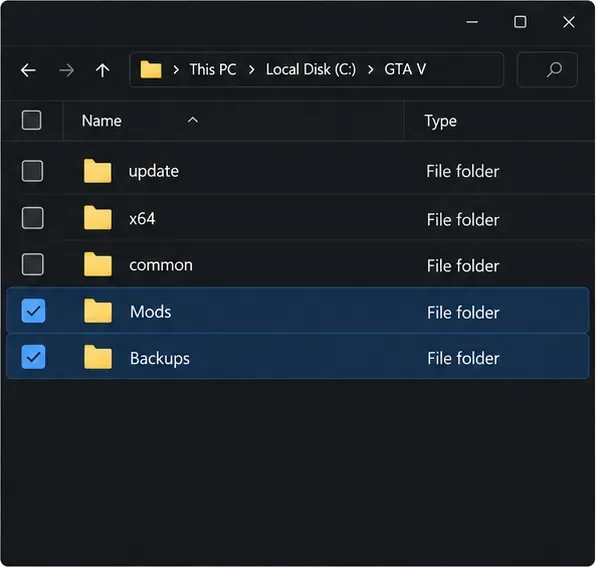
Als je mods hebt geïnstalleerd, de volledige gamefolder als back-up hebt gekopieerd of een oude installer hebt bewaard, verwijder dan alleen bestanden die je herkent en wilt weggooien. Verwijder geen essentiële mappen zoals de update-, data- of uitvoerbare bestanden van de game. Als je niet zeker weet welke bestanden bij een mod horen, laat ze dan staan en gebruik de reparatieoptie van de launcher. Een schone, ongewijzigde installatie is ook de veiligere keuze voordat je GTA Online gaat spelen.
Verwijder alleen de mod- of back-upmappen die je zelf hebt toegevoegd en herkent; laat de hoofdbestanden van het spel intact.
5. Verplaats de pc-installatie naar een andere schijf.
Als je GTA Online wilt behouden maar schijfruimte wilt vrijmaken, verplaats dan de installatie in plaats van deze te verwijderen. Maak in Steam een nieuwe Steam-bibliotheekmap aan of selecteer er een, open vervolgens de eigenschappen van de game > Geïnstalleerde bestanden > Installatiemap verplaatsen en kies de bestemming. Steam verplaatst de installatie zonder dat je de game opnieuw hoeft te downloaden. Gebruik voor Epic Games Launcher of Rockstar Games Launcher de installatiebeheeropties van die launcher; sleep de map niet naar een nieuwe locatie, tenzij de instructies dit ondersteunen. Het verplaatsen van de game verandert de schijf waarop de bestanden staan, niet de totale opslagruimte die de game gebruikt. Bekijk de instructies van Steam voor het verplaatsen van een geïnstalleerde game .
Met het ingebouwde verplaatsingscommando van Steam kun je een installatie naar een andere bibliotheekmap verplaatsen.
6. Controleer bestanden alleen tijdens het oplossen van problemen.
Bestandsverificatie is handig als een update is mislukt, bestanden beschadigd zijn of als je aanpassingen hebt verwijderd en wilt dat de launcher de officiële bestanden herstelt. Open in de Rockstar Games Launcher de Instellingen , selecteer de game onder Mijn geïnstalleerde games en kies 'Bestandsintegriteit controleren '. Steam en Epic bieden ook opdrachten voor bestandsverificatie. Verificatie is een herstelstap, geen tool om de bestandsgrootte te verkleinen; het kan ontbrekende bestanden vervangen en mogelijk gegevens downloaden. De stappen voor bestandsverificatie van Rockstar
Gebruik 'Bestandsintegriteit controleren' om bestanden te repareren of te herstellen; het verkleint een gezonde installatie niet.
7. Gebruik de opslagopties van de console correct.
PlayStation 5: Selecteer de game in de gamebibliotheek, druk op Opties en kies Games en apps verplaatsen om gegevens naar een USB-opslagmedium te verplaatsen. PS5-games die op een USB-stick zijn opgeslagen, moeten terug naar het interne geheugen van de console of een compatibele M.2 SSD worden gekopieerd voordat je ze kunt spelen; PS4-games kunnen wel vanaf een USB-stick worden gespeeld. Een compatibele M.2 SSD kan PS5-games opslaan en afspelen. Controleer de bestemming voordat je een schijf formatteert, want formatteren wist de inhoud. Raadpleeg de PlayStation-handleiding voor USB-opslag op de PS5 en de handleiding voor M.2 SSD-opslag.
Een PS5-game kan op een USB-stick worden opgeslagen, maar moet wel teruggeplaatst worden in het interne geheugen of op een M.2-schijf om te kunnen spelen.
Xbox Series X|S: Open Mijn games en apps , selecteer de game en gebruik 'Games en add-ons beheren' of de opslaginstellingen van de console om deze te verplaatsen. Games kunnen op een USB-stick worden opgeslagen, maar games die geoptimaliseerd zijn voor de Xbox Series X|S vereisen over het algemeen de interne schijf of een officiële opslaguitbreidingskaart om te kunnen draaien. De console herkent compatibele locaties in het opslagbeheer. Raadpleeg de handleiding voor opslagbeheer van Xbox en de informatie over opslag op de Xbox Series X|S.
Gebruik het opslagbeheer van de console om te controleren op welke schijf jouw versie van het spel kan worden opgeslagen of uitgevoerd.
Wat je vooral niet moet doen als GTA Online ruimte in beslag neemt.
Verwijder geen willekeurige bestanden uit de GTA V-map. Het verwijderen van noodzakelijke archiefbestanden kan het spel beschadigen of een grote reparatie of herinstallatie noodzakelijk maken.
Verwacht niet dat een cache-opschoning tientallen gigabytes verwijdert. Tijdelijke caches en shadercaches staan los van de hoofdinstallatie van het spel en hun grootte varieert. Wis ze alleen als de platformondersteuning dit aanbeveelt voor een specifiek probleem.
Beschouw verificatie niet als compressie. Het controleert en herstelt de verwachte bestanden; het verwijdert geen ondersteunde content die het spel nodig heeft.
Vertrouw niet op de vaste bewering van "25 GB bespaard". De hoeveelheid vrijgekomen ruimte hangt af van of u een tweede versie, persoonlijke bestanden of verwijderbare inhoud hebt; er is geen gegarandeerde hoeveelheid.
Snelle antwoorden
Waarom kan een update meer vrije ruimte nodig hebben dan de geïnstalleerde spelgrootte?
Het installatieprogramma heeft mogelijk ruimte nodig om updatebestanden te downloaden, uit te pakken en toe te passen voordat het proces is voltooid. Rockstar adviseert specifiek om ruimte vrij te houden voor de uiteindelijke game-installatie, inclusief de uitpak- en ondersteunende componenten. Als een update mislukt, maak dan ruimte vrij op de installatieschijf en probeer het opnieuw via de launcher.
Wordt GTA Online kleiner door een externe SSD te installeren?
Nee. Door het spel te verplaatsen komt er ruimte vrij op de originele schijf, maar de bestanden nemen nog steeds dezelfde hoeveelheid opslagruimte in beslag op de bestemming. Het is een praktische oplossing als je hoofdschijf klein is, vooral als je de door de launcher ondersteunde verplaatsingsfunctie gebruikt.
Kortom, de schijfruimte die GTA Online in beslag neemt, wordt grotendeels bepaald door Grand Theft Auto V en de steeds verder ontwikkelende content. Controleer je huidige installatie, verwijder alleen kopieën of bestanden die je niet meer nodig hebt en gebruik officiële verplaatsings- of reparatietools. Dat is de meest betrouwbare manier om ruimte vrij te maken zonder je gamebestanden te beschadigen.