Home
» 🎮 E-sport
»
PSN werkt niet? Zo speel je PS5- en PS4-games offline.
PSN werkt niet? Zo speel je PS5- en PS4-games offline.
PSN werkt niet? Zo speel je PS5- en PS4-games offline.
Ja, je kunt veel PS5- en PS4-games spelen zonder internetverbinding tijdens een storing van het PlayStation Network, mits de game is geïnstalleerd, de licentie beschikbaar is op je console en de game offline spelen ondersteunt. De belangrijkste voorbereiding is het inschakelen van Console Sharing en Offline Play op je PS5 of het activeren van je PS4 als de primaire console van je account zolang de PlayStation-services bereikbaar zijn.
Een storing ontgrendelt niet alle games en herstelt niet alle functies. Online multiplayer, toegang tot de PlayStation Store, synchronisatie van cloudopslagen, gamestreaming en titels die een live server vereisen, kunnen nog steeds niet beschikbaar zijn. Volg de onderstaande stappen om te controleren of er een storing is, je gamebibliotheek voor te bereiden en risicovolle oplossingen te vermijden die de licentiecontrole niet omzeilen.
Controleer de officiële PlayStation Network-statuspagina op een ander apparaat; de consoleafbeelding hier is slechts een visuele referentie, geen live servicerapport.
Wat werkt er nog wel als PSN niet werkt?
Functie
Meestal offline beschikbaar?
Wat je moet weten
Gedownload spel voor één speler
Vaak
Het spel moet offline speelbaar zijn en de licentie moet geldig zijn op deze console.
Lokale of gesplitste scherm-multiplayer
Vaak
Dat hangt ervan af of het betreffende spel een lokale modus heeft.
Schijfspel
Vaak
Gebruik een console met een cd-romstation, laat de cd erin zitten en installeer eerst het spel.
Online multiplayer en live services
Nee
Hiervoor zijn de servers van het spel nodig en meestal een werkende netwerkverbinding.
Cloudopslag, downloads uit de Store en gamestreaming.
Nee
Ze vereisen een verbinding. Lokaal opgeslagen gegevens op de console staan los van de synchronisatie met de cloud.
"Singleplayer" is een nuttige aanwijzing, maar geen garantie. Sommige games vereisen een serveraanmelding, zelfs voor solo spelen, en sommige lanceringen of updates vereisen mogelijk een online controle. Test de game die je wilt spelen voordat er een storing optreedt.
Bereid uw console voor op de volgende stroomstoring.
Controleer de status van PlayStation Network. Als Sony een waarschuwing weergeeft, ligt het probleem mogelijk aan de servicekant. Als er geen waarschuwing is, controleer dan apart je internetverbinding thuis.
Installeer het volledige spel en de updates. Download het spel, de benodigde patches en alle content die je wilt gebruiken. Een spel dat nog aan het downloaden is – of alleen beschikbaar is via cloudstreaming – kan niet offline worden gestart.
Schakel offline toegang in terwijl u bent ingelogd. Controleer de PS5- of PS4-activering zoals hieronder beschreven. Als een console nog niet is geactiveerd, kan een netwerkstoring ervoor zorgen dat u de instelling niet kunt wijzigen totdat de service is hersteld.
Test je game eerst een keer. Start hem online, ga naar het hoofdmenu en probeer hem vervolgens met de console losgekoppeld. Zo kun je eventuele problemen met downloads bij de eerste keer opstarten, online vereisten en licenties oplossen voordat je ze hebt.
Voltooi de game-download en installeer de beschikbare update voordat je de toegang tot de Store of netwerkdiensten verliest.
Schakel offline spelen in op PS5
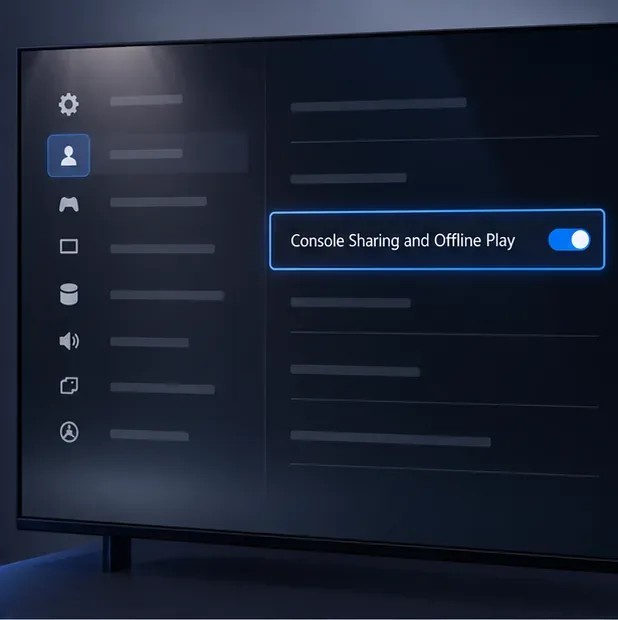
Ga op de PS5 die je wilt gebruiken naar Instellingen > Gebruikers en accounts > Overig > Console delen en offline spelen en kies vervolgens Inschakelen . Sony zegt dat de instelling automatisch wordt ingeschakeld op de eerste PS5 waarmee je inlogt op PlayStation, dus controleer het menu in plaats van ervan uit te gaan dat het is uitgeschakeld.
Met deze instelling kunnen gebruikers van die PS5 games en media die je hebt gekocht en gedownload spelen terwijl de console offline is, en profiteer je van een aantal PlayStation Plus-voordelen. Deze functie kan slechts op één PS5 tegelijk worden ingeschakeld. Als er al een andere PS5 is geactiveerd voor je account, schakel de instelling dan eerst daar in voordat je deze op deze console activeert. Raadpleeg de instructies van Sony voor het delen van PS5-consoles en offline spelen voor meer informatie over activeringslimieten en het oplossen van problemen.
De instelling vind je onder Instellingen > Gebruikers en accounts > Overig. De menu-afbeelding is een visuele handleiding; de tekst kan variëren afhankelijk van de systeemtaal of softwareversie.
Activeer een primaire PS4
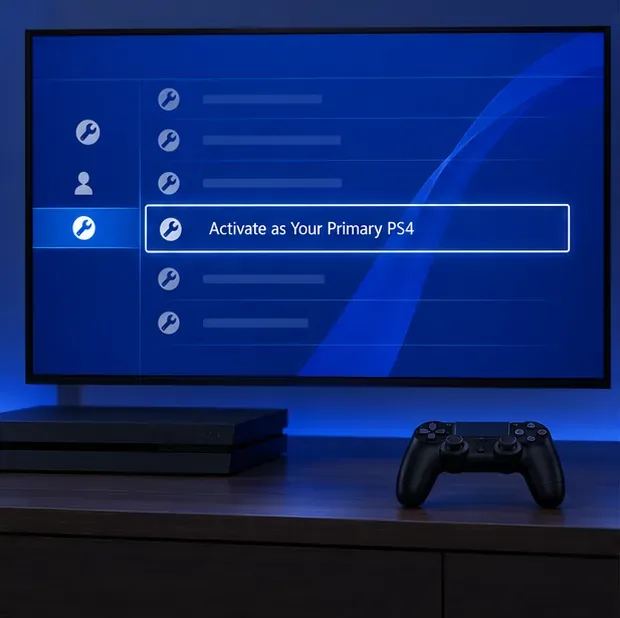
Open op PS4 Instellingen > Accountbeheer > Activeren als je primaire PS4 en selecteer vervolgens Activeren . Elk account kan één primaire PS4 hebben. Als een andere PS4 al primair is, deactiveer deze dan voordat je de activering verplaatst. De handleiding van Sony voor het activeren van een primaire PS4 legt de stappen en de beperkingen voor deactivering op afstand uit.
Doe dit terwijl je nog kunt inloggen. Uitloggen bij alle accounts, een wachtwoord wijzigen in de veilige modus of de database opnieuw opbouwen is geen vervanging voor activering op de primaire console en zorgt er niet voor dat een online game offline werkt.
Selecteer 'Activeren' in Accountbeheer vóór een PSN-storing; een primaire PS4 kan dan toegang krijgen tot in aanmerking komende aangeschafte content voor offline spelen.
Kies een spel dat zonder server kan draaien.
Controleer bij een digitale game of deze is aangeschaft met het account op de console, volledig is gedownload en beschikbaar is onder de licentie van dat account. Installeer een game op schijf van tevoren en laat de schijf in de console zitten tijdens het spelen. Een schijf bevat niet alle latere patches of downloadbare add-ons, dus installeer belangrijke updates vooraf. Een PS5-model zonder schijfstation kan geen game op schijf lezen.
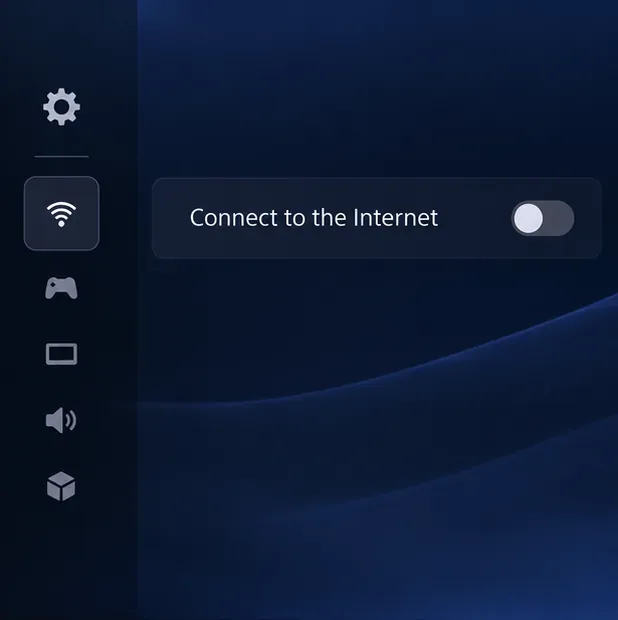
Als je de console opzettelijk van het internet wilt loskoppelen, ga je op de PS5 naar Instellingen > Netwerk > Instellingen > Verbinden met internet . Op de PS4 open je Instellingen > Netwerk en schakel je 'Verbinden met internet' uit . Je hoeft deze instelling niet te wijzigen alleen omdat PSN niet werkt; probeer eerst het spel normaal op te starten. Het loskoppelen van de verbinding herstelt geen ontbrekende licentie en omzeilt de serververeisten van een spel niet.
Een schijfje kan offline toegang bieden tot het geïnstalleerde spel, maar het schijfje moet wel in de drive blijven zitten en de console moet schijfjes ondersteunen.Gebruik deze schakelaar alleen als je volledig offline wilt testen of spelen; het is geen oplossing voor een PSN-storing.
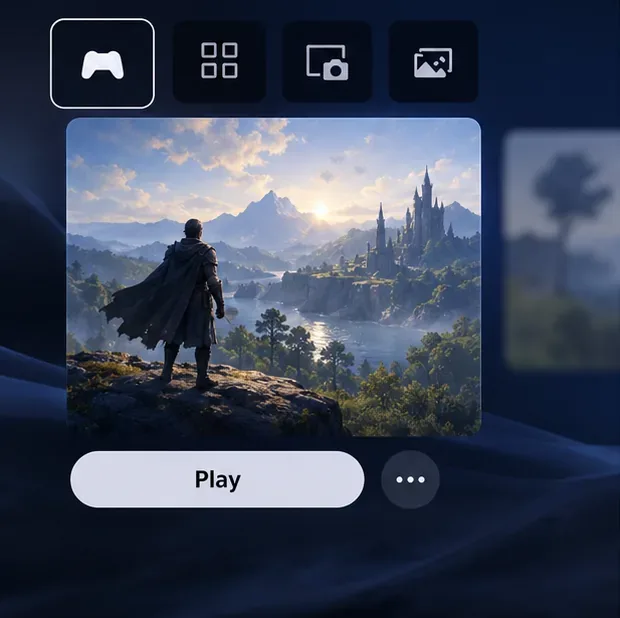
Voorbeelden van verhalende spellen die je in de bibliotheek kunt bekijken.
Deze titels hebben uitgebreide singleplayer-campagnes, maar offline spelen is nog steeds afhankelijk van je geïnstalleerde versie, licentie en eventuele spelspecifieke vereisten. De platformlijsten zijn hieronder ter referentie weergegeven:
Voor PlayStation Plus-games is het belangrijk dat je abonnement actief blijft en dat je controleert of een titel uit de catalogus niet van de service is verwijderd. De handleiding van Sony voor toegang tot PlayStation Plus-games legt de maandelijkse games en de toegang tot de catalogus uit. Het streamen van een game is niet hetzelfde als offline spelen; download de game eerst als je abonnement en de titel dit toestaan.
Kies voor een gedownloade campagne of de lokale modus; de online functies van een game blijven mogelijk niet beschikbaar, zelfs niet wanneer de verhaalmodus wordt gestart.
Los problemen op met een vastgelopen spel of offline opstarten.
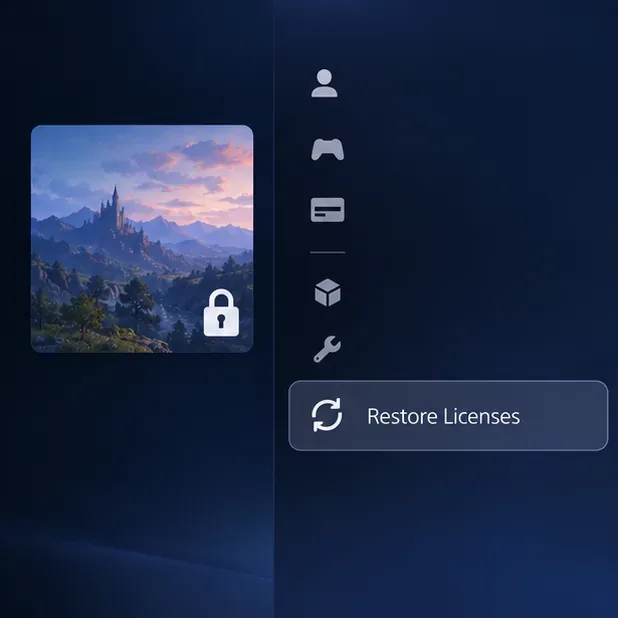
Er verschijnt een hangslotje bij een digitale game: controleer of je het account gebruikt waarmee je de game hebt gekocht en of Console Sharing en Offline Play of de primaire PS4-activering correct zijn ingesteld. Een licentieprobleem vereist mogelijk een online controle.
Het spel start niet op tijdens een storing: controleer of de game een live server of een download bij de eerste opstart vereist. Er is geen console-instelling die deze vereiste omzeilt; probeer een ander geïnstalleerd spel dat offline speelbaar is.
Je moet een licentie vernieuwen: Nadat de PlayStation-services weer beschikbaar zijn, kun je licenties herstellen op PS5 via Instellingen > Gebruikers en accounts > Overig > Licenties herstellen , of op PS4 via Instellingen > Accountbeheer > Licenties herstellen . Sony geeft aan dat het herstellen van licenties geen invloed heeft op opgeslagen gegevens; raadpleeg de handleiding voor het herstellen van licenties .
Je lokale voortgang wordt niet in de cloud opgeslagen: dat is normaal als je offline bent. Bewaar de lokale opslag op de console en laat deze synchroniseren zodra er weer een netwerkverbinding is. Verwijder geen opgeslagen gegevens als tijdelijke oplossing voor een storing.
Als je offline spelen niet kunt inschakelen omdat de console geen verbinding kan maken met PlayStation, wacht dan tot het netwerk hersteld is en stel het in vóór de volgende storing. Vermijd fabrieksinstellingen herstellen of accountwijzigingen: dit kan tijd kosten en herstelt de PSN-toegang niet.
Als een licentiecontrole tijdens een storing wordt geblokkeerd, noteer dan de game en probeer de licenties te herstellen zodra de PlayStation-services weer bereikbaar zijn.
Snelle checklist voor offline spelen
Het spel is volledig geïnstalleerd en beschikt over de benodigde update of DLC.
Je account is eigenaar van de game, of je abonnement is nog geldig.
PS5-console delen en offline spelen is ingeschakeld, of de PS4 is als primair apparaat ingesteld.
De game ondersteunt offline spelen en er wordt een schijf geplaatst indien nodig.
Je kunt alleen verhaalmodus/lokaal spelen verwachten; online multiplayer, cloudsynchronisatie, downloads uit de Store en streaming vereisen een internetverbinding.
Met deze controles vooraf hoeft een PSN-storing je sessie niet te beëindigen. Zorg dat je een paar geïnstalleerde, offline speelbare games bij de hand hebt en gebruik de statuspagina van Sony om te zien wanneer de online functies weer beschikbaar zijn.