Home
» 🎮 E-sport
»
PS Store: Leeg scherm en oneindig laden: 6 oplossingen voor PS5 en PS4
PS Store: Leeg scherm en oneindig laden: 6 oplossingen voor PS5 en PS4
PS Store: Leeg scherm en oneindig laden: 6 oplossingen voor PS5 en PS4
Als het lege scherm van de PS Store blijft verschijnen of als de Store oneindig blijft laden , controleer dan eerst de status van PlayStation Network. Start vervolgens de console opnieuw op, test de internetverbinding, installeer eventuele beschikbare systeemupdates en gebruik de juiste veilige modus voor je console. Een storing in de service kan lijken op een probleem met de console zelf, dus controleer eerst de meest voorkomende oorzaken voordat je instellingen wijzigt.
De onderstaande stappen zijn van toepassing op PS5 en PS4. Ze volgen de huidige ondersteuningsrichtlijnen van Sony; een oplossing voor cache- of databaseproblemen kan een storing in het PlayStation Network niet verhelpen.
Identificeer eerst waar het laadprobleem zich voordoet.
Controleer de statuspagina van PlayStation Network , met name de PlayStation Store-service. Probeer de Store ook te openen via de PlayStation-app of de PlayStation-website terwijl u verbonden bent met hetzelfde netwerk. Sony beschrijft de Store in het PlayStation-overzicht als ingebouwd in consoles en ook beschikbaar via het web en de app . Deze vergelijkingen helpen om te bepalen of het probleem zich beperkt tot één console of meerdere toegangsmethoden treft.
Wat je ziet
Wat kan ik hierna proberen?
PlayStation Network meldt een probleem met de Store.
Wacht even en controleer de statuspagina opnieuw voordat u de console gaat troubleshooten.
De Store werkt via de website of de app, maar niet op één console.
Start de console opnieuw op, werk de systeemsoftware bij en volg daarna de onderstaande stappen voor de veilige modus.
De Store werkt niet op meerdere apparaten die hetzelfde netwerk gebruiken.
Test de verbinding en herstart de modem of router.
Illustratieve mock-up van een statuspagina. Bekijk de live statuspagina van Sony voor de actuele servicecondities.
6 oplossingen voor een blanco scherm of oneindig laden in de PS Store.
1. Controleer of er een storing is bij PlayStation Network.
Als de Store-service niet beschikbaar is of onderhoud ondergaat, zal lokale probleemoplossing de Store niet herstellen. Wacht tot Sony de service heeft hersteld en sluit en heropen de Store vervolgens. Als de statuspagina geen problemen aangeeft, ga dan verder met de controles van de console en het netwerk. Een groene statuspagina is een nuttige controle, maar sluit een lokaal netwerk- of consoleprobleem niet uit.
2. Schakel de console volledig uit en herstart hem.
Gebruik het menu op het scherm van de console om de PS5 of PS4 uit te schakelen. Wacht tot de stroomindicator volledig uit is, schakel de console vervolgens weer in en open de Store opnieuw. Dit geeft de console een nieuwe sessie en is een veilige eerste stap om een tijdelijk laadprobleem op te lossen. Verwijder de stekker van de console niet terwijl de indicator knippert of het systeem wordt uitgeschakeld.
Gebruik het energiemenu van de console en wacht tot de console volledig is uitgeschakeld voordat u hem opnieuw opstart.
3. Test de internetverbinding en herstart je router.
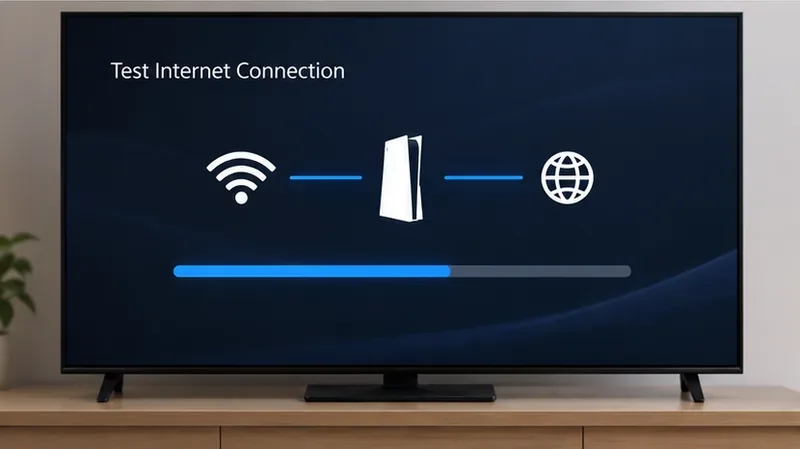
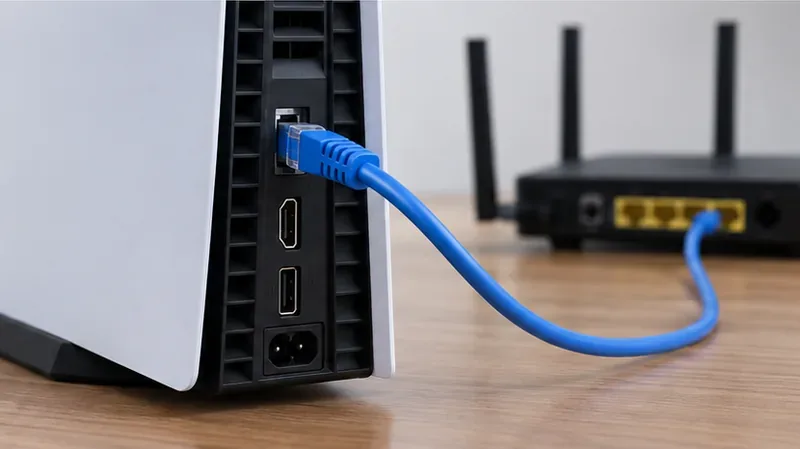
Op PS5 ga je naar Instellingen > Netwerk > Verbindingsstatus > Internetverbinding testen . Op PS4 ga je naar Instellingen > Netwerk > Internetverbinding testen . Als de test mislukt, maak dan opnieuw verbinding met je netwerk. Als je wifi gebruikt, plaats de console dan dichter bij de router of probeer een bekabelde LAN-verbinding als die beschikbaar is.
Als ook andere apparaten problemen ondervinden, schakel dan de modem en router uit, wacht minstens vijf minuten en schakel ze weer in. Sony raadt deze procedure aan voor diverse netwerkverbindingsproblemen. Test de console opnieuw nadat de netwerkverbinding tot stand is gebracht. Een succesvolle internettest bevestigt de basisconnectiviteit; het garandeert niet dat alle PlayStation-services bereikbaar zijn.
De ingebouwde verbindingstest helpt om een netwerkprobleem te onderscheiden van een probleem dat alleen in de Store optreedt.Een bekabelde verbinding kan helpen bepalen of een zwakke wifi-verbinding bijdraagt aan het probleem.
4. Installeer de nieuwste systeemsoftware
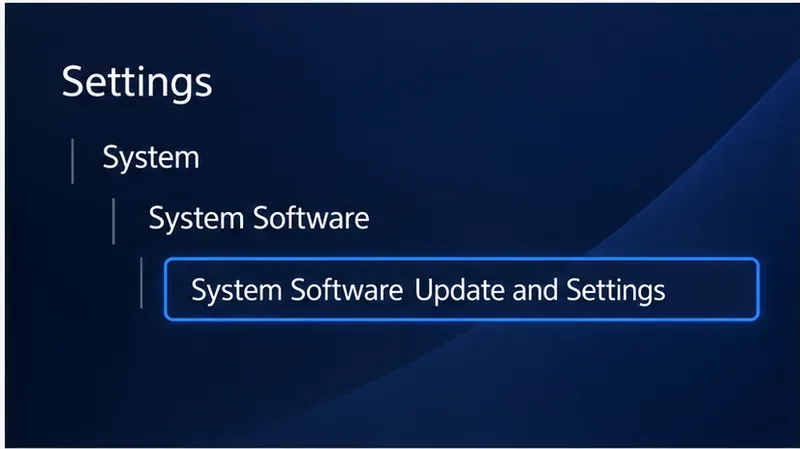
Een verouderde of onderbroken systeemupdate kan de consolefuncties beïnvloeden. Op PS5 ga je naar Instellingen > Systeem > Systeemsoftware > Systeemsoftware-update en -instellingen en controleer je op updates. Op PS4 ga je naar Instellingen > Systeemsoftware-update . Houd de console aangesloten op de stroom en het internet terwijl een update wordt geïnstalleerd; schakel de console niet uit tijdens de update.
Illustratieve mockup van de instellingen voor de PS5-systeemsoftware-update.
5. Wis de systeemsoftwarecache op de PS5
Gebruik deze optie als de PS Store na een herstart, verbindingscontrole en update blijft laden . In de handleiding voor de veilige modus van Sony staat dat je de systeemsoftwarecache moet wissen als er problemen zijn met systeemfuncties of als de prestaties achteruitgaan.
Schakel de PS5 uit door de aan/uit-knop ongeveer drie seconden ingedrukt te houden; wacht tot het apparaat volledig is uitgeschakeld.
Houd de aan/uit-knop opnieuw ingedrukt. Laat hem los na de tweede piep, die ongeveer zeven seconden na de eerste klinkt.
Sluit de controller aan met een USB-kabel en druk op de PS-knop.
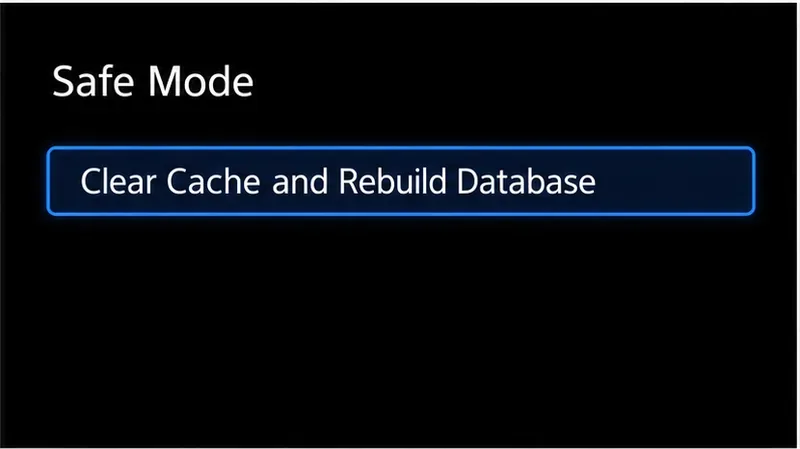
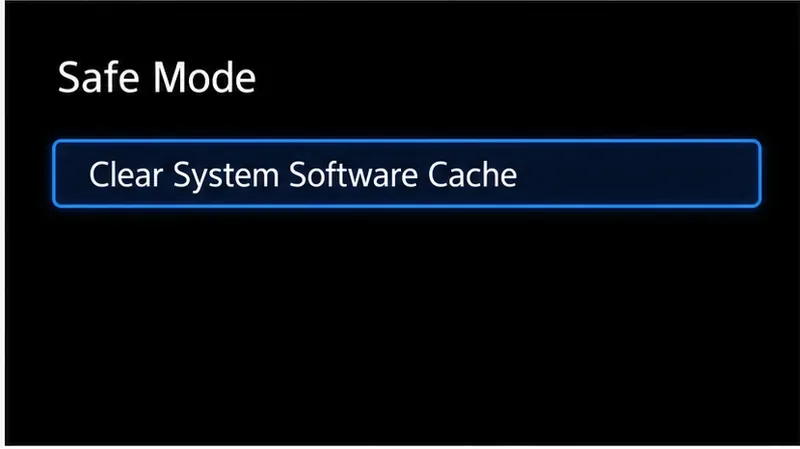
Selecteer Cache wissen en database opnieuw opbouwen > Systeemsoftwarecache wissen .
De veilige modus biedt verschillende opties. Lees elk label zorgvuldig door voordat u een keuze maakt en selecteer niet 'PS5 resetten' of 'PS5 resetten (systeemsoftware opnieuw installeren)' voor deze stap in de probleemoplossing.
Kies het menu 'Cache en database' en selecteer vervolgens de cache-optie zoals weergegeven in de volgende afbeelding.Selecteer 'Systeemsoftwarecache wissen' voor een probleem met een PS5-systeemfunctie.
6. Herbouw de database als de Store nog steeds niet laadt.
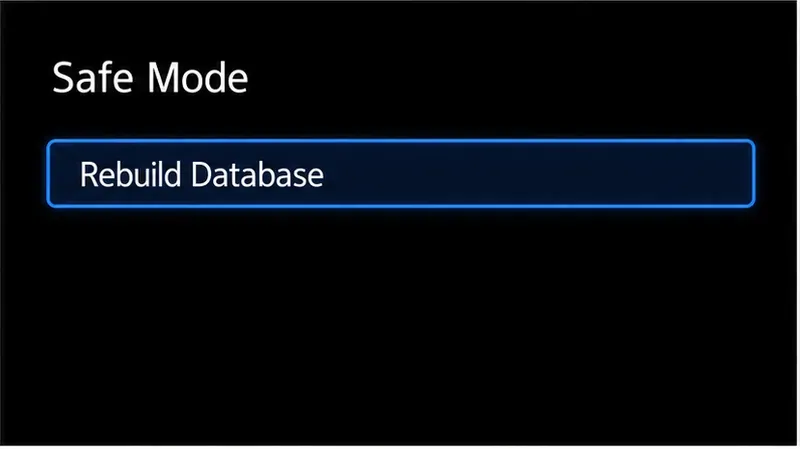
Het opnieuw opbouwen van de database is een aparte actie in de veilige modus. Sony beschrijft dit als het scannen van de schijf van de console en het aanmaken van een nieuwe database met de inhoud van de console. Op PS5 ga je naar de veilige modus zoals hierboven beschreven en selecteer je Cache wissen en database opnieuw opbouwen > Database opnieuw opbouwen . Op PS4 ga je naar de veilige modus en selecteer je Database opnieuw opbouwen .
Om de veilige modus op een van beide consoles te activeren, schakelt u deze volledig uit en houdt u vervolgens de aan/uit-knop ingedrukt tot u de tweede piep hoort. Sluit de controller aan via USB en druk op de PS-knop. Sony waarschuwt dat sommige opties in de veilige modus gegevens wissen. Kies daarom de juiste database-optie en vermijd 'PS4 initialiseren ' , 'PS5 resetten' of een herinstallatieoptie, tenzij u de console daadwerkelijk wilt wissen en belangrijke gegevens hebt geback-upt.
Selecteer op PS4 'Database opnieuw opbouwen in veilige modus'. Selecteer geen 'Initialiseren'-optie.
Wat je vooral niet moet doen
Verwijder de PlayStation Store niet alsof het een gewone app is. Sony beschrijft de Store als een ingebouwde functie van de PlayStation-console, met toegang via de website en de app als alternatieven. Gebruik deze opties als tijdelijke oplossing totdat het probleem met de console is opgelost.
Begin niet met een fabrieksreset. De opties 'Reset' en 'Initialiseren' wissen gebruikersgegevens en zijn geen standaardoplossingen voor een vastgelopen laadscherm van de Store.
Wijzig de DNS-instellingen niet zonder specifieke reden. Handmatige DNS-instellingen zijn geen universele oplossing voor een lege winkelpagina. Laat de automatische netwerkinstellingen ongewijzigd, tenzij er een verbindingsfout optreedt of uw netwerkprovider aangeeft dat DNS-instellingen niet correct zijn.
Als de PS Store nog steeds leeg is
Als de Store na deze stappen slechts op één console niet werkt, neem dan contact op met PlayStation Support . Vermeld het consolemodel, de exacte foutmelding of -code, wanneer het probleem zich voordeed, wat u hebt geprobeerd en of de PlayStation-app of -website wel opent. De probleemoplossingshandleiding van Sony vraagt gebruikers om details over de fout, stappen om het probleem te reproduceren, een tijdstempel en, indien beschikbaar, een schermafbeelding of video.
Kan ik de cache van de PS Store wissen via het instellingenmenu van de PS4?
De huidige opties voor de veilige modus van Sony bieden een optie voor het wissen van de systeemsoftwarecache van de PS5, maar geen aparte opdracht voor het wissen van de cache van de PS4. Start de PS4 eerst opnieuw op en test de netwerkverbinding; als de problemen met systeemfuncties aanhouden, gebruik dan de gedocumenteerde optie 'Database opnieuw opbouwen' in de veilige modus.
Moet ik de PlayStation Store-app opnieuw installeren?
De Store is ingebouwd in PlayStation-consoles, dus het verwijderen en opnieuw installeren ervan is geen standaard stap voor probleemoplossing bij PS5 of PS4. Probeer de PlayStation-app of -website terwijl je de consolecontroles uitvoert.